
画面の見た目
カメラの背景を削除または置き換え
カメラの背景をそのままにする、削除する、または内蔵またはカスタム画像に置き換えることができます。
作業を始める前に
カメラ背景コントロールにはカメラ映像付きのクリップが必要です。レイアウト&アバターを開き、アバターを選択し、キャンバスで結果を確認できるカメラ表示レイアウトを選んでください。
背景の削除は、均一な照明と自分と背景の部屋との間に明確な分離がある場合に最も効果的です。
透明な背景にする場合は「背景なし」を選択するか、「背景アップロード」を使用して自分の仮想シーンを追加します。
- パネル
- レイアウトとアバター → アバター
- オプション
- 元、背景なし、内蔵背景、またはアップロード
- ベスト入力
- 偶数の光と対照的な背景
これらのステップに従う
- ステップ1
アバターコントロールを開きます。
カメラクリップを選択し、[レイアウト & アバター] を開き、[アバター] を選択します。カメラ調整の上にカメラ背景ギャラリーが表示されます。
元の設定は、Tight Studioが部屋を収録された状態のままにする必要がある場合に選択されます。
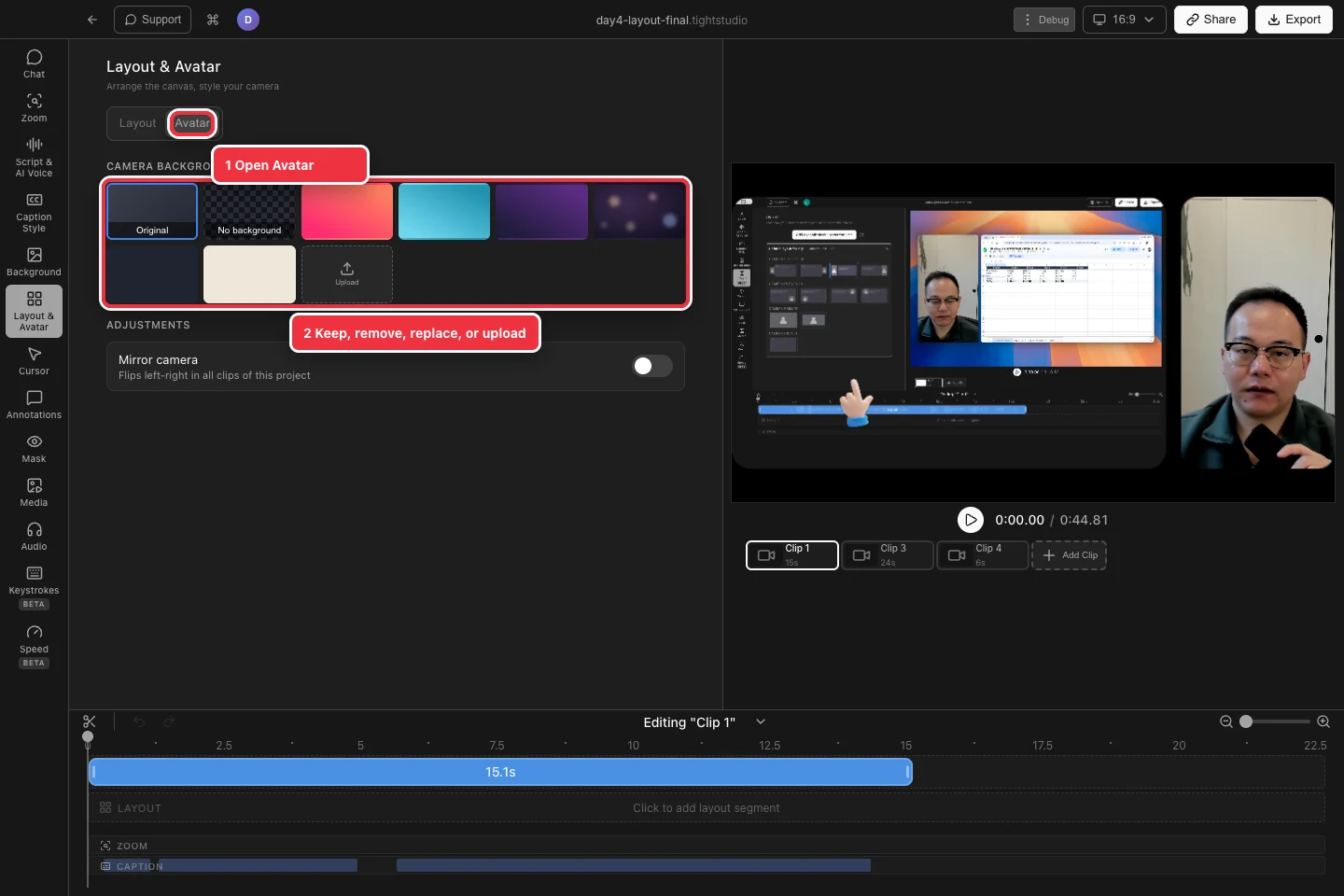
カメラ背景を使用して、維持、削除、置換、または背景をアップロードできます。 - ステップ2
カメラの背景を透明にします
カメラの背景を削除して人物だけを残したい場合は「背景なし」を選択します。カメラの切り抜きの背後にはキャンバスの背景や画面が表示されたままです。
書き出す前に髪、メガネ、手の周りの動きをプレビューしてください。これらの端は照明の不均一さを最も明確に示します。
- ステップ3
バーチャル背景を選択してください
任意のビルトインタイルを選択して、そのバーチャル背景をカメラの被写体の後ろに配置します。Tight Studioは引き続き被写体を分離し、選択した画像をカメラフレームに合成します。
衣服や肌のトーンと十分にコントラストのあるシンプルな背景を試して、よりきれいな結果を得てください。
- ステップ4
自分の背景をアップロード
「アップロード」を選択し、Macから画像を選択してください。カメラ配置に似た形状の高解像度画像を使用することで、不必要なトリミングを減らすことができます。
アップロードされた画像は、プロジェクト用の別のカメラ背景の選択肢になります。カメラを使用しているすべてのレイアウトで確認してください。
- ステップ5
収録済みの部屋を復元
効果をオフにして録画されたカメラの背景を再び表示するには、いつでも「オリジナルを選択」を選んでください。これにより、カメラや以前に選択した仮想背景は削除されません。
クリップをもう一度再生して、被写体が鮮明に保たれており、カメラ位置が選択したレイアウトで適切に機能していることを確認します。
トラブルシューティング
なぜ「背景なし」が見えないのですか?
カメラ映像を含むクリップを選択して「レイアウト&アバター → アバター」を開きます。カメラのみの録画と画面+カメラ録画はこの操作が可能ですが、画面のみのクリップでは対応していません。
切り抜きの端がチカチカするのはなぜですか?
明るく均一な照明を使用し、被写体と部屋の間のコントラストを高めます。高速の動き、髪、そして同じ色の背景は最も難しいエッジです。
アップロードした画像がトリミングされるのはなぜですか?
バーチャル背景はアクティブなカメラ形状を埋めます。互換性のあるアスペクト比の画像を使用するか、別のカメラ形状/レイアウトを選んでください。
まだ行き詰っていますか?
プロジェクト名とブロックされたステップを記載したメモを送ってください。