
書き出しと共有
動画、4Kファイル、またはGIFを書き出す
書き出し形式と品質を選択し、透かしを理解し、完成したファイルを保存してください。
作業を始める前に
書き出す前にプロジェクト全体を一度プレビューしてください。Tight Studioは、現在のキャンバス、レイアウト、字幕、音声、およびエフェクトを使用して、保持された動画セグメントと動画トラック上のメディアを書き出します。
現在の書き出しメニューでは、Video 1080p、Video 4K、およびGIFが利用可能です。フォーマットを選択した後、システムの保存ダイアログでファイル名と保存場所を選択します。
- 動画1080p
- 良品質
- 動画4K
- ベスト品質
- GIF
- ループイメージアニメーション
- 保存場所
- macOSの保存ダイアログで選択済み
これらのステップに従う
- ステップ1
完成したプロジェクトを確認してください。
最初から最後まで再生して、クリップのカット、キャンバスのフレーミング、字幕、オーバーレイ、および音声を確認します。タイムラインに書き出し可能な動画セグメントまたはビジュアルメディアが含まれていることを確認してください。
無料アカウントでAIナレーションを使用する場合、録画を続ける前に画面上の透かし表示を解決してください:きれいな書き出しのためにアップグレードするか、または『AIナレーションをオフにする』を選択してください。この通知はアクティブなAIナレーショントラックに特有です。
- ステップ2
Exportを開き、フォーマットを選択します
右上の書き出しをクリックします。良い品質にはVideo 1080p、最高品質にはVideo 4K、または動画コンテナなしでループアニメーションにはGIFを選択します。
1080pはウェブ共有のための実用的なデフォルトです。ソースと最終表示サイズが追加解像度の恩恵を受ける場合は4Kを選択してください。短く軽量なビジュアルループにはGIFを選択してください。
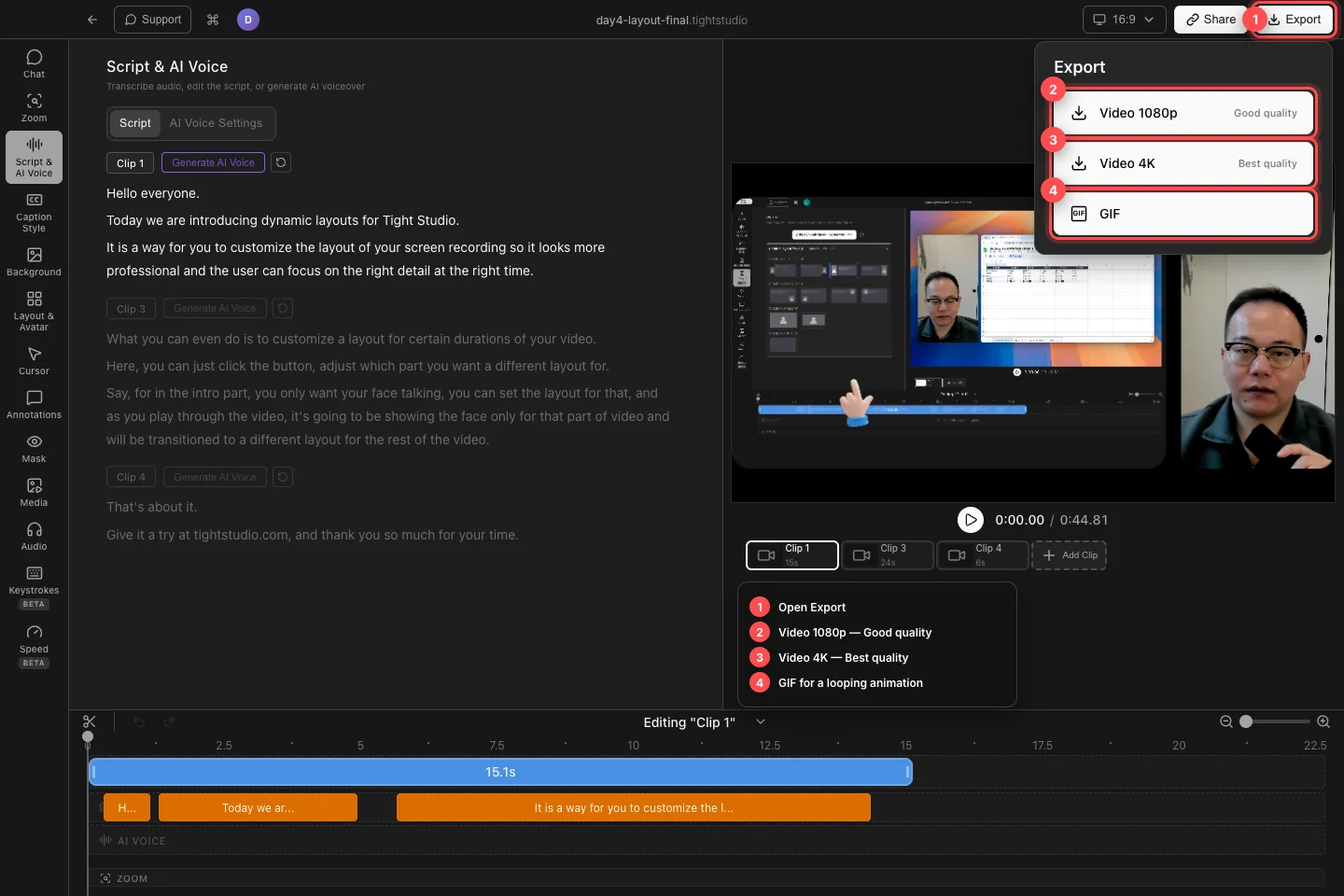
書き出しを開き、完成した作品の利用方法として1080p、4K、またはGIFを選択してください。 - ステップ3
ファイルに名前を付け、保存場所を選択する
macOS保存ダイアログで、ファイル名を入力し、十分な空き容量のあるフォルダーを選択します。動画の書き出しにはMP4を使用し、GIFの書き出しにはGIFを使用します。Tight Studioはプロジェクト名をファイル名として提案します。
開始するには保存を選択してください。選択したフォルダを覚えておくと、再度書き出しを開始せずに完成したファイルを見つけることができます。
- ステップ4
書き出しを監視する
動画の場合、ダイアログが「書き出し中...」に変わり、書き出しスナップショットが保存されます。そのレンダー中でも編集を続けることができ、後からの編集は既に書き出し中のスナップショットを変更しません。
GIFは準備、レンダリング、変換の各ステージを経ます。ダイアログで「書き出し完了!」または「GIF書き出し完了!」と表示されるまでTight Studioを開いたままにしてください。現在のレンダリングを停止したい場合のみ、[書き出しをキャンセル]を使用してください。
- ステップ5
完成したファイルを開いて確認します。
保存されたMP4またはGIFを開き、最初、いくつかのトランジション、最後を確認します。寸法と画質が配信先に適しているか確認してください。
サイズと詳細のバランスを変えたい場合は、Video 1080pまたはVideo 4Kで再度書き出してください。現在の書き出しメニューでは、Tight Studioは別の品質スライダーを公開していません。
トラブルシューティング
書き出しで書き出し可能な内容がないと言われるのはなぜですか?
動画トラックに保持された動画セグメントやメディアを追加または復元する。空のトラックのみのプロジェクトには、出力するものがありません。
自分のAIのボイス書き出しに透かし通知が出るのはなぜですか?
アクティブなAIナレーションクリップを含むFreeプランのプロジェクトには透かしが必要です。透かしなしで書き出すには「Proにアップグレード」を選択するか、書き出し前にAIナレーションをオフにしてください。この通知は、すべての無料書き出しに同じ透かし条件が適用されることを意味するものではありません。
なぜ書き出されたファイルを見つけられないのですか?
macOSの保存ダイアログで選択したフォルダを確認し、.mp4または .gif拡張子のプロジェクト名を検索してください。ダイアログが完了メッセージに到達しなかった場合のみ、再度書き出してください。
まだ行き詰っていますか?
プロジェクト名とブロックされたステップを記載したメモを送ってください。