
はじめに
サインインして、アカウントを管理し、プランを理解してください。
Google、Microsoft、またはメールでサインインし、プランの制限、透かし、AIクレジットを理解してください。
作業を始める前に
サインインせずに録画、編集、書き出しが可能です。動画を共有したいときや、アカウントベースのAI機能を使いたいとき、クレジット残高を確認したいとき、または有料プランを管理したいときにサインインしてください。
チェックアウト時に使用したのと同じメールアドレスを使用してください。Tight Studioはプロフィールを開くとプランとクレジット情報を更新するため、最新のアカウント状況を表示するにはインターネット接続が必要です。
Googleサインイン、Microsoftサインイン、またはメールコードのいずれかを選択します。プロフィールには、アカウントがFreeプラン、Plusプラン、またはProプランのどれに属しているかも表示されます。
- サインインの選択肢
- Google、Microsoft、または6桁のメールコード
- アカウントの詳細
- プロフィールにプランとクレジットが表示されます
- 請求
- チェックアウトおよびサブスクリプション管理はウェブブラウザで開きます
これらのステップに従う
- ステップ1
サインインパネルを開きます。
ホームから、左上のログインをクリックします。Tight Studioのサインインパネルが下に表示されます。
Tight Studio共有やAI機能の使用など、アカウントベースの操作を開始するとサインインを求められることもあります。その集中パネルで同じサインイン手順を完了し、操作に戻ります。
- ステップ2
Google、Microsoft、またはメールコードのいずれかを選択します。
ブラウザで認証を完了するには、「Googleで続行」または「Microsoftで続行」をクリックします。
メールサインインの場合、アドレスを入力して「Email me a sign-in code」をクリックします。メールに記載された6桁のコードを入力し、「Verify and sign in」をクリックします。カウントダウンが終了した後に「Resend code」を使用するか、「Use another email」でアドレスを修正します。
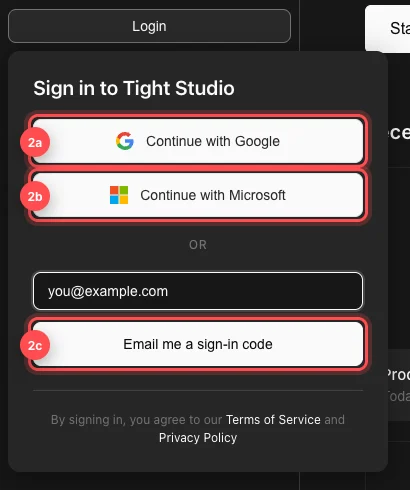
ブラウザベースのサインインを選択するか、メールで6桁のコードをリクエストしてください。 - ステップ3
プロフィールを開きます。
サインインすると、ホームにログインの代わりに名前とアバターが表示されます。クリックするとプロフィールが開きます。
プロジェクトを編集している間は、代わりに上部バーの自分のアバターをクリックします。両方のボタンは同じアカウントパネルを開きます。
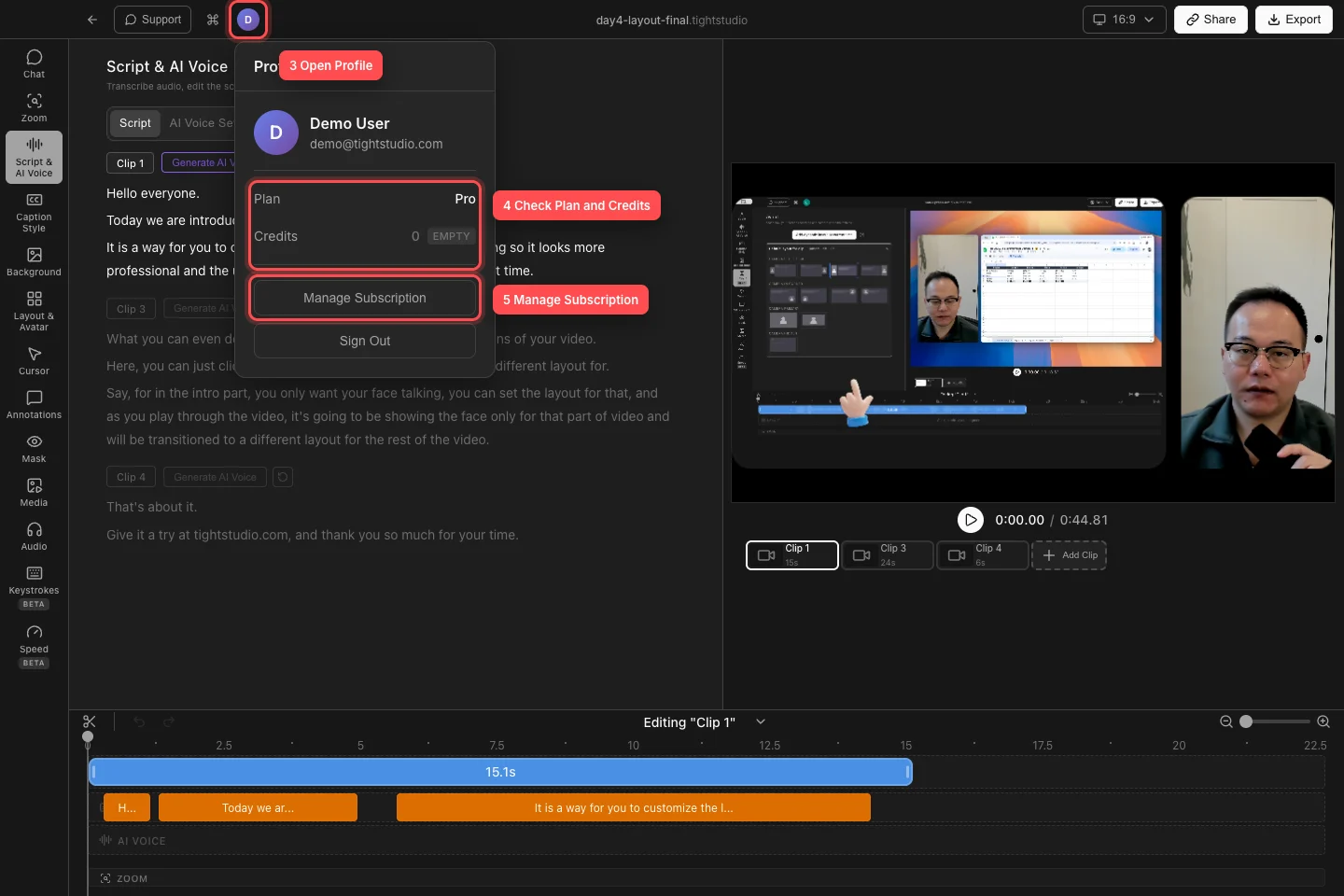
プロフィールを開き、アカウント、プラン、クレジット残高、および利用可能なサブスクリプション操作を確認します。 - ステップ4
プランとクレジットを確認する
プラン行にはFree、Plus、またはProと表示されます。クレジット行には、サインインしているアカウントで現在利用可能なAIクレジット残高が表示されます。LowおよびEmptyのバッジは、残高が少ないまたは枯渇していることを示します。
クレジットは、AIナレーションやAIメディア生成のような計測されるAI作業で消費されます。クレジット残高は録画時間や通常の編集とは別なので、ゼロになっても録画、編集、標準書き出しを行うことは可能です。
- ステップ5
プランを理解または変更する
無料版には透かしなしの基本的な録画、編集、標準書き出しが含まれます。AI Voiceの書き出しには透かしが付きます。無料アカウントでは現在、プロジェクト全体でAdd Clipを生涯5回使用できます。新しい録画は引き続き開始できます。また、最大5本の共有動画を保持でき、無料の共有リンクは7日後に期限切れになります。
Plusは[クリップを追加]と共有動画の制限を解除し、共有リンクが期限切れになるのを防ぎます。ProはPlusの機能に加え、AIクレジットのプラン割り当て、AIナレーションおよびAIメディア生成を追加します。現在の請求期間とチェックアウト条件は、アプリ内のプラン画面で確認してください。
Freeプランの場合は、[購読]をクリックし、プラン、課金期間、そして[チェックアウト]を選択してください。Plusアカウントの場合は[Proにアップグレード]が表示されます。アクティブな有料アカウントがある場合は[サブスクリプション管理]が表示され、ブラウザで課金ポータルが開きます。
- ステップ6
必要なときにサインアウト
プロフィールを開き、「サインアウト」をクリックします。Tight Studioは、再度サインインするまでこのMacからアカウント、プラン、クレジット情報を削除します。
ローカルプロジェクトはMacに残ります。同じアカウントで再サインインすると、サブスクリプション、クレジット、共有動画へのアクセスが復元されます。
トラブルシューティング
メールコードが届かなかったのはなぜですか?
住所を確認し、迷惑メールフォルダまたはジャンクフォルダを確認して、再送コードのカウントダウンが終了するのを待ってください。住所が間違っている場合は「別のメールを使用」をクリックします。最新の6桁のコードのみを使用してください。
支払い後にプロフィールで無料またはクレジットがゼロと表示されるのはなぜですか?
チェックアウト時に使用したメールでサインインしており、Macがオンラインであることを確認してください。アカウントを更新するにはプロフィールを閉じて再度開きます。値がまだ更新されない場合は、Tight Studioを再起動し、アカウントのメールとチェックアウトの領収書を添えてサポートに連絡してください。
なぜ購読または購読管理が表示されなかったのですか?
無料アカウントには「購読」、Plusには「Proにアップグレード」、有料プランには「サブスクリプション管理」が表示されます。更新後に再度プロフィールを開きます。これらの操作はデフォルトのウェブブラウザを開きますが、Tight Studioウィンドウの背後にある可能性があります。
Freeプランで書き出しに透かしが付くのはなぜですか?
標準のFreeプランの書き出しはクリーンですが、AI Voiceを使用したプロジェクトには透かしが入ります。書き出しまたは共有ダイアログで「AI Voiceをオフにする」を選択するとクリーンな書き出しが可能です。または、クリーンなAI Voice出力のためにProにアップグレードしてください。
まだ行き詰っていますか?
プロジェクト名とブロックされたステップを記載したメモを送ってください。