
書き出しと共有
動画を共有、保護、埋め込み、更新、管理する
ブラウザーリンクを公開し、アクセスを制御し、埋め込み、同じURLを更新し、既存の共有を管理します。
作業を始める前に
共有は現在のプロジェクトをレンダリングし、アップロードして、ブラウザ対応の共有リンクを作成します。最初にサインインし、完成したプロジェクトを最初から最後まで確認し、レンダリングとアップロードが完了するまでTight Studioを開いたままにしてください。
リンクを知っている全員以外のアクセス制御は、有料プランが必要な場合があります。共有動画はローカルの.tightstudioプロジェクトとは別に保持されるため、後でプロジェクトを編集しても、更新版をアップロードするまでは視聴者には届きません。
- 開く:
- エディターのタイトルバーで共有
- 出力
- リンクまたはレスポンシブ埋め込みコード
- アクセスの選択
- リンクを知っている人、パスワード保護、特定の人、または自分のみ
- から管理
- ホーム → 共有動画
これらのステップに従う
- ステップ1
共有を開き、動画の準備をします。
完成したプロジェクトを開き、エディタのタイトルバーで [共有] をクリックします。ブラウザでTight Studioプレーヤーを開くURLが必要な場合は [リンク] を選択したままにします。
共有動画の明確な名前を入力してください。これは視聴者が見るタイトルであり、後で共有動画で使用されるタイトルです。ローカルのプロジェクトファイルの名前は変更されません。
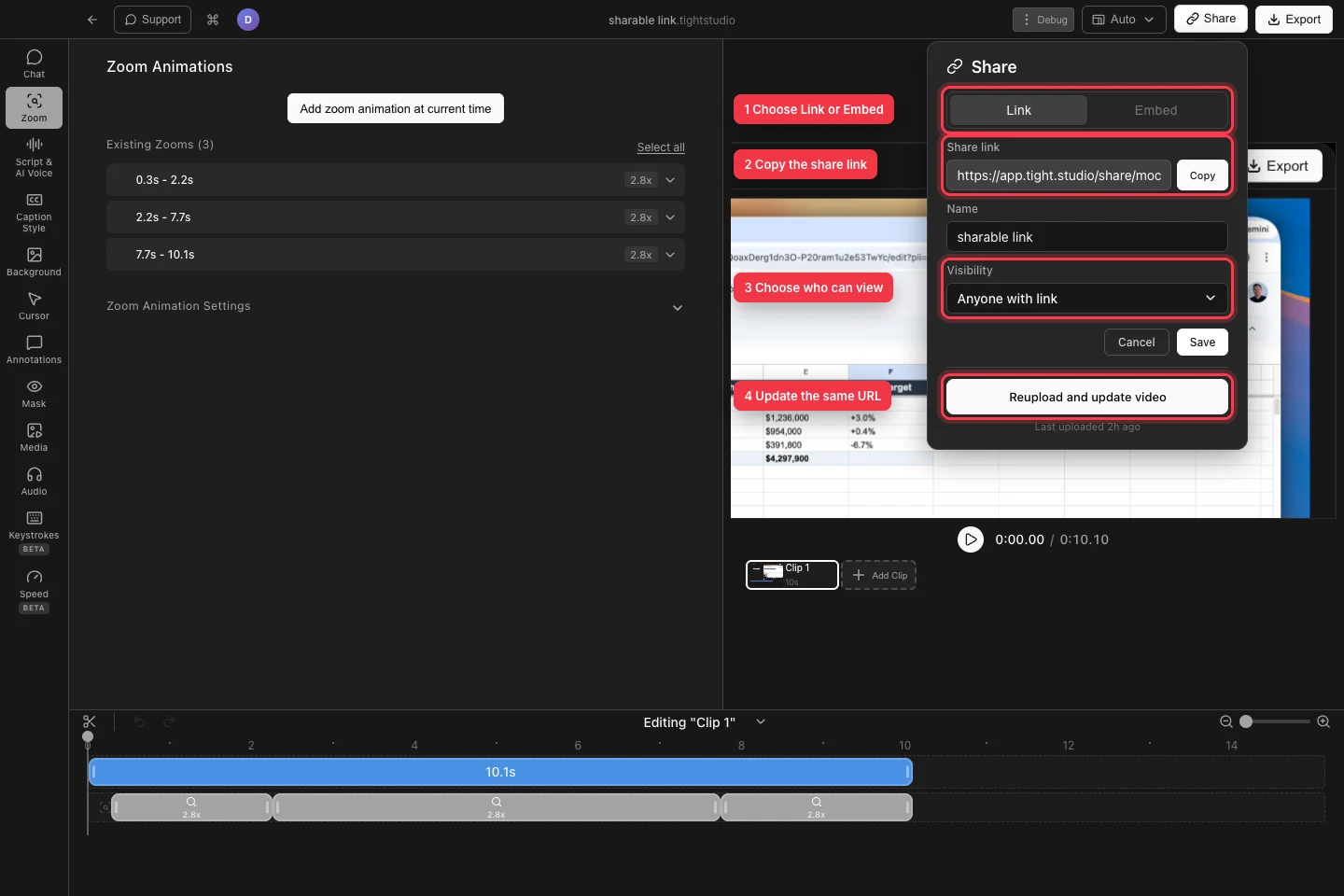
出力を選択し、リンクをコピーし、アクセスを設定するか、既存の共有をURLを変更せずに更新してください。 - ステップ2
誰が視聴できるか選択してください
Visibilityを開き、制限なしのプレイヤーにする場合はAnyone with linkを選択します。Password protectedを選択し、すべての視聴者が同じ秘密を入力する場合はパスワードを入力します。
特定の人を選択し、アクセス権を指定された閲覧者に紐付ける場合は、それぞれの許可されたメールアドレスを追加してください。個人用アップロードで自分のアカウントのみが開ける場合は自分のみを選択してください。オプションに『アップグレードしてロック解除』と表示されている場合は、プランを変更するか、リンクを知っている誰でもを維持してください。
- ステップ3
アップロードして共有リンクをコピーする
新しいリンクの作成には、「アップロード」をクリックして共有してください。Tight Studioは「準備中…」、「レンダリング中…」、「アップロード中…」を経て、共有リンクを表示し、クリップボードにコピーします。必要に応じて再度「コピー」をクリックできます。
期限通知の確認をチェックしてください。「7日で期限切れ」と表示された場合、リンクを期限後も使用可能にしておく必要がある場合は、永久に保持するために[アップグレード]をクリックします。送信する前に、コピーされたURLをプライベートブラウザウィンドウで開き、閲覧者の体験を確認してください。
- ステップ4
ウェブサイトに動画を埋め込む
共有ダイアログで「埋め込み」をクリックします。新規アップロードの場合は「アップロード」をクリックして埋め込みコードを取得します。既存の共有の場合は、すぐに貼り付け可能なiframeが表示されます。「埋め込みコードをコピー」をクリックし、レスポンシブなスニペットをウェブサイトのHTMLまたは埋め込みブロックに貼り付けます。
公開埋め込みはインラインで再生され、フルスクリーンに対応しています。共有が制限されている場合、埋め込みはインライン再生の代わりに共有ページを開き、Tight Studioがパスワード、メール、またはアカウントチェックを強制できるようにします。
トラブルシューティング
別の共有動画をアップロードできないのはなぜですか?
サインインして、[共有] ダイアログのメッセージを確認してください。利用可能な無料シェアをすべて使用した場合は、[共有動画] から古いアイテムを削除するか、より多くのシェアを利用するためにアップグレードしてください。また、インターネット接続を確認し、レンダーやアップロードエラーが発生した場合は再試行してください。
ビューアーがリンクを開けないのはなぜですか?
共有または共有動画 → 設定を開き、可視性を確認します。パスワード保護の場合は正しいパスワードを入力し、特定の人の場合は閲覧者のメールを追加するか、リンクを知っている全員に切り替えて保存をクリックします。また、リンクの有効期限が切れていないかも確認してください。
埋め込みがインラインで再生されず、共有ページを開くのはなぜですか?
インライン再生は公開共有で利用可能です。パスワード保護、特定の人、または自分のみの場合は、Tight Studioがアクセスを確認できるように共有ページを開く必要があります。ウェブサイト上で動画を直接再生したい場合は、可視性を「リンクを知っている全員」に変更してください。
まだ行き詰っていますか?
プロジェクト名とブロックされたステップを記載したメモを送ってください。