
トラブルシューティング
書き出し、共有、チームワークスペースの問題を修正
空の書き出しや失敗した書き出し、アップロードおよびプライバシーエラー、制限された埋め込み、チーム接続状態を解決する。
作業を始める前に
書き出し、共有、およびチームワークスペースの問題はワークフローの異なる部分で発生します。まず、プロジェクトがローカルでレンダリングできないのか、レンダリングされた動画が選択したプライバシーでアップロードまたは再生できないのか、またはチーム接続やクリップロックが編集を停止させているのかを特定してください。
プロジェクトを保存し、Tight Studioを開いたままにして、Macが安定したインターネット接続と空きローカルストレージを持っていることを確認する。アップロード前にレンダリングを共有する場合や、チームワークスペースの編集がライブサーバー接続に依存する場合、どちらのプロセス中でもアプリを閉じると回復が中断されることがある。
- ローカル出力
- 書き出し → 動画1080p、動画4K、またはGIF
- ホストされた出力
- 共有 → 準備中… → レンダリング中… → アップロード中…
- チーム停止
- 接続が失われるとすべての編集が一時停止されます
- クリップの競合
- 選択したクリップを編集しているチームメイトは、それを閲覧のみ可能にします
これらのステップに従う
- ステップ1
失敗している段階を特定する
プロジェクトを開き、タイムライン全体を再生します。プレビューが空であったり、クリップが欠けていたり、書き出しが無効になっている場合は、以下のプロジェクトコンテンツのチェックから始めてください。ローカルでのVideo 1080p書き出しは成功するが共有ができない場合は、エディタのタイムラインよりもサインイン、プランの制限、ネットワークアクセス、アップロードに焦点を当ててください。
チームプロジェクトの場合、再試行する前にエディターを確認してください。接続が失われた場合はチームセッションがオフラインであることを意味し、「チームメイトがこのクリップを編集中:閲覧のみ」と表示されるバナーは接続は正常ですが、選択したクリップがロックされていることを意味します。
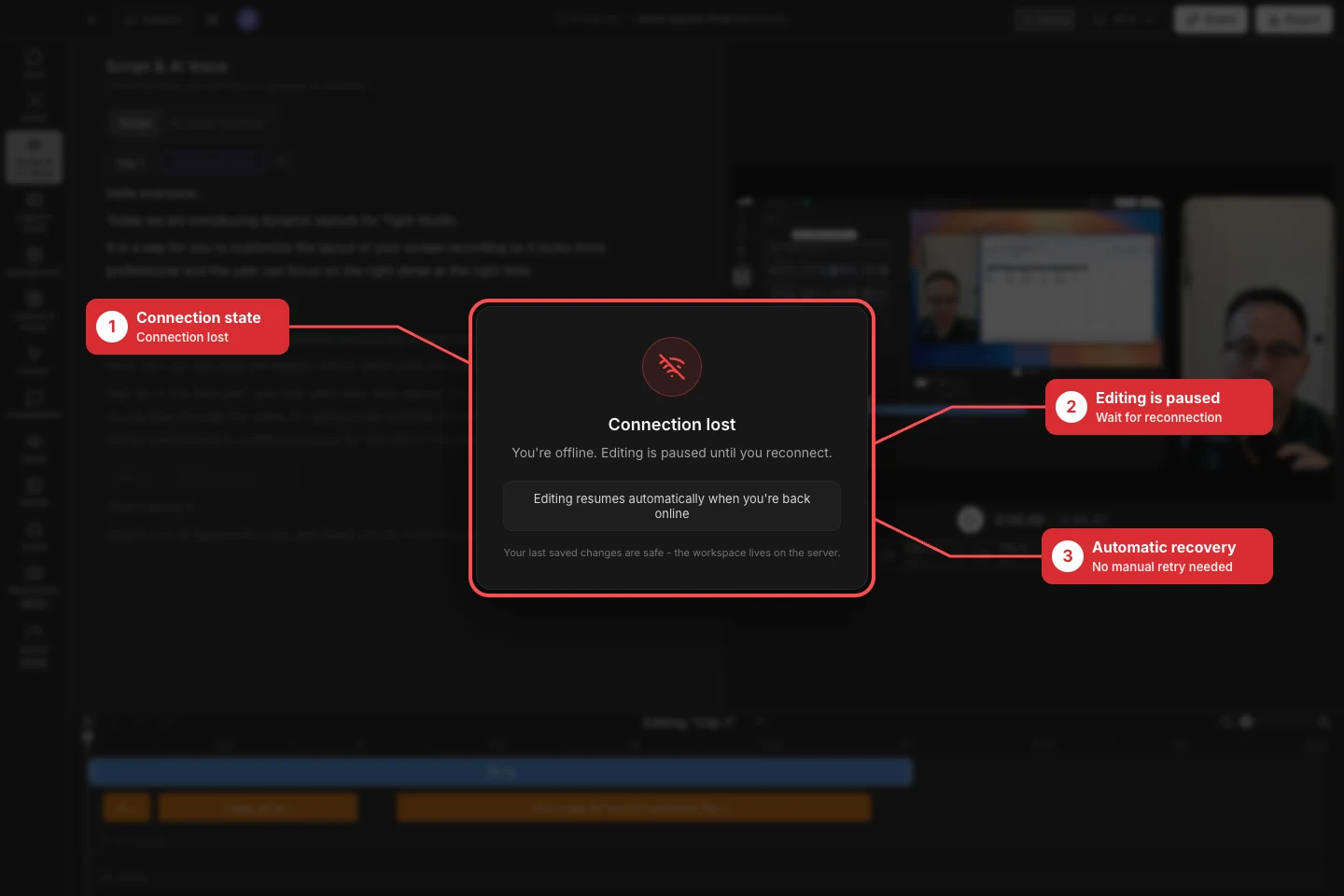
チーム接続がオフラインの場合、編集の再試行を停止して接続を復元します。Tight Studioがセッションを自動的に再開します。 - ステップ2
書き出しが利用できない場合のコンテンツ復元
書き出しを開き、出力選択肢の上にあるメッセージを読んでください。「書き出し可能なコンテンツがありません。書き出すには動画セグメントやメディアを追加してください。」は、このプロジェクトに再生可能な画面、カメラ、動画、画像、または使用可能な期間を持つ生成メディアセグメントが存在しないことを意味します。
編集画面に戻り、非表示のクリップを復元するか、メディアをインポートまたは録画し、タイムラインがゼロでない長さを持ち、キャンバスで再生されることを確認します。「書き出し不可」のメッセージが消え、Video 1080p、Video 4K、またはGIFが利用可能になった後にのみ、書き出しを再度開きます。
- ステップ3
書き出しに失敗した結果を安全に再試行する
Tight Studioが「書き出しに失敗しました。これは通常一時的な問題です:もう一度お試しください」と表示したら、[書き出しを再試行]を一度クリックします。再度失敗した場合は、[詳細を表示]をクリックし、正確なエラー情報をサポートに提供できるように保持し、完成ファイルと一時レンダーデータの両方を保存するための十分な空き容量がある書き込み可能なローカルフォルダーに保存してください。
動画1080pを試して、失敗がより重い動画4KまたはGIFレンダリングに特有のものかどうかを確認してください。他のグラフィックス負荷の高いアプリを閉じ、Macがスリープしないようにし、書き出し完了!と表示されるまでTight Studioを開いたままにしてください。
- ステップ5
埋め込みがインラインで再生されない場合はプライバシーを確認する
共有 → 可視性を開きます。リンクを知っている全員は公開インライン再生に対応しています。パスワード保護、特定の人、または自分のみを使った制限された埋め込みは、代わりにTight Studio共有ページを開き、閲覧者がパスワード、メール、またはアカウント確認を完了できるようにします。
ウェブサイトで動画をインライン再生する必要がある場合は、「リンクを知っている全員」を選択し、「保存」をクリックしてから、埋め込みを開き、再度「埋め込みコードをコピー」をクリックします。アクセスを制限したままにする必要がある場合は、現在の表示設定を維持し、リダイレクトを埋め込み失敗として扱うのではなく、視聴者を共有ページにリンクしてください。
- ステップ6
チームワークスペース編集を復元します
チームがオフラインの場合、Wi-Fi、イーサネット、または必要なVPNアクセスを復元し、プロジェクトを開いたままにしてください。再接続中…はTight Studioがセッションを復元していることを意味し、接続が失われましたは「オフラインです。再接続されるまで編集は一時停止されます」と表示されます。オンラインに戻ると編集は自動的に再開され、最後に保存されたサーバーの変更は安全に保持されます。
読み取り専用のクリップについては、コラボレーターのアバターと「このクリップを編集中:閲覧のみ」のバナーを探してください。利用可能なクリップを選択するか、「引き継ぎをリクエスト」をクリックしてハンドオフを待ちます。ロックを回避するために作業を複製したり削除したりしないでください。競合する編集がブロックされている間も、再生やタイムラインの確認は利用可能なままです。
トラブルシューティング
書き出しで内容が表示されなかったり、繰り返し失敗するのはなぜですか?
少なくとも1つの目に見えるクリップまたはメディアセグメントが再生され、タイムラインに使用可能な長さがあることを確認してください。書き出し失敗の結果が出た場合は、「詳細を表示」をクリックし、空き容量の多いローカルフォルダに保存して、Video 1080pを再試行し、正確に繰り返されたエラーをサポートへ送信してください。
共有が失敗したのはなぜですか、または埋め込みが別のページを開くのはなぜですか?
共有エラーは、レンダリング、アップロード失敗の接続、サインイン、共有制限、または有料公開要求によって発生することがあります。メッセージ全体を読み、その段階に対処してください。制限された埋め込みは意図的に共有ページを開きます。公開インライン再生が許容される場合にのみ、「リンクを知っている全員」オプションを選択し、埋め込みコードを再度コピーしてください。
なぜTeam Workspaceの編集は一時停止または表示のみなのか?
チームオフラインは、サーバー接続が戻るまでエディターをフリーズさせます。ネットワークを復元し、プロジェクトを開いたままにして自動復旧を行ってください。読み取り専用クリップは異なります:別のチームメイトがそのクリップのロックを保持しているため、別のクリップを選択するか、「引き継ぎをリクエスト」を使用して引き継ぎまで待ってください。
まだ行き詰っていますか?
プロジェクト名とブロックされたステップを記載したメモを送ってください。