
チームワークスペースとプロジェクトチャット
チーム編集のロックと接続状態を理解する
誰が編集しているかを確認し、読み取り専用クリップを尊重し、接続中断からきれいに復旧する
作業を始める前に
チームワークスペースは共有プロジェクトをサーバー上に保持します。クリップを編集できるのは一度に1人だけで、チームメイトはプロジェクトを閲覧したり、他の利用可能なクリップに取り組むことができます。
クリップロックは競合する編集から保護します。接続が中断されると、オフラインの変更は2つ目のローカルコピーとしてキューに入れられないため、チーム編集は一時停止します。
- ロックスコープ
- 選択したクリップ
- ロックされた状態
- 閲覧のみ
- 短い中断
- 再接続中…
- 継続的な中断
- 接続が失われました
これらのステップに従う
- ステップ1
クリップを編集している人物を特定する
チームプロジェクトを開き、クリップを選択します。クリップカード上のコラボレーターアバターは他のメンバーが作業中であることを示し、エディター上部のバナーには現在の保持者が表示されます。
バナーにチームメイトが「このクリップを編集中:閲覧のみ」と表示されている場合、クリップを確認できますが、編集コントロールはロックが解除されるまで使用できません。
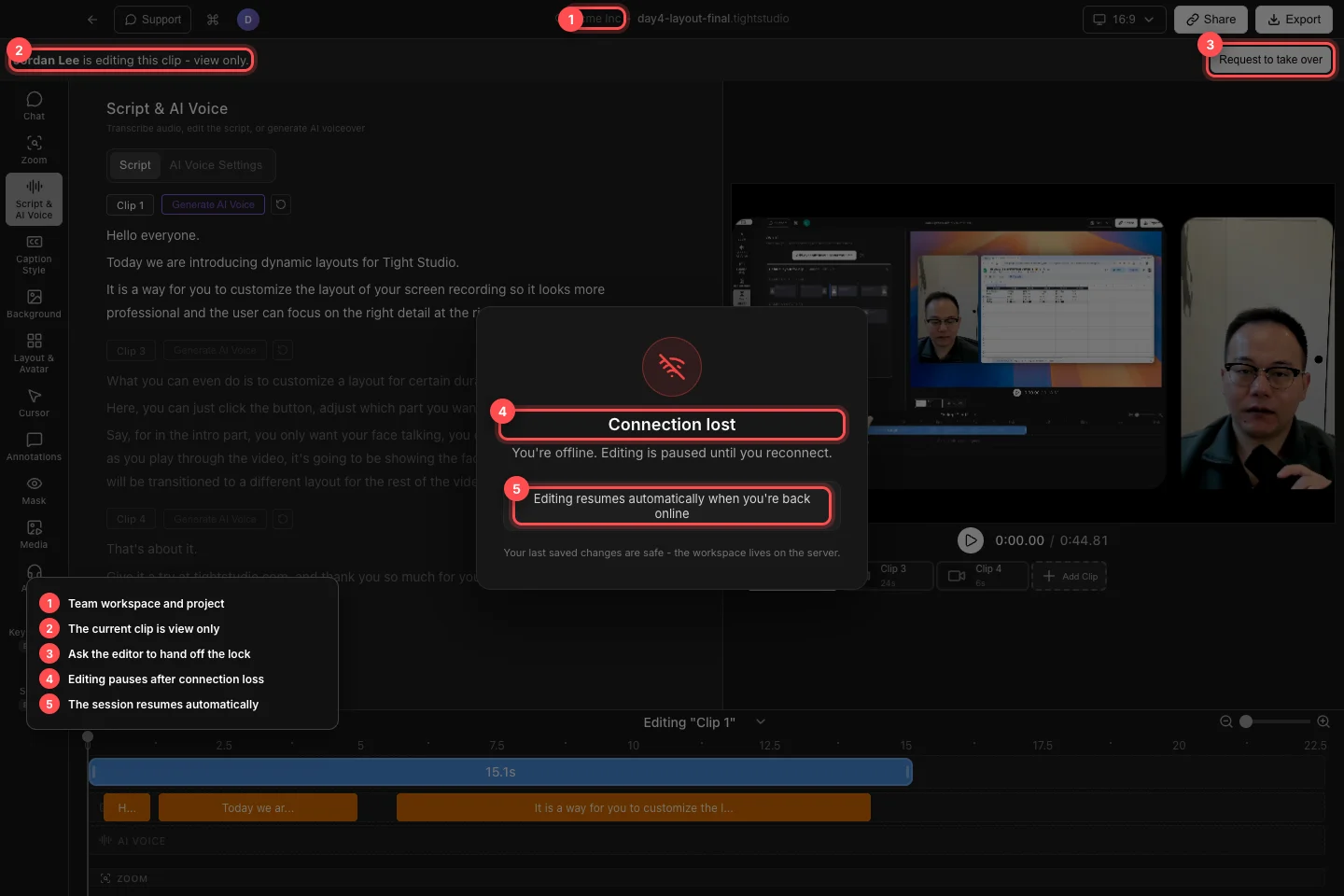
クリップホルダーのロックを尊重し、必要に応じて引き継ぎを依頼し、再接続後にチーム編集が自動的に再開されるのを待ちます。 - ステップ2
ロックされたクリップの制御を要求する
ロックされたクリップを編集する必要があるときは、引き継ぎをリクエストをクリックします。バナーは「このクリップへのアクセスをリクエスト中…」に変わり、現在の編集者を待っているのか、アイドル状態での引き継ぎを期待しているのかを知らせます。
リクエストが保留中の間、表示を続けるか、もはや操作が不要な場合はキャンセルをクリックします。ロックを回避するためだけに別のクリップで同じ変更を再作成しないでください。
- ステップ3
チームメイトがクリップを要求したら応答します
ロックを保持している場合、受信バナーにチームメイトがこのクリップを編集したいことが表示されます。即時の変更を保存または終了してから、[引き渡し]をクリックして彼らに制御権を渡します。
まだクリップが必要な場合は編集を続けるをクリックします。アイドル状態のため自動引き渡しされるとバナーに表示された場合、コントロールを保持するつもりである場合はすぐに対応します。
- ステップ4
短い再接続を待ちます
短時間のネットワーク中断では、「再接続中…セッションを復元しています」と表示されます。状態はすぐに消える場合がありますが、Tight Studioが再接続している間、編集はすでに一時停止されています。
プロジェクトを開いたままにし、繰り返し編集や再読み込みを避けてください。チーム接続が猶予期間内に戻ると、オーバーレイは消え、セッションは継続されます。
- ステップ5
接続が失われた場合の回復
長時間の停止は「接続が失われました」と「オフラインです。再接続するまで編集は一時停止されます。」と表示されます。Wi-Fi、Ethernet、またはVPNアクセスを復元し、Tight Studioを開いたままにしてください。
オンラインに戻ると編集は自動的に再開されます。メッセージは、作業スペースがサーバー上にあるため、最後に保存した変更が安全であることを確認します。再編集する前に、現在のクリップホルダーを確認してください。
トラブルシューティング
なぜクリップを表示できるのに編集できないのですか?
別の共同作業者がそのクリップの編集ロックを保持しています。利用可能なクリップを選択するか、『リクエスト』をクリックして引き継ぎを待ってください。
取得リクエストがまだ保留になっているのはなぜですか?
現在のエディターはまだアクティブである可能性があります。返答を待つか、クリップが不要になった場合はキャンセルをクリックします。アイドル状態のホルダーは、バナーに指示が出ると自動的に引き継ぐことがあります。
エディタ全体が一時停止しているのはなぜですか?
チームワークスペースの接続が再接続中またはオフラインです。ネットワーク接続を復元し、プロジェクトを開いたままにしてください。サーバーセッションが再接続されると、編集は自動的に再開されます。
まだ行き詰っていますか?
プロジェクト名とブロックされたステップを記載したメモを送ってください。