
チームワークスペースとプロジェクトチャット
チームワークスペースで共同作業
ローカルプロジェクト、録画、またはチームクリップを共有し、クラウドプロジェクトで一緒に作業する。
作業を始める前に
Team Workspaceアクセスを持つ組織に属するアカウントでサインインしてください。Team Workspaceアイテムと [チームと共同作業] コマンドは、この機能が組織で有効になっている場合にのみ表示されます。
共有チームプロジェクトはクラウドでの協力コピーです。アップロードが完了し、チームコピーが正しく開くことを確認するまでは、元のローカルプロジェクトを保持してください。
- アクセス
- サインイン済みのチームワークスペースメンバー
- 既存の動画を共有
- 最近の動画 > チームとコラボレーション
- ワークスペースで作成する
- チームワークスペース > 録画を開始
これらのステップに従う
- ステップ1
チームワークスペースを開きます。
ホームから、サイドバーでチームワークスペースを選択します。クラウドアイコン付きのプロジェクトカードは、組織で利用可能なチームプロジェクトです。
カードをクリックして、チームプロジェクトをダウンロードして開きます。Tight Studioはカード上で進行状況を表示しながら、初めて開くためにプロジェクトを準備します。
- ステップ3
新しいチーム録画を開始するか、プロジェクトを開く
チームワークスペースで、新しい共有録画を作成するには「録画開始」をクリックします。画面、カメラ、音声オプションを通常通り選択します。録画が終了すると、Tight Studioはクリップをワークスペースに公開し、チームプロジェクトを開きます。
既存の作業を続行するには、チームプロジェクトカードのいずれかをクリックします。皆は古いローカルコピーを編集するのではなく、チームワークスペースからクラウドプロジェクトを開くべきです。
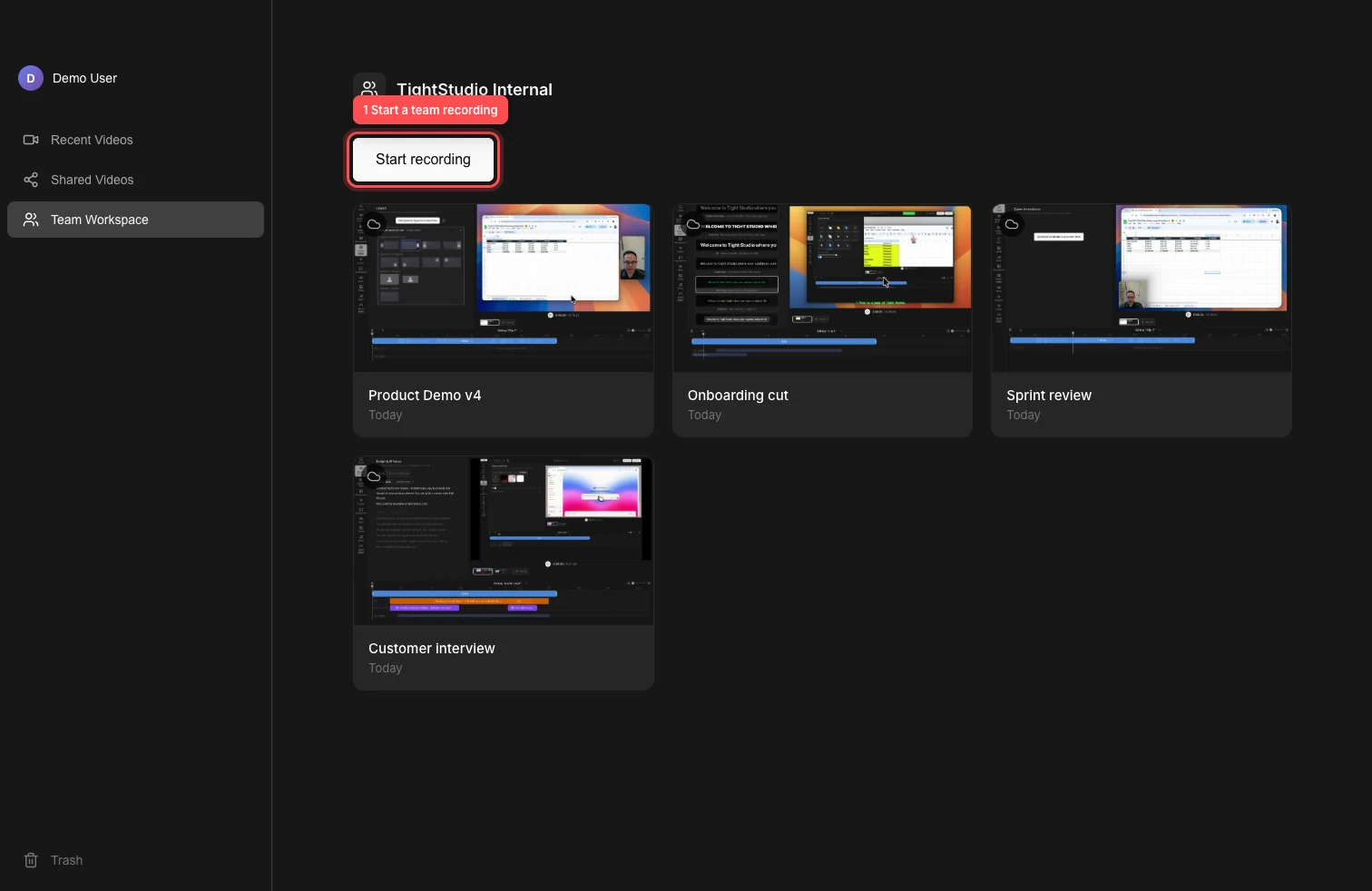
チームワークスペースを開き、共有録画を開始するか、既存のクラウドプロジェクトを選択します。 - ステップ4
チームクリップを録画またはチームクリップをインポート
開かれたチームプロジェクトからチームクリップを録画するには、[クリップ追加] をクリックし [録画クリップを追加] を選択します。録画が停止すると、新しい録画は同じ共同プロジェクトに追加されます。
チームクリップをインポートするには、[クリップを追加] をクリックし、動画または画像ファイルに対して [クリップとしてメディアをインポート] を選択します。別のTight Studioプロジェクトから選択したクリップを持ってきたい場合は、[別の動画からインポート] を選択します。
- ステップ5
クラウドプロジェクトで共同作業
チームメンバーは、自分のチームワークスペースから同じチームプロジェクトを開くことができます。プロジェクトレベルの変更や完了したクリップ編集は、クラウドを通じて同期されます。
コラボレーターのアバターは誰がクリップを編集しているかを示します。チームメイトが編集ロックを保持している間に別の利用可能なクリップを選択し、変更後に閉じる前に接続インジケーターがオンラインに戻るのを待ちます。
- ステップ6
別バージョン用にチームプロジェクトを複製する
チームプロジェクトを複製するには、チームワークスペースでその三点リーダーメニューを開き、[動画を複製] を選択します。Tight Studioは所有する独立したコピーを作成し、ワークスペースに追加します。
新しいバージョンや実験には複製を使用します。それに加えた変更は、元のチームプロジェクトには影響しません。
トラブルシューティング
なぜ「チームワークスペース」や「チームと協力する」が見えないのですか?
Team Workspaceのアクセス権を持つ組織アカウントでサインインしていることを確認してください。組織がアクセス権を持つはずなのにコマンドが表示されない場合は、サインアウトして再度サインインした後、アカウントのメールアドレスと組織名を添えてTight Studioサポートに連絡してください。
なぜ共有プロジェクトがチームメイトに表示されないのですか?
チームとコラボレーションのダイアログに戻り、アップロードが「動画が正常に共有されました」に達したことを確認します。アップロード中はTight Studioをオンラインで開いたままにしておきます。失敗した場合は、接続を確認した後、ローカルプロジェクトの三点リーダーメニューから再試行してください。
なぜクリップは読み取り専用か同期しないのですか?
別のメンバーがそのクリップを編集している可能性があります。または、チーム接続がオフラインまたは再接続中の可能性があります。ロックされていないクリップを選んで、接続が回復するまで編集を待ってください。状態インジケーターと回復手順については、チームロックと接続のガイドを参照してください。
まだ行き詰っていますか?
プロジェクト名とブロックされたステップを記載したメモを送ってください。