
はじめに
ホーム画面とプロジェクトライブラリについて学ぶ
最近のプロジェクト、共有動画、ごみ箱、チームワークスペースを見つけ、編集ソフトでプロジェクトを開く。
作業を始める前に
ホーム画面は録画の開始ポイントであり、すでに作成した動画のライブラリです。編集画面でいつでも戻るボタンを選択してホーム画面に戻れます。
最近の動画とゴミ箱は、このMac上のローカルプロジェクトを説明します。共有動画は公開したリンクを説明し、チームワークスペースはチームコラボレーションアクセスがあるアカウントにのみ表示されます。
- ローカルライブラリ
- 最近の動画
- リンクを公開
- 共有動画
- コラボレーション
- チームワークスペース(利用可能な場合)
- 削除された作業の回復
- ゴミ箱は最大7日間
これらのステップに従う
- ステップ1
ローカルプロジェクトライブラリを開きます
左側のサイドバーで「最近の動画」を選択します。最近変更されたローカルプロジェクトがメインエリアに表示され、各サムネイルの下にプロジェクト名と最終更新日が表示されます。
新しいものを記録したいときは、[録画開始]を選択します。完了した録画は[最近の動画]にプロジェクトとして追加され、後で再度開くことができます。
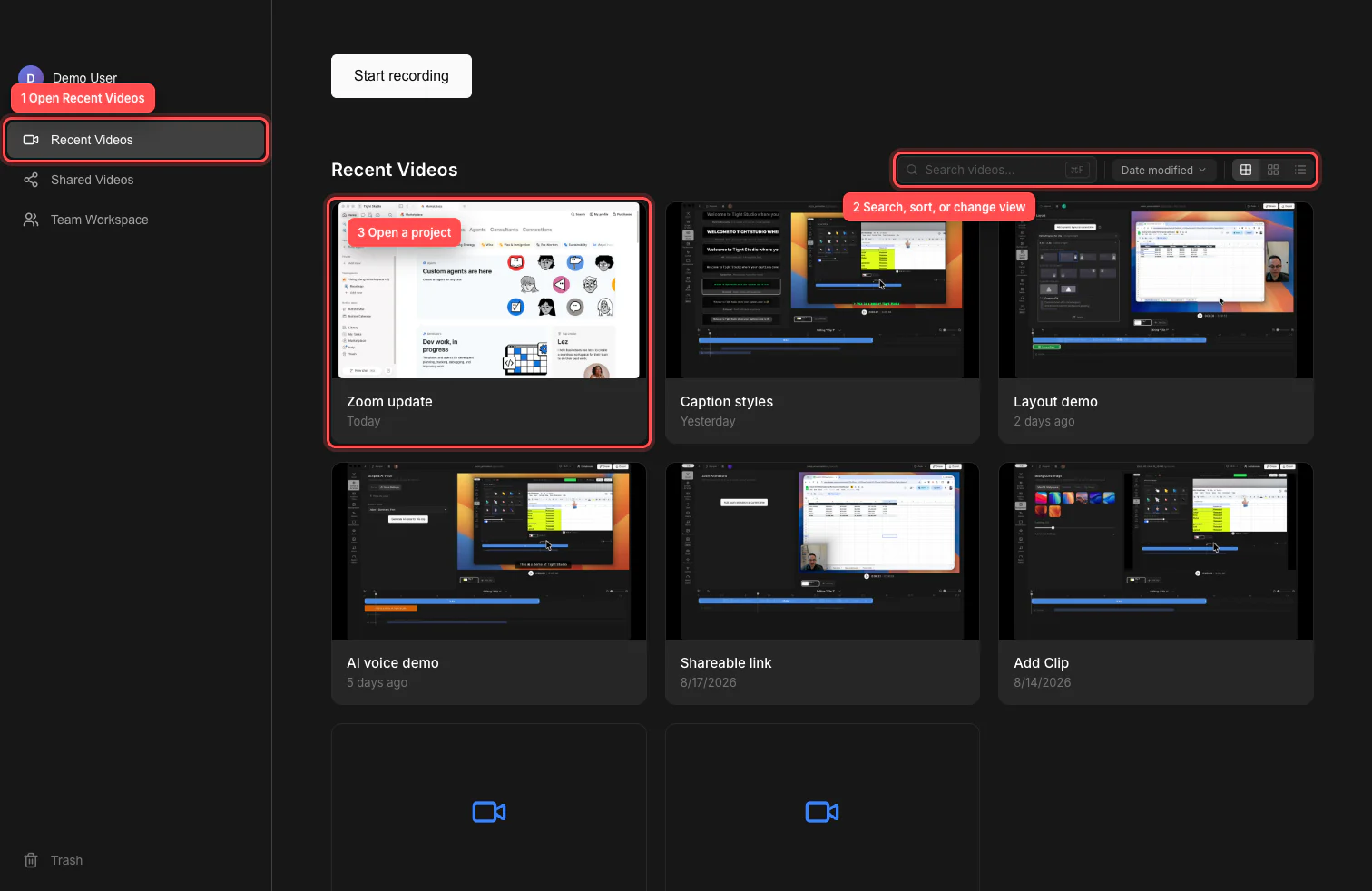
プロジェクトを閲覧するには「最近の動画」を使用し、ライブラリを絞り込むにはツールバーを使用し、エディターを開くにはプロジェクトカードを使用します。 - ステップ2
検索と並べ替えでプロジェクトを探す
検索動画でプロジェクト名の一部を入力してください。また、Command-Fを押して直接検索フィールドに移動することもできます。クリアボタンを選択するか、フィールドにテキストがある状態でEscapeキーを押すと、ライブラリ全体が再び表示されます。
並べ替えメニューを開き、「更新日時」「名前 (A–Z)」「名前 (Z–A)」を選択します。検索と並べ替えは連携するため、大きなライブラリを必要なプロジェクトに絞り込むことができます。
- ステップ3
グリッドビューまたはリストビューを選択し、その後プロジェクトを開きます
3つの表示ボタンを使用して、グリッド、コンパクト、リストの間を切り替えてください。Tight StudioはこのMacで選択したグリッドビュー、コンパクトグリッド、またはリストビューを記憶します。
プロジェクトカードまたはリストの行を選択して、エディターで開きます。キーボードでプロジェクトにフォーカスしてEnterキーを押すことでも開くことができます。
- ステップ4
メニューからプロジェクトを管理
プロジェクトを指し、その三点メニューを選択します。「動画の名前を変更」を選ぶとライブラリ名を変更できます。「動画を複製」を選ぶと別のコピーを作成できます。「Finderで表示」を選ぶとローカルのプロジェクトファイルが表示されます。
プロジェクトが不要になった場合は「ゴミ箱に移動」を選択し、操作を確認してください。チーム対応アカウントでは、このメニューに「チームと共同作業」も表示される場合があります。
- ステップ6
ゴミ箱からプロジェクトやクリップを復元
サイドバー下部の[ゴミ箱]を選択すると、削除された動画やクリップが表示されます。アイテムのメニューを開き、復元するには[復元]を選択し、もう不要な場合は[完全に削除]を選択します。
ゴミ箱内のアイテムは7日後に自動で削除されます。ゴミ箱を空にするとすべてが完全に削除されるので、確認する前にリストを見直してください。
トラブルシューティング
なぜ最近の動画でプロジェクトを見つけられないのですか?
動画をクリアサーチし、並べ替えメニューを「日付変更順」に戻し、プロジェクトがゴミ箱に移動されていないか確認します。最近の動画には現在のMacで利用可能なローカルプロジェクトが一覧表示されます。チームプロジェクトは代わりにチームワークスペースにある場合があります。
なぜTeam Workspaceがサイドバーにないのですか?
チームワークスペースは、チームコラボレーションのアクセス権を持つサインイン済みアカウントにのみ表示されます。対象のアカウントにサインインしており、有効なチームに属していることを確認してください。
なぜプロジェクトのサムネイルは空白なのですか?
サムネイルの欠落は、必ずしもプロジェクトが壊れていることを意味しません。名前でプロジェクトを選んで開いてください。開かない場合は、三点メニューを使って[Finderで表示]を選択し、ローカルのプロジェクトファイルがまだ利用可能か確認してください。
共有された動画が「最近の動画」に表示されないのはなぜですか?
最近の動画はローカルプロジェクトライブラリです。共有動画は公開されたリンクのリストです。リンクをコピーまたは管理するには共有動画を開き、ソースプロジェクトを編集したい場合は最近の動画を使用します。
まだ行き詰っていますか?
プロジェクト名とブロックされたステップを記載したメモを送ってください。