
プロジェクトとクリップ
ホーム画面からプロジェクトを整理する
プロジェクトの名前変更、複製、検索、ゴミ箱操作、復元、完全削除、一括管理を行います。
作業を始める前に
ホームの最近の動画は、このMacに保存されたプロジェクトのライブラリです。ほとんどの整理ツールは各プロジェクトカードの三点リーダーメニューにあり、選択チェックボックスで一括操作を行えます。
動画をゴミ箱に移動すると、最大7日間復元可能です。「完全に削除」と「ゴミ箱を空にする」は永遠に削除するため、いずれの操作を確認する前に、重要なものを復元またはバックアップしてください。
- 一つのプロジェクト
- 三点リーダーメニューを使用します。
- 複数のプロジェクト
- チェックボックスを選択して、一括操作を開きます
- 回復ウィンドウ
- ゴミ箱は7日後に自動的にアイテムを削除します
これらのステップに従う
- ステップ1
プロジェクトを見つけてメニューを開く
ホームで、[最近の動画] を選択します。[動画を検索]、[変更日] メニュー、または [グリッド]、[コンパクト]、[リスト] ボタンを使用して整理したいプロジェクトを探します。
プロジェクトカードまたはリスト行をポイントし、その三点メニューをクリックします。ローカルプロジェクトメニューには、動画の名前を変更、動画の複製、Finderで表示、ゴミ箱に移動があります。
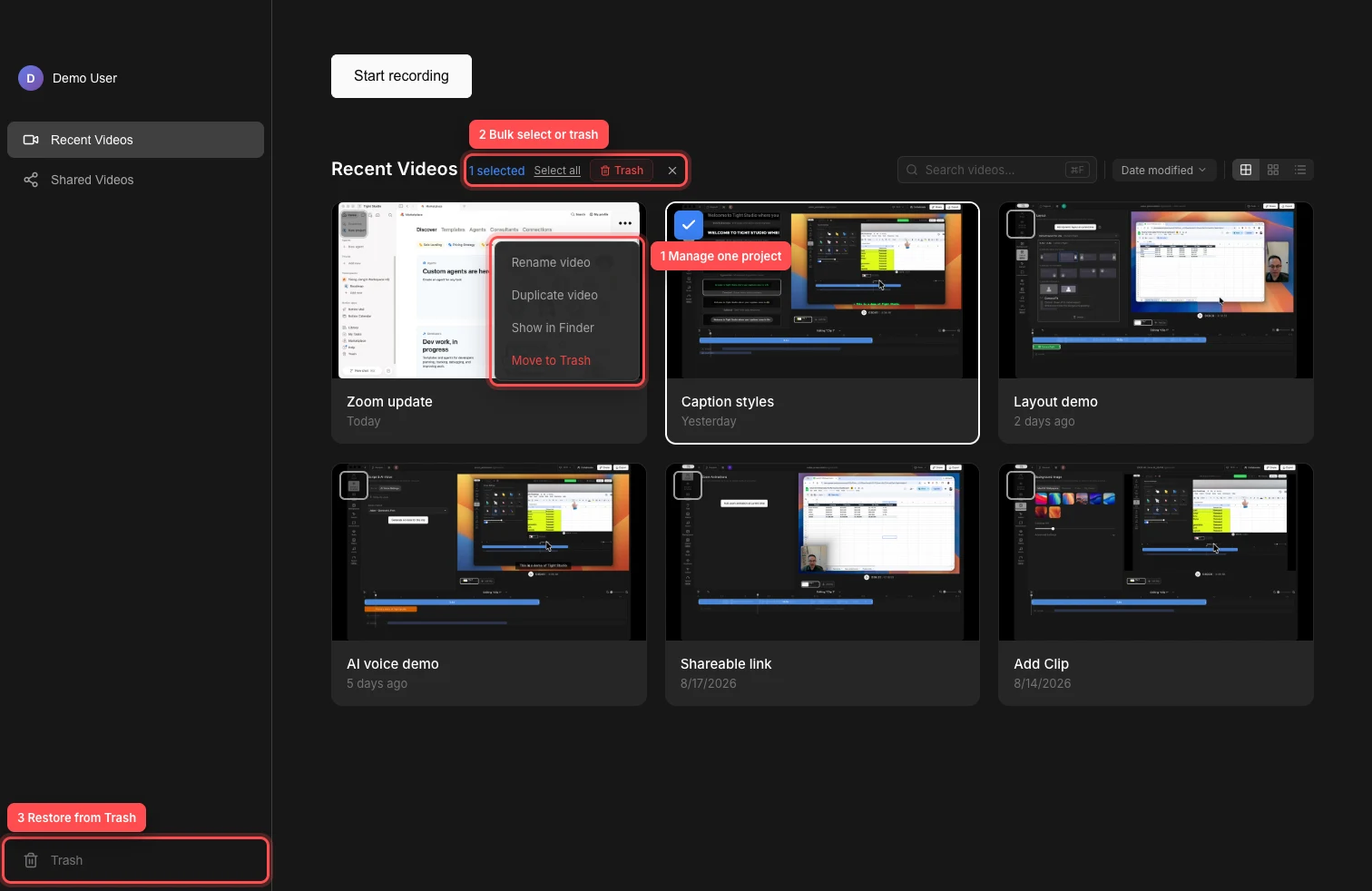
個別の操作にはプロジェクトメニューを使用し、一括管理にはチェックボックスを、復元や完全削除にはゴミ箱を使用します。 - ステップ2
プロジェクトの名前を変更する
プロジェクトメニューを開き、[動画の名前を変更] を選択します。この名前変更プロジェクトのワークフローではタイトルが編集可能なフィールドになり、新しい名前を入力して送信するとローカルプロジェクトバンドルの名前が変更されます。
説明的な名前を使い、検索で動画を見つけやすくしてください。新しい名前を保持したくない場合は、編集をキャンセルしてください。
- ステップ3
動画を複製するか、ファイルを表示する
重複する動画を選択して、別のローカルコピーを作成します。Tight Studioはコピーを「最近の動画」に追加し、元のプロジェクトを変更せずに名前の変更や編集が可能です。
プロジェクトの.tightstudioバンドルを表示するにはFinderで表示を選択してください。これは、Tight Studioの外でプロジェクト全体を移動、コピー、またはバックアップしたい場合に便利です。
- ステップ4
プロジェクトをゴミ箱に移動
三点リーダーメニューを開き、「ゴミ箱に移動」を選択し、「ゴミ箱に移動」を確認します。プロジェクトは最近の動画から消え、サイドバーのゴミ箱セクションに移動します。
ゴミ箱にはプロジェクトから削除されたクリップも含まれます。削除されたクリップにはプロジェクト名がラベル付けされているため、全体が削除された動画と区別できます。
- ステップ5
アイテムを復元または完全に削除
サイドバーの[ゴミ箱]を選択し、アイテムの三点メニューを開いて[復元]を選択すると、アイテムを戻すことができます。復元されたプロジェクトは[最近の動画]に再表示され、復元されたクリップは元のプロジェクトに戻ります。
1つのアイテムを永久に削除したい場合はDelete Permanentlyを選択して確認してください。Empty Trashはリストされているすべてのプロジェクトとクリップを永久に削除します。Trashに残っているアイテムは7日後に自動的に削除されます。
- ステップ6
プロジェクトを一括選択
プロジェクトカードまたは行のチェックボックスをクリックして一括選択モードに入ります。個別にさらにプロジェクトを選択したり、Shiftキーを押しながらチェックボックスをクリックして範囲を選択したり、[最近の動画]見出しの[すべて選択]をクリックしたりできます。
バルクバーでゴミ箱をクリックすると、選択したすべてのプロジェクトをゴミ箱に移動できます。何も移動せずに選択を解除するには、閉じるボタンをクリックするか、Escapeキーを押します。
トラブルシューティング
なぜゴミ箱に移動したプロジェクトを見つけられないのですか?
サイドバーの下部にある[ゴミ箱]を選択し、プロジェクト名を探します。アイテムは7日後に自動的に削除され、[完全に削除]または[ゴミ箱を空にする]で削除されたプロジェクトはそこから復元できません。
なぜ動画の名前変更に失敗したのですか?
空でない名前を使い、再度試してください。プロジェクトがTight Studioの外で移動、名前変更、または削除された場合は、ライブラリを更新するために[最近の動画]を再度開き、[Finderで表示]を使用してプロジェクトバンドルがまだ存在するか確認してください。
カードをクリックすると開かずに選択されるのはなぜですか?
少なくとも1つのプロジェクトがすでに選択されているため、ライブラリは一括選択モードになっています。 一括操作の横にある閉じるボタンをクリックするか、Escキーを押してから、プロジェクトをもう一度クリックして開いてください。
なぜ複製された動画が欠けているのですか?
動画をクリアサーチし、「日付変更順」で並べ替えます。新しいコピーは最近の動画の上部付近に配置されるべきです。重複が失敗した場合は、Finderで表示してソースプロジェクトがまだ存在しアクセス可能であることを確認してください。
まだ行き詰っていますか?
プロジェクト名とブロックされたステップを記載したメモを送ってください。