
トラブルシューティング
失われた、移動した、または破損したプロジェクトとメディアの回復
プロジェクトバンドルを見つけ、ダウンロードを再度開き、ごみ箱アイテムを復元し、元のメディアをそのまま保持する。
作業を始める前に
プロジェクトやメディア項目が見つからないとすぐに移動、名前変更、削除するのはやめましょう。元のMac、ダウンロード、バックアップ、および .tightstudioまたはZIPのコピーは、回復したプロジェクトを開いて確認するまで保持してください。
。tightstudio項目はmacOSプロジェクトバンドルです。バンドル全体を1つのファイルとして扱ってください:project.json、Recordings、Resources、または内部の別の項目だけを開いたりコピーしたりすると、プロジェクトが無効または不完全になる可能性があります。
見つからないプロジェクトの場合は、まず「最近の動画」を検索し、「ゴミ箱」を復元してください。ダウンロードしたZIPを開く前に抽出し、メディアが見つからない場合の診断中もバックアップを保持してください。
- 編集可能なプロジェクト
- 完全な.tightstudioバンドル
- 必須のバンドルファイル
- project.jsonとInfo.plist
- Tight Studioゴミ箱
- プロジェクトとクリップは7日間保持されます。
- バックアップをダウンロードしました
- 開く前にZIPを抽出
これらのステップに従う
- ステップ1
最近の動画を優先して検索
最近の動画を開き、検索動画... にプロジェクト名の一部を入力します。検索をクリアし、日付変更順の並べ替えを変更し、プロジェクトが削除されたと判断する前に名前が変更されたか確認します。
プロジェクトを見つけたら、三点メニューを開き「Finderで表示」を選択してください。これにより完全な.tightstudioバンドルが表示され、場所を確認して安全にコピーできます。
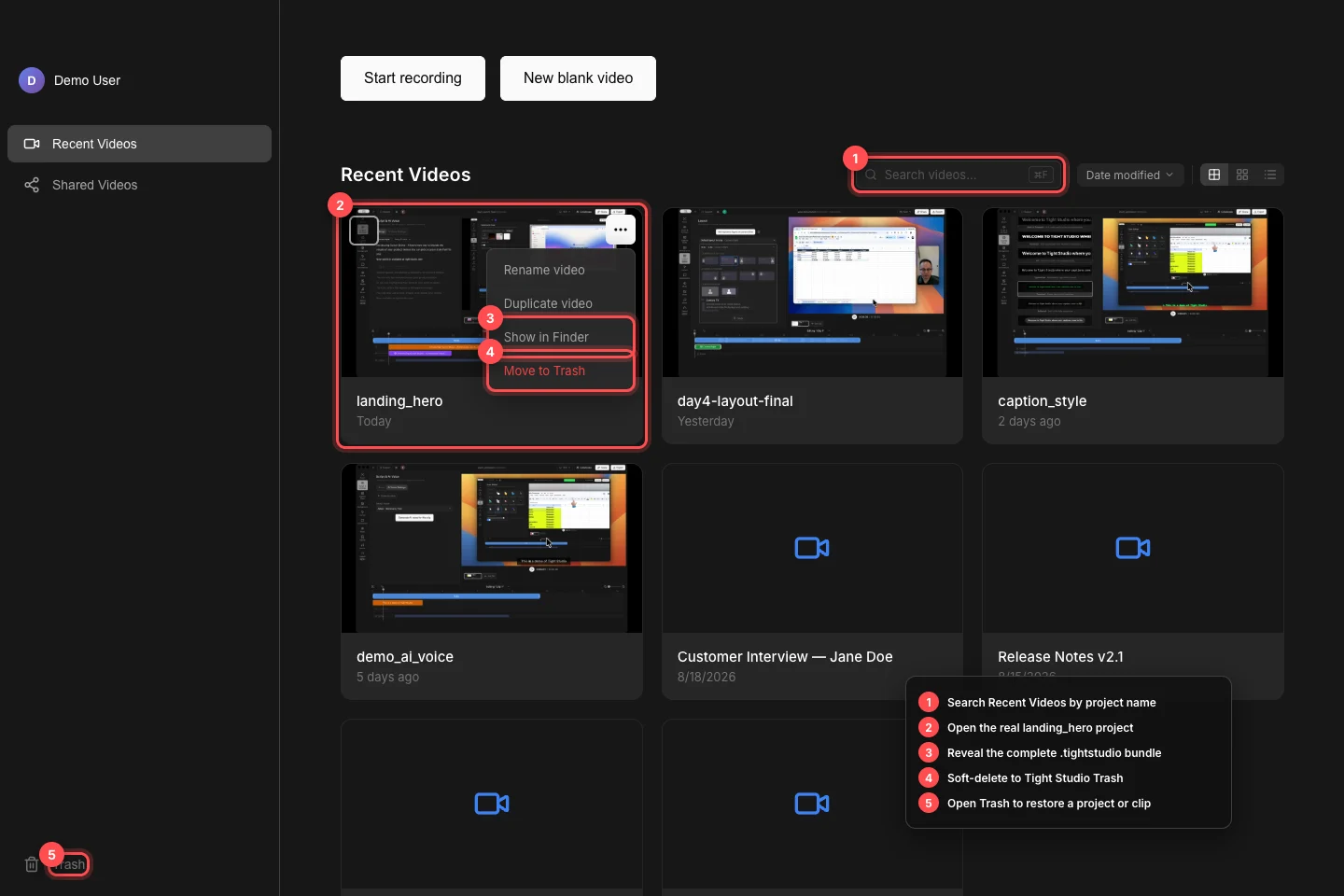
プロジェクトライブラリを検索し、Finderでフルバンドルを表示し、Tight Studioのゴミ箱を使用して回復可能な削除を行います。 - ステップ2
移動したプロジェクトバンドルを見つけて再度開く
プロジェクトが「最近の動画」にない場合は、Finderでその名前または .tightstudioで終わる項目を検索してください。手動で移動されたバンドルは、まだ無傷であってもTight Studioの通常の「最近の動画」フォルダの外に置かれることがあります。
完全なバンドルをローカルの完全にダウンロードされたフォルダーに移動してダブルクリックします。Tight Studioは開く前にバンドルを検証します。「パッケージの内容を表示」を使用して個々のファイルを開こうとしないでください。
- ステップ3
ゴミ箱からプロジェクトやクリップを復元
ホームサイドバーでゴミ箱をクリックします。アイテムのメニューを開き、[復元] を選択します。復元されたプロジェクトは「最近の動画」に戻り、復元されたクリップは元のプロジェクトに戻ります。
Tight Studioはアイテムが7日後に自動的に削除されることを伝えます。復元中に「完全に削除」や「ゴミ箱を空にする」は選択しないでください。もし手動でバンドルをmacOSゴミ箱に移動した場合は、Finderのゴミ箱を開き「元に戻す」を使用してください。
- ステップ4
ZIPとしてダウンロードしたプロジェクトを復元します。
ZIPのダウンロードまたはクラウド同期が完了するのを待ち、FinderでZIPを一度ダブルクリックします。抽出されたアイテムの末尾が .tightstudioのファイルを開きます—ZIP自体や抽出されたバンドル内のファイルではありません。
抽出によって不完全なバンドルが作成されたり、アーカイブエラーが報告された場合は、その不完全なコピーだけを削除し、元のZIPを再度ダウンロードしてください。ZIPの拡張子を.tightstudioに変更してはいけません。
- ステップ5
失われた録画やインポートされたメディアの回復
元の録音が欠けている場合は、目的地に完全に正常な .tightstudioバンドルの新しいコピーを置き換えます。現在の録音はバンドル内のRecordingsに保存されているため、一部の転送では編集を保持しつつ、再生可能な元ファイルを失う可能性があります。
インポートしたライブラリメディアは、Tight Studioのメディアライブラリに別々に保存されます。画像、動画、または音声オーバーレイが不足している場合は、タイムラインのセグメントと元のMacのメディアフォルダーを保持し、何かを置き換えたり削除する前にサポートに連絡してください。別のコピーをインポートしても既存のセグメントは自動的に再リンクされません。
- ステップ6
回復を確認し、バックアップを作成してください
すべてのクリップを開き、タイムラインを擦り、カメラとスクリーントラックを再生し、インポートしたオーバーレイと音楽を確認し、短いテスト書き出しを実行します。プロジェクトタイトルが表示されているだけでは、すべてのリソースが回復されたことにはなりません。
検証後、エディタを閉じ、完全な .tightstudioバンドルを別の場所にコピーしてください。プロジェクトで使用する個別のメディアライブラリ資産は保持し、バックアップが確認されるまで元の回復ソースを保持してください。
トラブルシューティング
。tightstudioアイテムをダブルクリックすると無効なプロジェクトエラーが表示されるのはなぜですか?
アイテムは不完全であったり、破損していたり、project.jsonやInfo.plistなどの必要なバンドルファイルが欠けています。元のバックアップから完全なバンドルを再抽出または再コピーしてください。サポートからの指示がない限り、個々のファイルから再構築しないでください。
なぜ復元されたプロジェクトが最近の動画にまだ欠けているのですか?
検索をクリアして最近の動画に戻り、次に「変更日順」に並べ替えます。Tight Studioごみ箱ではなくFinderを通して復元された場合は、完全な .tightstudioバンドルをダブルクリックして再度開きます。
タイムラインと編集は読み込まれるのに、録画やオーバーレイが空白になるのはなぜですか?
プロジェクトのメタデータは保持されましたが、参照されているアセットは保持されませんでした。欠落している録画にはプロジェクト全体を再コピーし、インポートされたオーバーレイの場合は元のメディアライブラリを保持し、新しいインポートでは古いセグメントが自動的に再リンクされないため、サポートに連絡してください。
まだ行き詰っていますか?
プロジェクト名とブロックされたステップを記載したメモを送ってください。