
チームワークスペースとプロジェクトチャット
プロジェクトについてChatGPTとチャット
ChatGPTに接続し、プロジェクトについて質問し、提案された編集内容が適用される前に確認します。
作業を始める前に
プロジェクトチャットはChatGPTプランを使用し、APIキーを必要としません。初めて開くと、Tight Studioがブラウザの安全なChatGPTサインインページに案内し、接続を承認するとプロジェクトに戻ります。
チャットはリクエストと関連するプロジェクトのテキストおよび設定を受け取ります。ローカルファイルパスは削除されます。書かれた回答や説明はプロジェクトを編集しません。プロジェクトの変更は、チャットがサポートされているエディター操作をリクエストして完了した場合にのみ行われ、敏感な操作は常に承認のために表示されます。
- 開く:
- エディターサイドバーでチャット
- アカウント
- 接続されたChatGPTプラン
- ショートカットを送信する
- 送信を入力してください。 Shift + Enterで新しい行を追加します。
- 常に尋ねる
- 削除、公開、ファイルアクセス、有料アクション
これらのステップに従う
- ステップ1
ChatGPTに接続
左サイドバーで [チャット] を開き、[ChatGPTで続行] をクリックします。ブラウザで安全なサインインと承認を完了します。アカウントが準備できるとTight Studioは [ChatGPT接続済み] に変わります。
ブラウザページが閉じられた場合は、「ブラウザを再度開く」をクリックします。セッションが期限切れになった場合は、「ChatGPTに再接続」を使用し、会話を続ける前に再度サインインしてください。
- ステップ2
プロジェクトに関する質問や説明を依頼します
「このプロジェクトを要約してそのクリップを一覧表示」などの提案されたプロンプトをクリックするか、「メッセージ」に入力します。送信をクリックするかEnterを押します。チャットは利用可能なクリップとプロジェクトのコンテキストを検査し、プロジェクトの質問に答え、一般的な編集ガイダンスを提供できます。
アシスタントのメッセージは、プロジェクトの変更が適用されたという完了操作も報告されない限り情報として扱います。説明、要約、推奨事項だけでは、キャンバス、クリップ、タイムライン、または書き出しに影響を与えません。
- ステップ3
サポートされているプロジェクトの変更を要求する
求める結果を説明する。例えば「このプロジェクトを縦向きにして字幕をオンにする。」チャットは現在のプロジェクトを確認し、サポートされている操作を特定する間にアシスタントのアクティビティを表示する。
「エージェント → 権限」の選択は、元に戻せる編集を制御します。「プロジェクトの編集を要求しない」は、追加の確認なしでサポートされる元に戻せる変更をChatが適用できることを意味します。「許可を求める」は、実行前にそれらの操作の提案を表示します。
- ステップ4
提案された操作を確認、承認、または拒否してください。
「承認が必要」と表示されたら、すべての操作、そのパラメーター、リスクラベルを読みます。リストされた操作がリクエストと一致する場合にのみ「承認」をクリックします。Tight Studioが操作を実行し、どのプロジェクト変更が適用されたかを報告します。
提案を拒否するには、「キャンセル」をクリックします。チャットはキャンセルされた結果を受け取り、それらの操作は実行されません。削除、公開、ファイルアクセス、有料AIクレジットを消費する可能性のある操作は、編集の取り消し権限に関係なく、常にこの確認が必要です。
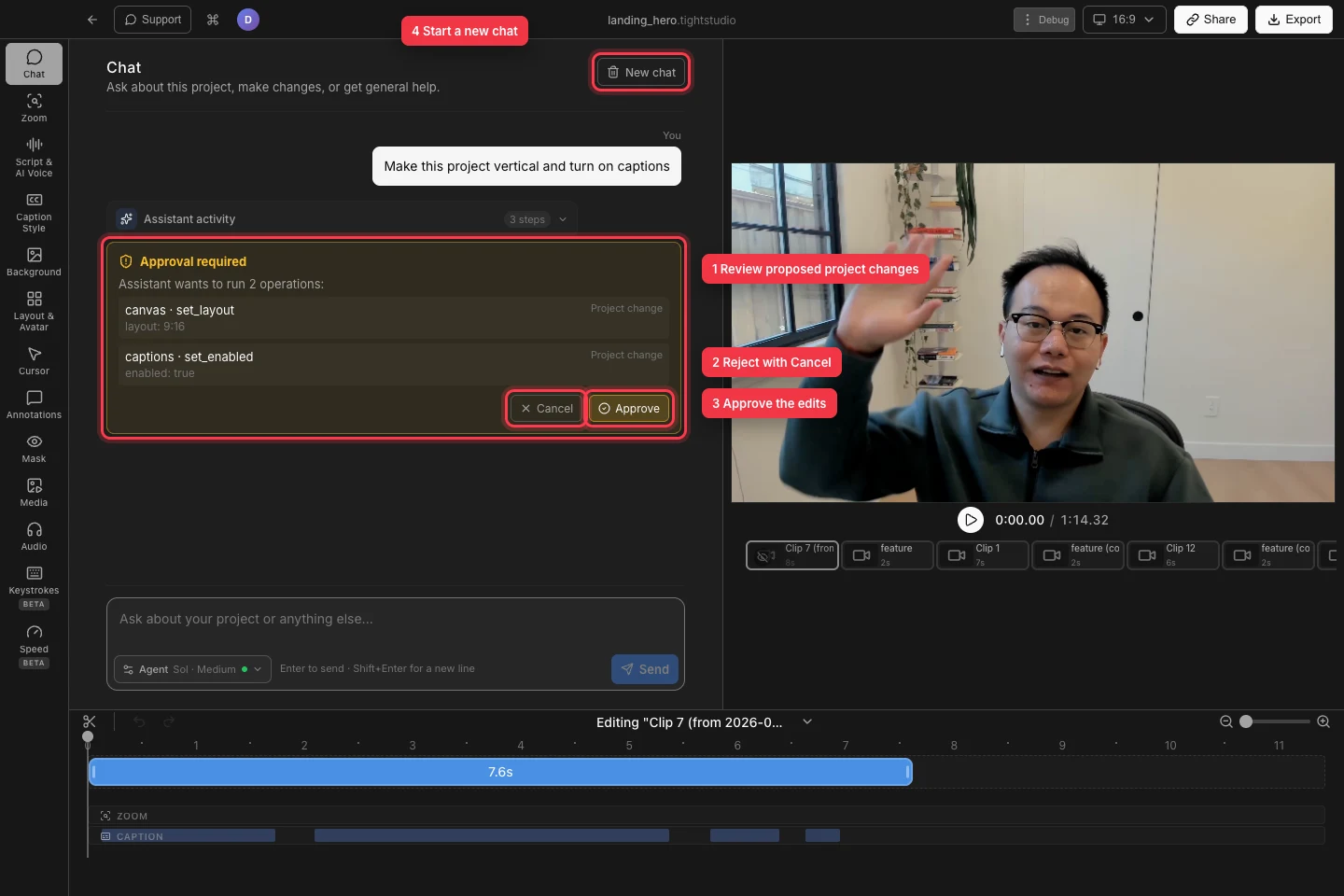
キャンセルまたは承認を選択する前に正確な操作を確認してください。クリーンな会話が必要な場合は[新しいチャット]を使用してください。 - ステップ5
新しいチャットを開始するか、アカウントの接続を切断
新しいチャットをクリックして、現在の会話をクリアし、クリーンな状態で開始します。これにより保留中の操作もキャンセルされるため、承認カードは先に解決するか、意図的に破棄してください。
切断するには、エージェントを開き、「アカウント」を見つけて「切断」をクリックします。「サインアウト」を確認するのは意図したときのみです:ダイアログには、これによりこのMac上のChatGPTからサインアウトし、他のローカルCodexセッションからもサインアウトすることが記載されています。
トラブルシューティング
なぜブラウザを開いた後にChatGPTが接続しなかったのですか?
チャットに戻り、ブラウザで「接続を完了」を探します。「ブラウザで開く」を再度クリックし、ChatGPTの承認を完了します。画面にChatGPTが接続されていない、またはセッションが期限切れと表示された場合は、「再試行」または「ChatGPTを再接続」を使用してください。
なぜ送信が無効になっているのですか?
空でないメッセージを入力し、ChatGPTが接続されていることを確認してください。チャットが応答中の場合や承認が必要なカードが待機中の場合、送信は無効のままです。別のリクエストを送信する前にキャンセルまたは承認を選んでください。
なぜChatは私のプロジェクトを変更せずに答えたのですか?
質問や説明は通常テキストのみを返します。サポートされたエディターの変更を明示的に依頼し、アシスタントの活動を監視し、リクエストされた操作を承認してください。チャットが操作がサポートされていないと言った場合は、通常のエディターコントロールでその編集を行います。
まだ行き詰っていますか?
プロジェクト名とブロックされたステップを記載したメモを送ってください。