
書き出しと共有
書き出しのパフォーマンスを向上させ、失敗を解消します
より長い書き出しに備え、実用的な解像度を選択し、レンダリングの失敗を診断します。
作業を始める前に
書き出し時間はプロジェクトの長さ、出力解像度、エフェクト、字幕、オーバーレイ、ソースメディアの複雑さに応じて増加する。長時間レンダリングする際は、Tight Studioを開いたままにし、Macがスリープしないようにする。
現在の書き出しダイアログには「現在のフレームをコピー」や静止画像形式は含まれていません。1フレームを保存するには、まず動画を書き出し、動画プレーヤーから正確なフレームをコピーまたはキャプチャしてください。
良い書き出し性能はディスク容量と長時間の書き出し中にTight Studioを開いたままにすることに依存します。Macがスリープ状態になると書き出し失敗も発生する可能性があります。
- より速い選択
- 動画1080p
- 最高解像度の選択
- 動画4K
- 必須のストレージ
- 目的地スペースプラス作業スペース
これらのステップに従う
- ステップ1
信頼できる書き出しのためにプロジェクトを準備します。
書き出し前に、タイムライン全体を再生して欠落しているメディアを修正してください。他のグラフィック負荷の高いアプリを閉じ、長時間のプロジェクトでは電源に接続し、選択した保存先に十分な空き容量があることを確認してください。
可能であればローカルフォルダを使用してください。外部またはネットワーク上の保存先は、大きなファイルを書き込んでいる間に、もう1つの障害点を追加する可能性があります。
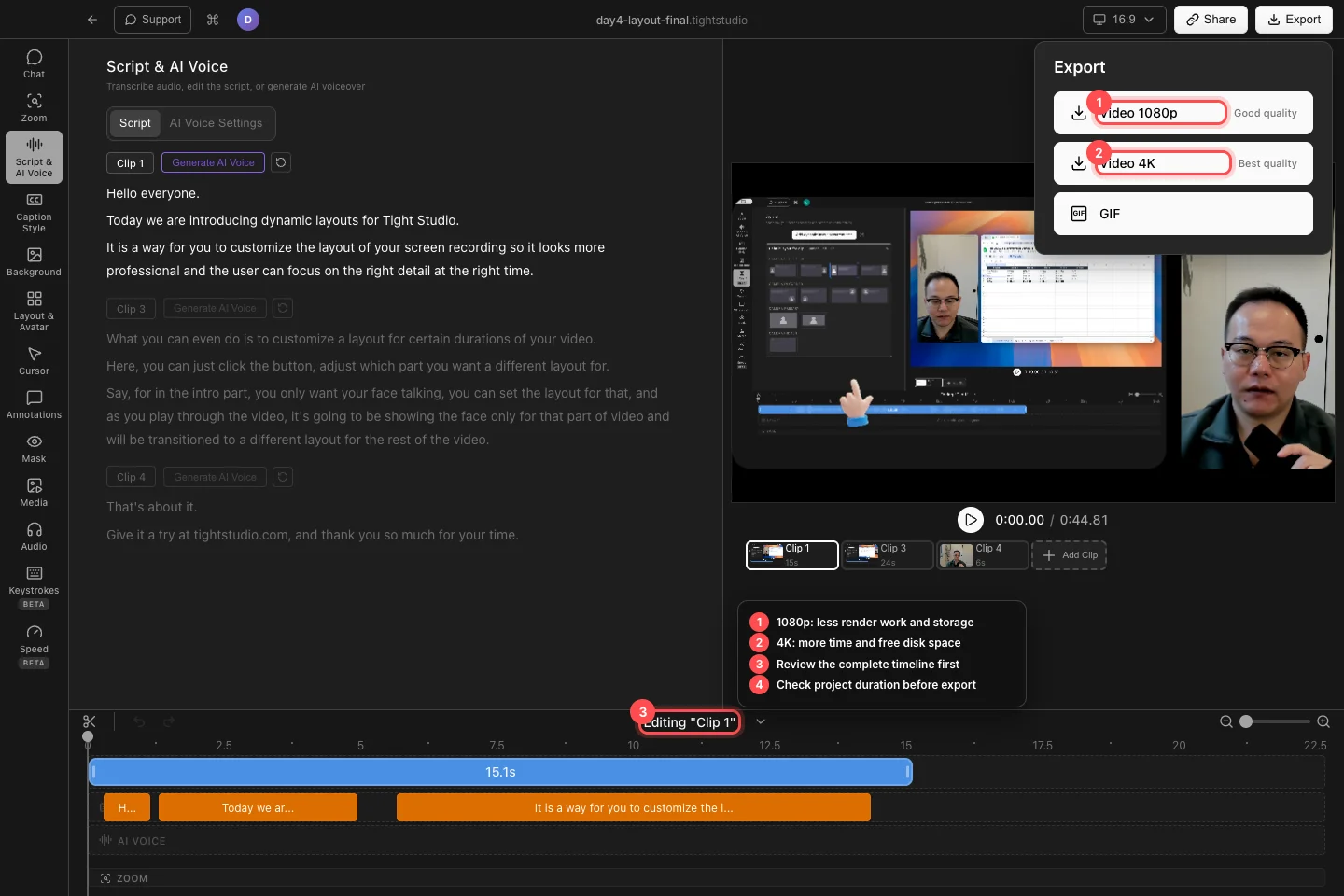
完全なタイムラインを確認してから、作業を少なくしたい場合は1080pを、追加の解像度が必要な場合は4Kを選択してください。 - ステップ2
実用的な解像度を選択してください
書き出しをクリックし、ターンアラウンド時間とファイルサイズが最も重要な場合はVideo 1080pを使用します。プロジェクトや配信先に利益があり、Macに十分な時間とストレージがある場合は、最高品質のVideo 4Kを使用します。
メニューには個別の画質スライダーはありません。1080pと4Kの切り替えが、現在の動画画質とパフォーマンスのトレードオフのコントロールです。
- ステップ3
レンダリングを完了させるか、失敗した場合は再試行する
保存先を選択した後、[書き出し中...] の状態を確認してください。Tight Studioは書き出しのスナップショットを保存するため、その進行中のレンダーを変更せずに編集を続けることができますが、[書き出し完了!] が表示されるまでアプリを実行したままにしてください。
ダイアログに「書き出しに失敗しました」と表示された場合は、「書き出しを再試行」をクリックします。サポートに技術的なエラーを必要とする場合は「詳細を表示」を使用し、空きスペースの多いローカルフォルダを試してから大きな4Kレンダーを再度行います。
- ステップ4
共有する前に出力を確認してください
完成した動画を開き、開始部分、トランジション、音声、終了部分を確認します。シャープで正しくトリミングされ、同期されており、編集コントロールがないことを確認します。
納品動画が承認されるまで、プロジェクトとそのソースメディアは保持してください。成功した書き出しはプロジェクトのバックアップに代わるものではありません。
トラブルシューティング
なぜ4Kの書き出しは予想よりずっと時間がかかるのですか?
4Kは1080pよりも多くの画素をレンダリングし、複雑なエフェクト、オーバーレイ、字幕、または長いタイムラインは作業を増やします。Tight Studioを開いたままにし、スリープを防ぎ、グラフィック負荷の高いアプリを閉じるか、4Kが不要な場合はVideo 1080pを使用してください。
書き出しが失敗するか、完了前に停止するのはなぜですか?
プロジェクトに書き出し可能なコンテンツが含まれていることを確認し、空き容量が多いローカルフォルダに保存して、[書き出しを再試行] をクリックします。再度同じプロジェクトが失敗した場合は、[詳細を表示] を開き、その情報を含めてサポートに連絡してください。
現在のフレームをコピーはどこですか?
これは現在Tight Studioの書き出しダイアログには表示されません。MP4を書き出して動画プレーヤーで一時停止フレームをコピーまたはキャプチャするのが最良の方法です。または、エディタプレビューでShift-Command-4を使用して低解像度の画像を素早く取得することもできます。
まだ行き詰っていますか?
プロジェクト名とブロックされたステップを記載したメモを送ってください。