
画面の見た目
テキスト、図形、矢印、ハイライトを追加する
スタイリッシュなテキスト、吹き出し形状、テクスチャ付き矢印、スポットライトハイライトで注目を集めましょう。
作業を始める前に
注釈はアクティブなクリップに属し、そのタイムライン範囲内でのみ表示されます。注釈を追加する前に、コールアウトを開始したい位置にプレイヘッドを置いてください。
注釈を追加は、デフォルトで2秒のテキスト注釈を作成します。時間範囲やタイムラインのトラックを変更せずに、すぐにハイライト、矢印、長方形、楕円、または線に変換できます。
- エディタータブ
- 注釈
- デフォルト注釈
- 2秒用の新しいテキスト
- 利用可能なタイプ
- テキスト、ハイライト、矢印、長方形、楕円、線
- 配置
- 動画キャンバス上で直接ドラッグしてサイズを変更します。
これらのステップに従う
- ステップ1
プレイヘッドに注釈を追加する
クリップを選択し、強調したい瞬間に再生ヘッドを移動し、左側のサイドバーで[注釈]をクリックします。[注釈を追加]をクリックします。
Tight Studioは「New text」を2秒間作成し、設定行を展開し、キャンバス上で選択し、タイムラインに青い注釈セグメントを追加します。
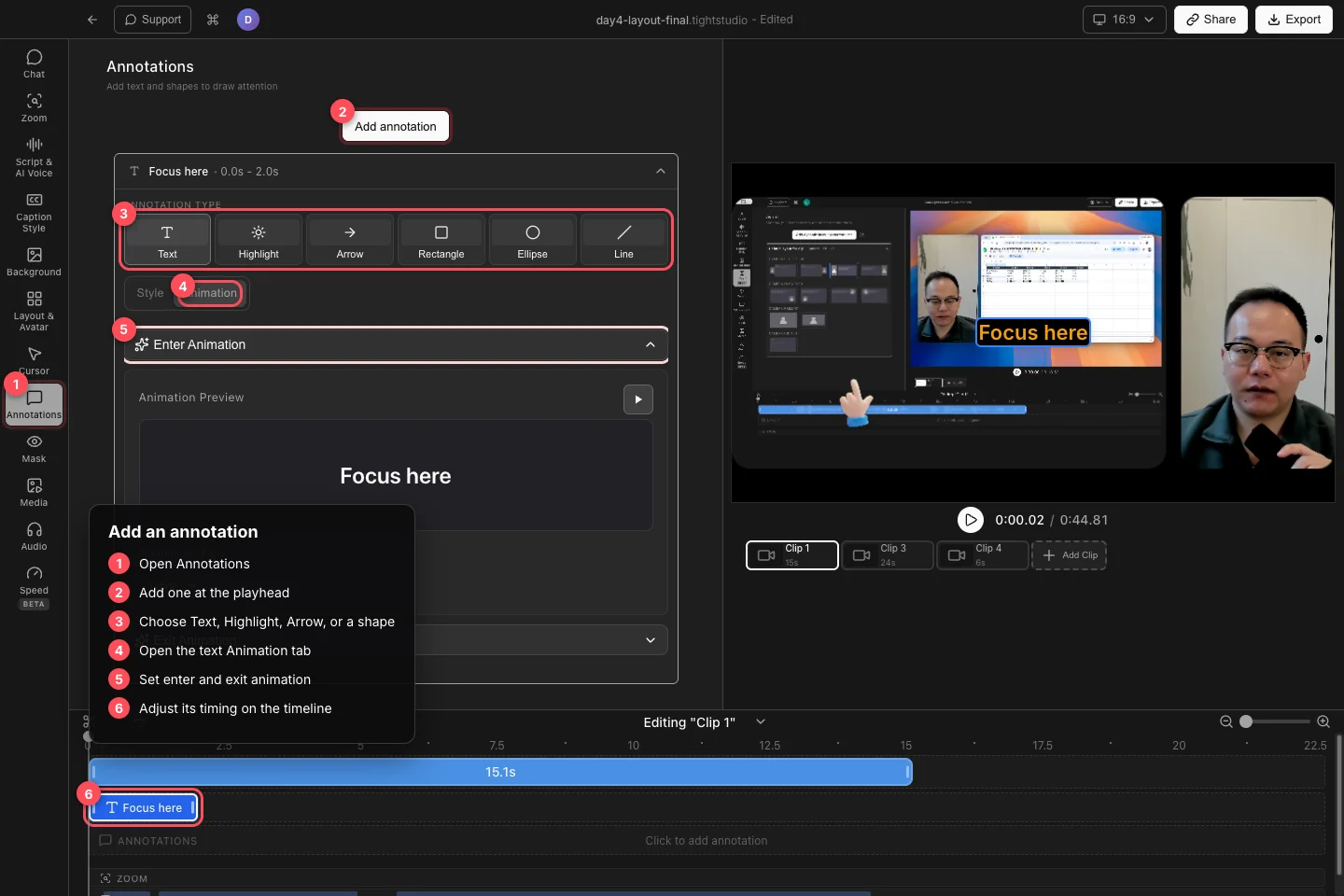
注釈を追加し、そのタイプを選択し、スタイルを設定し、タイムライン上で時間範囲を調整する - ステップ2
テキスト、図形、矢印、ハイライトを選択してください。
展開行でAnnotationタイプを使用して、テキスト、ハイライト、矢印、長方形、楕円形、または線を選択できます。後で選択した注釈を別のタイプに切り替えることができます。Tight Studioは開始時間、終了時間、トラック位置を保持します。
インターフェース領域を囲むには長方形または楕円を使用し、コンテンツに下線を引いたり分けるには線を、特定のターゲットを指すには矢印を、選択した領域の外を暗くするにはハイライトを使用します。
- ステップ3
テキストにスタイルを適用してアニメーション化する
「テキスト」の場合、スタイルを開き、テキスト内容を入力します。フォントタイプとフォントサイズを選択し、フォーマットで太字、斜体、下線、配置、文字種を設定します。文字色と背景色を設定し、詳細設定を開いて影、アウトライン、不透明度、文字間隔、行間、パディング、角丸を設定します。
[アニメーションを開く] で [入場アニメーション] と [退場アニメーション] を設定します。利用可能な入場アニメーションは「なし」「フェードイン」「スライドイン」「拡大イン」、退場アニメーションは「なし」「フェードアウト」「スライドアウト」「拡大アウト」です。プレビューボタンを使用し、選択したエフェクトに表示される持続時間および方向、距離、スケールのコントロールを調整します。
- ステップ4
形と矢印のスタイル
「矩形」「楕円」「線」の場合、ストロークとストローク幅を設定します。動画キャンバス上で注釈をドラッグして移動またはサイズ変更を行います。
矢印の場合、スタイルを選び、色を選択し、選択した矢印スタイルでこれらのコントロールが使用可能な場合は太さと矢印先端のサイズを調整します。正確に矢印を狙うには、キャンバス上の端点をドラッグします。
- ステップ5
ハイライトとそのタイミングを設定
ハイライトするには、[ハイライト領域を設定] をクリックします。キャプチャされたフレームで表示したい領域を描画し、[ハイライト領域を適用] をクリックします。その領域の外側は、ハイライトセグメント中に暗くなります。
注釈の青いタイムラインブロックをドラッグして表示タイミングを変更し、端をドラッグして再生時間を変更します。キャンバスオブジェクト、タイムラインブロック、または注釈行をクリックすると、そのコントロールを再度開けます。不要になった場合は、対応する「削除」コマンドを使用します。
トラブルシューティング
注釈が誤ったタイミングに表示されたのはなぜですか?
注釈を追加は、現在のプレイヘッドから開始します。青いタイムラインセグメントを意図する開始時間までドラッグし、端をトリミングして期間を設定します。
キャンバス上の注釈が見えないのはなぜですか?
再生ヘッドを注釈のタイムライン範囲内に移動し、それを所有するクリップを編集していることを確認します。別のクリップの注釈はアクティブクリップ上には表示されません。
なぜ矢印や形状のコントロールが異なるのですか?
選択した注釈タイプをフォローして制御し、矢印の場合は選択したスタイルに従います。行を再度開き、意図したタイプを確認し、太さおよび矢印ヘッドサイズの制御が必要な場合は標準の矢印スタイルを選択してください。
テキストアニメーションが一時停止中に再生されないのはなぜですか?
アニメーションプレビューの再生ボタンを使用するか、メイン動画で注釈の開始と終了に沿って再生します。セグメント内で一時停止したフレームは、入り口が自動的に再生されるのではなく、確定したテキストを表示します。
まだ行き詰っていますか?
プロジェクト名とブロックされたステップを記載したメモを送ってください。