
編集中
タイムラインをナビゲートし、クリップを分割し、トリムし、変更を元に戻す
クリップ内を移動し、不必要な部分を削除し、安全に編集を元に戻したり復元したりできます。
作業を始める前に
プロジェクトを開き、プレビュー下のクリップカルーセルで編集したいクリップを選択します。タイムラインにはそのクリップの保持された動画セグメントが青いブロックとして表示されます。再生、分割、トリミング、セグメント削除は選択したクリップに適用されます。
Tight Studioはプロジェクトの編集を自動的に保存します。元に戻すとやり直しは、カットをテストして次に進む前にそれを元に戻す簡単な方法を提供します。一方、タイムラインのズームは表示される詳細の量だけを変更し、動画のタイミングや書き出しには影響しません。
- 再生または一時停止
- スペース
- プレイヘッドで分割
- MacではCmd+X、WindowsではCtrl+X
- 元に戻す / やり直す
- MacではCmd+Z / Cmd+Shift+Z、WindowsではCtrl
これらのステップに従う
- ステップ1
再生、一時停止、そして適切なタイミングにスクラブする
プレビューの下にある円形の再生ボタンを選択して再生を開始します。動画再生中は一時停止に変わります。再度選択して一時停止するか、スペースキーを押してタイムラインを離れずに再生と一時停止を切り替えてください。
タイムライン上の再生ヘッド(縦の線とハンドル)をドラッグして前後にスクラブします。プレビュー下の時間表示には、現在の時間と合計時間が表示されます。フレーム単位で位置を調整する場合は、まず一時停止し、左矢印キーまたは右矢印キーを押してください。
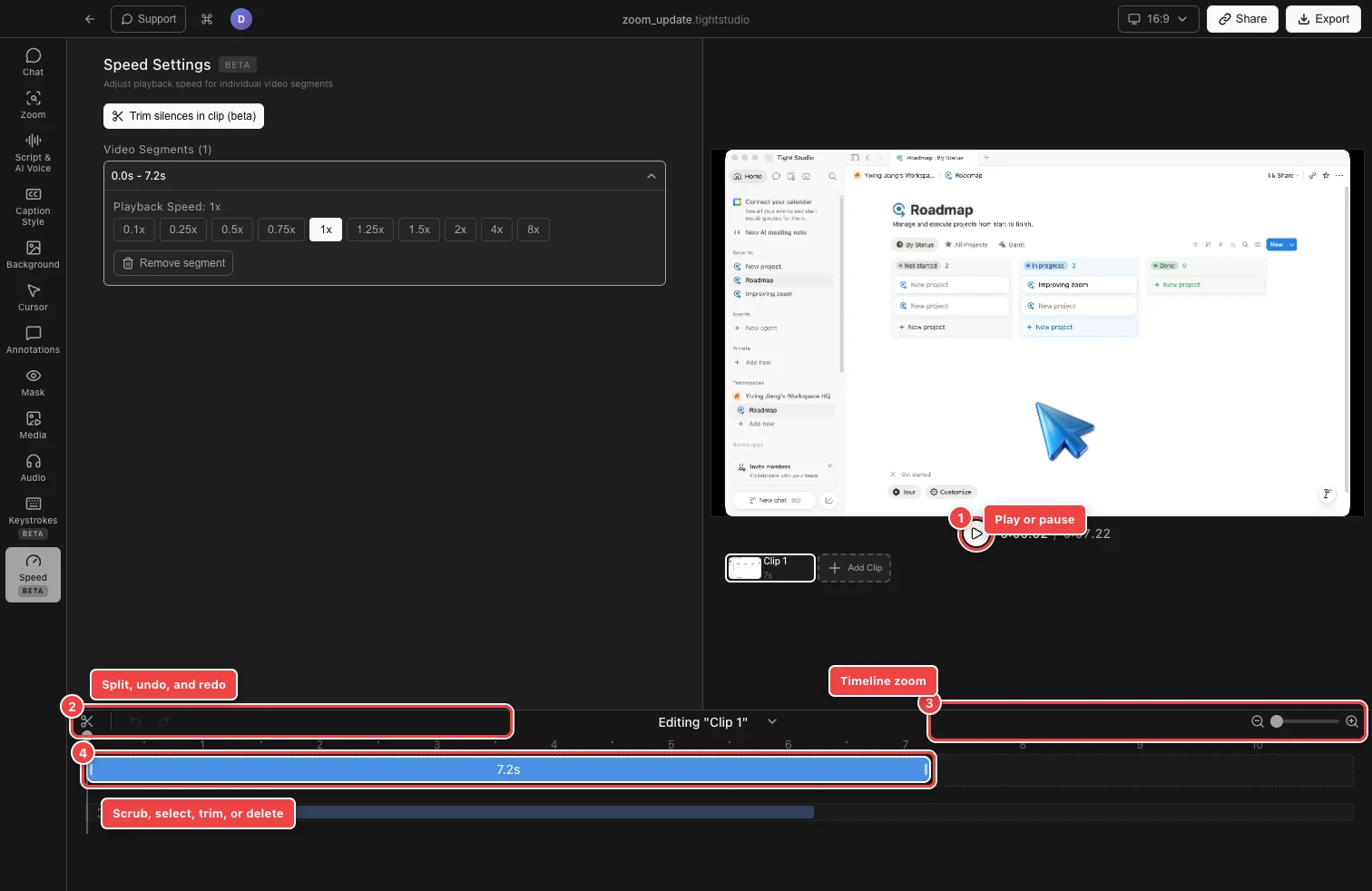
再生ヘッドとタイムラインコントロールを使用してカットを見つけ、分割またはトリミングし、必要に応じて編集を元に戻します。 - ステップ2
タイムラインのズームを調整します。
コントロールバーの右側にある「詳細をもっと表示」を使用して、タイムラインを再生ヘッド周辺に広げます。これにより、短いセクションやトリムハンドルをターゲットにしやすくなります。「詳細を少なく表示」を使用して、画面上により多くのクリップを収めるか、2つのボタン間のスライダーをドラッグして中間レベルを選択します。
MacではCmd+PlusまたはCmd+Minus、WindowsではCtrl+PlusまたはCtrl+Minusを押すこともできます。タイムラインのズームは編集画面の表示だけに影響し、書き出した動画の速度変更やクロップには影響しません。
- ステップ3
動画セグメントを分割
ビジュアル分割には、分割ツール(コントロールバー左側のハサミボタン)を選択し、カットしたい青色の動画セグメント内のポイントをクリックします。ブロックは2つの独立して選択可能なセグメントになります。さらにポイントをクリックしてカットを追加し、Escキーを押すか再度分割ツールを選択してツールをオフにします。
現在のプレイヘッドで正確に分割するには、プレイヘッドを位置合わせしてMacではCmd+Xを、WindowsではCtrl+Xを押します。分割はセグメントのどちらの端からも0.1秒以上離れている必要があるため、クリックしてもカットが作成されない場合はズームインするか、プレイヘッドを内側に移動してください。
- ステップ4
セグメントの開始または終了をトリミング
分割ツールをオフにしてから、青い動画セグメントをクリックして選択します。左端の白いハンドルをドラッグして先頭から時間を削除するか、右端のハンドルをドラッグして末尾から時間を削除します。保持したいフレームにエッジが到達したら手を離します。
トリミングは非破壊のプロジェクト編集です:保持するソース範囲を変更し、クリップの残りのギャップを閉じます。より小さな調整が必要な場合は、ドラッグする前にズームインしてください。
- ステップ5
不要なセグメントを削除する
不要な部分を分割して青いブロックにした後、このセグメント削除のワークフローを使います。分割ツールをオフにし、そのセグメントをクリックして選択し、Backspace(既定の「選択したセグメントを削除」ショートカット)を押します。Tight Studioは選択したセグメントを再生から削除し、ギャップを閉じます。
複数の部分を順番に削除するには、分割して1つずつ削除し、各接合部の再生を確認してください。誤ったセグメントを削除した場合は、直ちに「元に戻す」を使用して復元します。
- ステップ6
編集を元に戻すまたはやり直す
左側のコントロールグループで「元に戻す」を選択するか、MacではCmd+Z、WindowsではCtrl+Zを押して最近の編集を順に戻します。「やり直し」を選択するか、MacではCmd+Shift+Z、WindowsではCtrl+Shift+Zを押して、直前に元に戻した編集を復元します。
薄い「元に戻す」または「やり直す」ボタンは、その方向に利用可能な履歴がないことを意味します。元に戻した後で別の編集を行うと、新しいパスが開始され、以前のやり直しパスがクリアされるので、続行する前に復元されたカットを確認してください。
トラブルシューティング
なぜ分割ツールはカットを作成しないのか?
Split Toolがアクティブであることを確認してから、その境界ではなく青い動画セグメントの中をクリックします。Tight Studioでは、分割がどちらの端からも0.1秒以上離れている必要があります。「詳細を見る」を使用するか、再生ヘッドをより内側に移動して再試行してください。
なぜ再生ヘッドをドラッグできないのですか?
スプリットツールがアクティブな間はスクラブが無効になります。クリックはカット用に予約されているためです。Escキーを押すか、再度スプリットツールを選択してから、プレイヘッドのハンドルまたは縦線をドラッグします。
なぜトリムハンドルが見えないのですか?
分割ツールを終了し、青い動画セグメントを一度クリックして選択します。すると白い端のハンドルが表示されます。セグメントやハンドルが狭すぎて正確に掴めない場合は、タイムラインのズームを拡大してください。
なぜ元に戻すまたはやり直すが使えないのですか?
現在の編集セッションに復元可能な変更がない場合、元に戻すはグレーアウトします。やり直すは、何かを元に戻したときに利用可能になり、別の編集を行うと再び利用できなくなります。チームワークスペースでは、別のチームメイトがクリップロックを保持している間、編集コントロールも利用できないことがあります。
まだ行き詰っていますか?
プロジェクト名とブロックされたステップを記載したメモを送ってください。