
プロジェクトとクリップ
クリップの名前変更、並べ替え、複製、非表示、削除
マルチクリッププロジェクトを整理し、再生および書き出すクリップを選択します。
作業を始める前に
マルチクリッププロジェクトは、動画プレビューの直下にある水平カルーセルでクリップを表示します。カードを選択すると、プレビュー、設定パネル、タイムラインがそのクリップに切り替わります。カードの順序は、再生および書き出しの順序にもなります。
クリップの操作は現在のプロジェクトにのみ影響します。複製は独立したコピーを作成し、非表示はクリップをプロジェクト内に保持しますが、再生や書き出しからは除外され、削除は確認後にゴミ箱に移動されます。
- クリップメニューを開きます
- クリップカードの三点ボタンまたは右クリック
- 順序を変更
- クリップカードを水平にドラッグします。
- 削除の回復
- ホーム > ゴミ箱(最大7日間)
これらのステップに従う
- ステップ1
クリップを選択して、そのメニューを開きます
クリップカルーセル内のカードをクリックして選択します。選択されたカードにはアウトラインが表示され、タイムラインのヘッディングが「Editing」に続いてクリップ名に変わります。
カードの三点ボタンをクリックするか、カードを右クリックして同じメニューを開きます。利用可能なアクションは、名前の変更、複製、非表示または再表示、削除です。
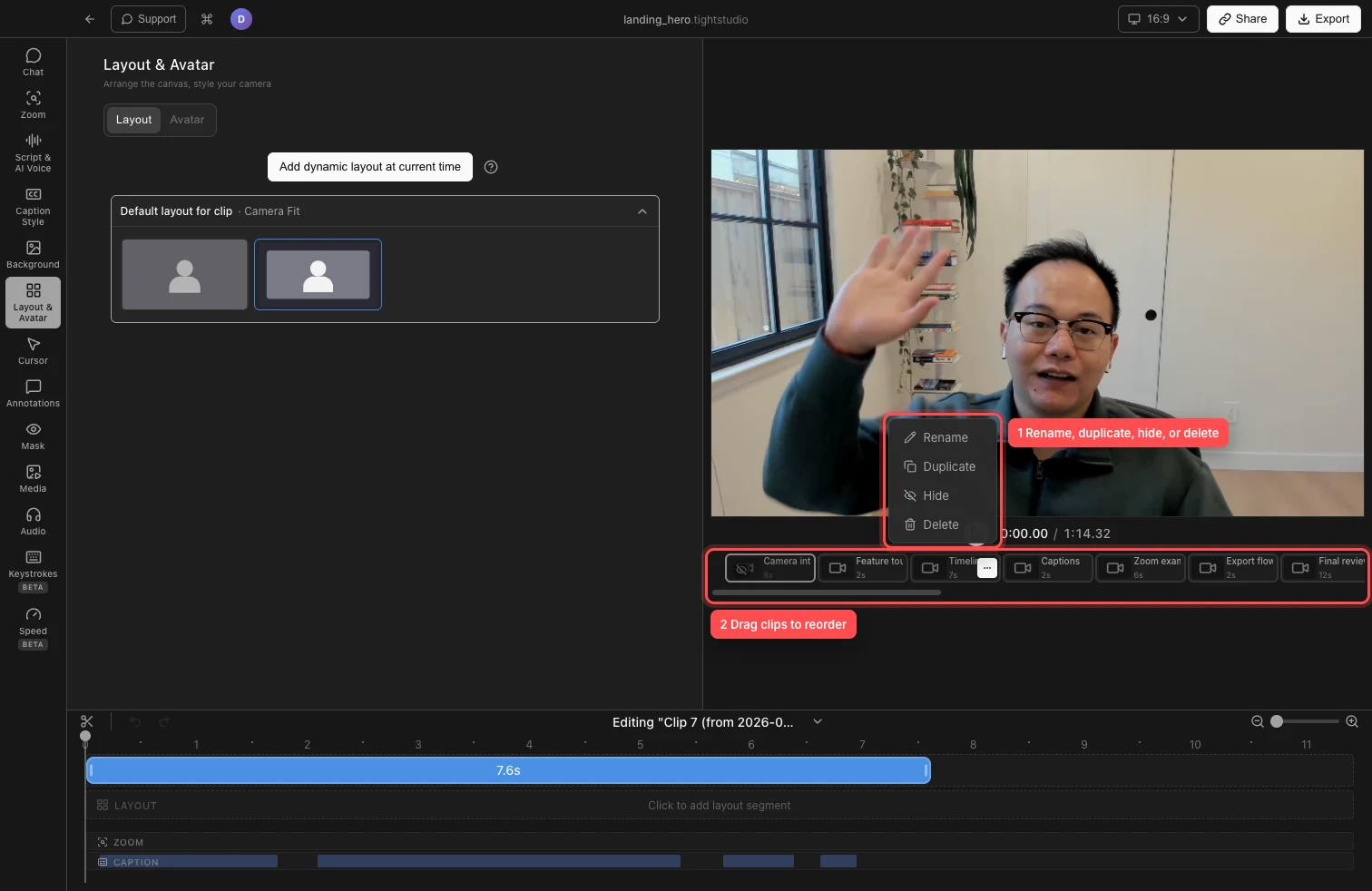
クリップメニューを使用して1つのクリップを操作するか、カルーセル上でカードをドラッグして順序を変更します。 - ステップ2
クリップの名前を変更する
クリップメニューを開き、「名前を変更」を選択します。カードに短い説明的なタイトルを入力し、Enterキーを押すか他の場所をクリックして保存します。キャンセルする場合はEscapeキーを押してください。
クリップの名前変更アクションは、カルーセルと編集見出しのラベルを変更します。タイトルバーに表示されるプロジェクト全体の名前は変更されません。
- ステップ3
クリップの順序をドラッグして入れ替えます。
クリップカードの本体を押し続け、左右にドラッグして、意図した位置で離します。近くのカードは、クリップがどこに移動するかを表示するためにシフトします。
新しい順序は、どのクリップが表示され、再生および書き出されるかを制御します。多くのクリップがある場合は、カードの下の水平スクロールバーを使用してカルーセルの先にある目的地に到達してください。
- ステップ4
クリップを複製する
ソースクリップのメニューを開き、「複製」を選択します。Tight Studioはソースの直後に複製クリップを作成し、新しいカードを選択します。
コピーは、元のクリップのメディアや手動で調整した編集(字幕やズームを含む)を保持しますが、独自の録画リソースを受け取ります。後で片方のコピーを変更または削除しても、もう片方には影響しません。
- ステップ5
クリップを隠すまたは再表示する
クリップを後で利用可能なままにするが、再生や書き出しで表示されないようにしたい場合は[非表示]を選択します。非表示のカードは薄くなり、目にバツ印のバッジが表示されます。
そのカードのメニューを開き、「非表示解除」を選択して、再生と書き出しに戻します。Tight Studioは、動画に表示可能なクリップがなくなる場合にクリップを非表示にする操作を防ぎます。すでに非表示になっているカードの場合、クリップの非表示解除は常に利用可能です。
- ステップ6
クリップを削除または復元する
クリップメニューを開き、[削除] を選択し、[クリップを削除しますか?] ダイアログで確認します。クリップはカルーセルから削除され、ゴミ箱に移動します。Tight Studioは、プロジェクト内にクリップが1つしかない場合はクリップの削除を無効にします。
回復するには、ホームに戻り、「ゴミ箱」を選択し、削除したクリップのメニューを開き、「復元」を選択します。削除されたクリップにはプロジェクト名がラベルとして付けられ、7日後に自動的にゴミ箱から削除されます。
トラブルシューティング
なぜクリップを新しい位置にドラッグできないのですか?
カードの三点ボタンではなく、インタラクティブでない部分から開始し、少なくとも数ピクセル動かしてから離します。目的地が画面外の場合は、最初に水平スクロールバーを使用してからドラッグを再試行してください。
なぜ「非表示」が無効になっているのですか?
動画には少なくとも1つの表示クリップが残っている必要があります。別のクリップを表示するか、新しいクリップを追加してから、再度メニューを開き、非表示を選択してください。
なぜ「削除」が無効になっているのですか?
プロジェクトには少なくとも1つのクリップを保持する必要があります。現在のクリップを削除する前に、クリップを追加するか複製してください。チームワークスペースのプロジェクトの場合、他の人が編集中のクリップに対して読み取り専用アクセス権しか持っていないときは、この操作が利用できない場合もあります。
非表示のクリップがカルーセルにまだ表示されるのはなぜですか?
非表示は非破壊的です:編集画面には薄暗いカードが残るので、後で選択して再表示できます。連続再生や書き出し時のみスキップされます。
まだ行き詰っていますか?
プロジェクト名とブロックされたステップを記載したメモを送ってください。