
プロジェクトとクリップ
動画や画像をクリップとしてインポートする
Mac、メディアライブラリ、または別のTight Studioプロジェクトから、新しいクリップとしてメディアを追加。
作業を始める前に
動画や画像をプロジェクト内で独立したクリップにしたい場合、このワークフローを使用してください。既存のクリップの上にメディアを配置するには、メディアパネルを開き、メディアトラックに追加します。
「クリップを追加」を使用するには、サインイン済みのアカウントが必要です。無料アカウントでは、すべてのプロジェクトにおいて「クリップを追加」を生涯で5回使用できます。PlusおよびProアカウントでは、その制限なしでクリップを追加できます。
- インポーターに表示されるファイルの選択肢
- 。mp4、.mov、.png、.jpg、.gif、および.webp、
- 画像クリップの再生時間
- 5秒から始まり、タイムライン上で編集可能
- プロジェクトのインポート
- 別の動画から1つまたは複数のクリップをコピーできる。
これらのステップに従う
- ステップ1
クリップ追加メニューを開く
エディターで、プレビューの下にあるクリップカルーセルを見つけます。必要に応じてカルーセルを最後までスクロールし、[クリップを追加]を選択します。
メニューには「録画クリップを追加」、「メディアをクリップとしてインポート」、「別の動画からインポート」のオプションがあります。既にあるソースに合ったオプションを選んでください。
- ステップ2
メディアをクリップとしてインポートを選択します。
「クリップとしてメディアをインポート」を選択して「クリップのインポート」ウィンドウを開きます。このウィンドウでは、Macからのファイルまたはメディアライブラリに既に保存されているアイテムをサポートします。
インポートされたアイテムはカルーセルで新しいクリップになります。アクティブなクリップを置き換えたり、そのタイムラインにオーバーレイを追加したりすることはありません。
- ステップ3
ファイルを検索するか、ドラッグアンドドロップ
破線エリアで「ファイルを参照」を選択し、サポートされている動画または画像を1つ選択してから、macOSファイル選択画面で「追加」を選択します。
ドラッグアンドドロップの場合、Finderから動画または画像を破線で囲まれたエリアにドラッグします。「インポートするために放す」に変わったら、ファイルを放します。Tight Studioはそれをメディアライブラリにインポートし、すぐに新しいクリップを作成します。
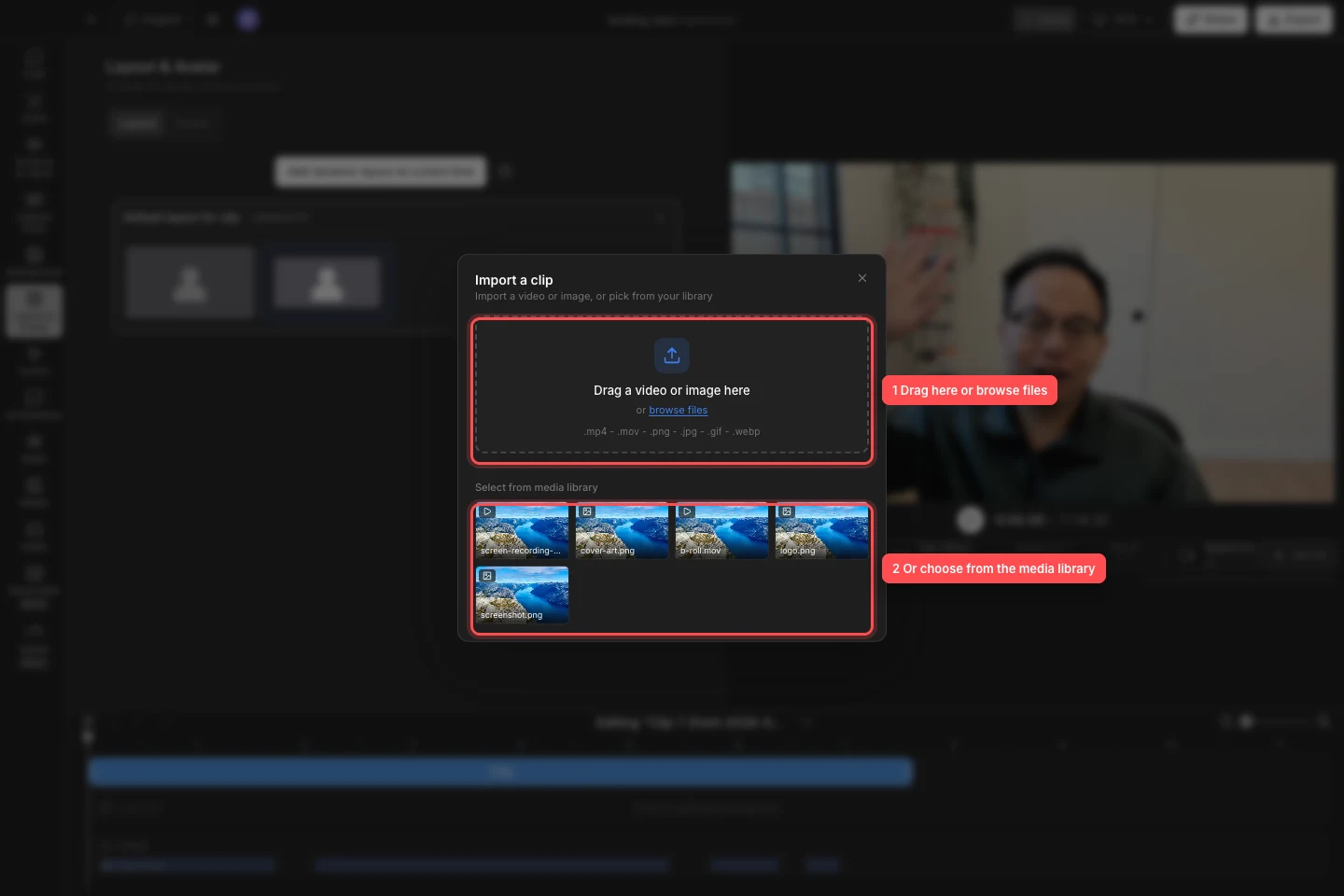
ドロップエリアでFinderから取り込む、またはメディアライブラリに既にあるアイテムを再利用する - ステップ4
メディアライブラリからアイテムを選択してください
メディアライブラリから選択の下で、動画または画像のサムネイルを選択します。ウィンドウは最新のビジュアルアイテムを最初に表示し、各サムネイルを動画か画像としてマークします。
Tight Studioはクリップを即座に作成し、カルーセル内で選択します。ファイルは「ファイルを参照」またはドラッグ&ドロップでインポートすると、後のプロジェクト用にライブラリに保持されます。
- ステップ5
別の動画からクリップを取り込む
クリップ追加を開き、別の動画からインポートを選択します。リストからソースプロジェクトを選択します。現在のプロジェクトは、クリップがすでにカルーセルにあるため除外されます。
1つ以上のクリップを選択するか、[すべて選択] を使用します。選択数を確認してから、[インポート] または選択したクリップの数が表示されたボタン(例: 3クリップをインポート)を選択します。Tight Studioはクリップを元の順序で現在のプロジェクトにコピーし、最後に追加されたクリップを選択します。
ローカルプロジェクトは他のローカルプロジェクトを一覧表示します。チームワークスペースプロジェクトは他のチーム動画を一覧表示し、選択したソースをコピーする前にダウンロードします。インポートされたクリップは、ズームや字幕などのクリップ編集を保持しながら、宛先プロジェクトのスタイリングを適用します。
- ステップ6
新しいクリップを確認して調整する
新しいクリップを再生して、そのフレーミング、長さ、音声を確認します。インポートされた動画はメディアの長さと音声情報を保持します。インポートされた画像は最初は5秒のクリップとして始まります。
カルーセル内のクリップの名前を変更または並べ替えた後、タイムラインとエディターパネルを使ってトリムするか、プロジェクトの残りと合わせます。
トラブルシューティング
クリップ追加でサインインやアップグレードを求められるのはなぜですか?
クリップを追加するにはアカウントが必要です。まずサインインしてください。無料アカウントでは、すべてのプロジェクトで合計5回まで「クリップを追加」機能を使用できます。それ以降は、PlusまたはProにアップグレードして追加可能です。インポーターをキャンセルしても使用回数は消費されません。
なぜドロップしたファイルがインポートされなかったのですか?
ファイルをFinderから点線のクリップインポートエリアに直接ドロップし、サポートされている動画または画像フォーマットを使用します。Tight Studioがドロップされたファイルを読み取れないと言う場合は、代わりにファイルを参照して開けることを確認してください。
インポーターに音声ファイルが表示されないのはなぜですか?
メディアをクリップとしてインポートすると、視覚メディアのみが表示されます。音声ファイルを追加するには、音声パネルを開き、音楽または音声のインポートワークフローを使用してください。
なぜ別の動画のインポートからプロジェクトが抜けているのですか?
現在のプロジェクトは意図的に除外されています。ローカルプロジェクトは他のローカルプロジェクトを表示し、チームワークスペースのプロジェクトは他のチーム動画を表示します。ソースプロジェクトがまだ存在し、対応するワークスペースで利用可能であることを確認してください。
まだ行き詰っていますか?
プロジェクト名とブロックされたステップを記載したメモを送ってください。