
プロジェクトとクリップ
既存の動画に収録クリップを追加する方法
複数の録画テイクから1本の動画を作成し、Freeプランでのクリップ制限を理解します。
作業を始める前に
複数クリップの動画は、1つのTight Studioプロジェクト内に複数の録画テイクを保持します。各テイクはクリップカルーセル内に独自のカードを持っているため、編集中にクリップ間を切り替えたり、1つのシーケンスとして再生したりできます。
お客様はサインインして既存のプロジェクトにクリップを追加する必要があります。Freeプランでは、全プロジェクトで5回の成功したクリップ追加が含まれています。別の新しい収録を開始することは引き続き無料で、この制限には影響しません。
1つのプロジェクトに複数のセクションが必要な場合は複数のテイクを使用します。無料クリップの制限は成功した追加に適用され、有料プランでは無制限のクリップが可能です。
- ここから開始
- エディターで既存のプロジェクトを開きます。
- 収録コマンド
- クリップを追加 → 録画クリップを追加
- 無料割当
- すべてのプロジェクトで保存されたクリップ追加5件
- 有料プラン
- PlusおよびProで無制限マルチクリップ録画
これらのステップに従う
- ステップ1
拡張したいプロジェクトを開きます。
ホームからプロジェクトを開きます。動画プレビューの下にあるクリップカルーセルには、プロジェクトの現在のテイクが表示されます。選択されたカードには明るいアウトラインがあり、その下のタイムラインはそのクリップに属します。
次の収録を行う前に、再生ヘッドを現在のテイクを確認できる位置に移動します。収録クリップを追加すると、既存のテイクは保持され、新しいテイクが同じプロジェクトに追加されます。
- ステップ2
「録画クリップを追加」を選択
クリップカードの横にある「クリップを追加」をクリックし、次に「録画クリップを追加」を選択します。Tight Studioが新しいテイク用のレコーダーを開き、このプロジェクトを保存先として保持します。
同じメニューから他の動画のメディアやクリップもインポートできます。新しい画面やカメラ撮影の場合は、[録画クリップを追加] を使用してください。
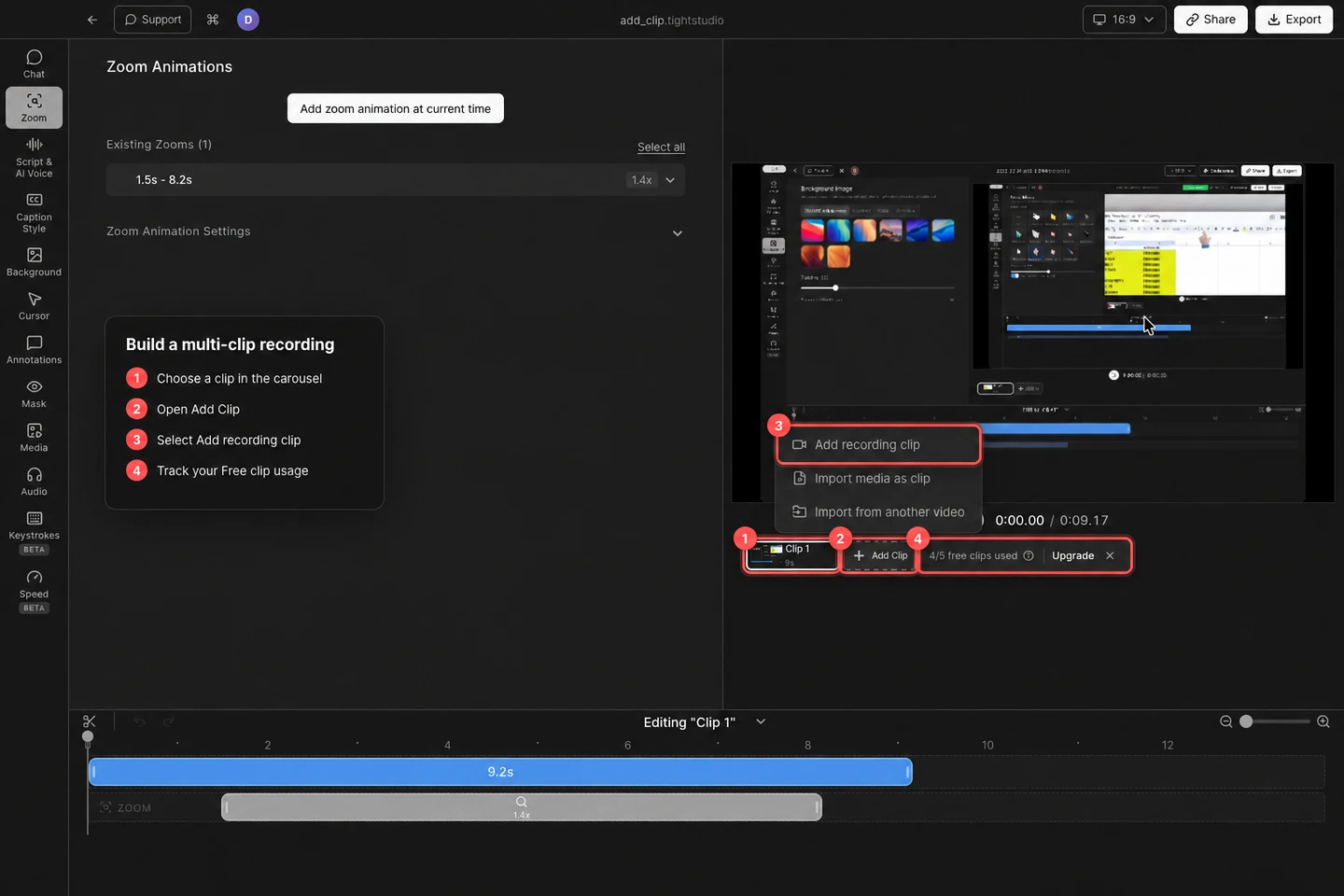
「クリップを追加」→「録画クリップを追加」を選択します。無料アカウントでは、4回目の追加が保存されるとクリップ一覧の横に使用状況が表示されます。 - ステップ3
次のテイクを設定して録画します
レコーダーで、キャプチャ範囲、カメラ、マイク、必要な場合は詳細オプションを選択します。これらの設定は、既にプロジェクトにあるクリップを削除せずに新しいテイクに適用できます。
[録画を開始]をクリックし、テイクを完了したら録画コントロールで録画を停止します。Tight Studioは録画を既存のプロジェクトに保存し、編集画面にフォーカスを戻します。
- ステップ4
録画されたテイク間を切り替える
保存されたテイクは次の自動名(例:Clip 2)でカルーセルに追加され、選択されたクリップになります。プレビューとタイムラインをそのテイクに切り替えるには、任意のクリップカードをクリックします。
必要に応じて各テイクを編集します。カルーセルではプロジェクト内のクリップの順序も確認できます。クリップの名前変更、順序変更、複製、非表示、削除が必要な場合は、別のクリップ管理コントロールを使用してください。
- ステップ5
無料クリップの許容量を追跡する。
4回目のクリップ追加が保存されると、無料アカウントでは「クリップを追加」の横に「無料クリップ使用済み:4/5」と表示されます。保存された追加回数は全プロジェクトで合算され、プロジェクトごとに5回ではありません。
5回すべての追加枠を使い切ると、「クリップを追加」の各オプションを選んだ際に「アップグレードしてクリップを無制限に追加」が表示されます。PlusとProではクリップを無制限に追加できます。ホームに戻って別の新しい録画を開始することは、引き続き無料です。
トラブルシューティング
クリップ追加でサインインを求められるのはなぜですか?
既存のプロジェクトにクリップを追加するにはアカウントが必要です。「クリップを追加するためにサインイン」プロンプトを完了し、プロジェクトに戻って、再度「クリップを追加 → 録画クリップを追加」を選択してください。
『無制限クリップにアップグレード』と表示されるのはなぜですか?
無料アカウントでは、すでにプロジェクト全体で5つの「クリップ追加」が保存されています。PlusおよびProではこの制限はありません。また、ホームに戻って「クリップ追加」を使用せずに別の録画を作成することもできます。
新しいクリップがカルーセルに表示されなかったのはなぜですか?
クリップは、録画が停止され正常に保存された後にのみ追加されます。録画をキャンセルした場合は、何も追加されず、無料使用も消費されません。再度録画し、撮影を停止し、既存のプロジェクトがフォーカスを取り戻すのを待ってください。
別のテイクを編集するにはどうすればよいですか?
クリップカルーセルでそのカードをクリックします。選択したアウトライン、動画プレビュー、およびタイムラインがそのクリップに移動します。テイクの名前の変更、並べ替え、非表示、複製、または削除については、クリップ管理ガイドを参照してください。
まだ行き詰っていますか?
プロジェクト名とブロックされたステップを記載したメモを送ってください。