
編集中
ズームの編集、サイズ変更、選択、削除
ズームのタイミングと焦点を微調整し、複数のズームを一緒に編集し、ズーム中のカメラサイズを制御する。
作業を始める前に
プロジェクトを開き、調整したいクリップを選択し、[ズーム] を選択します。[既存のズーム] では効果を時系列で一覧表示し、[ズームトラック] ではクリップに対するタイミングが表示されます。このパネルでの変更は選択したクリップのみに適用されます。
編集するズームを1つ選択して、強度と中心を調整します。既存のズームでチェックボックスを使用して、削除用に複数のズームを選択できます。バッチ選択は、拡張された単一ズームエディターとは別です。
- ズームを移動
- ズームトラックブロック本体をドラッグします
- タイミングを変更する
- ブロックの左端または右端をドラッグします
- 複数を削除する
- チェックボックスまたはすべて選択 > 選択項目を削除
これらのステップに従う
- ステップ1
編集したいズームを選択します
Zoomトラックのブロックまたは既存のズームの下の行をクリックします。Tight Studioはそのエフェクトを選択し、再生ヘッドを開始位置に移動し、行を展開してズームレベルや自動ズームセンターなどのズームプロパティを編集できるようにします。
行には正確な開始時間と終了時間が表示され、タイムラインブロックにはその拡大率が表示されます。編集する前に両方の境界で再生して、現在のズームタイミングと画面上のインタラクションを比較できるようにしてください。
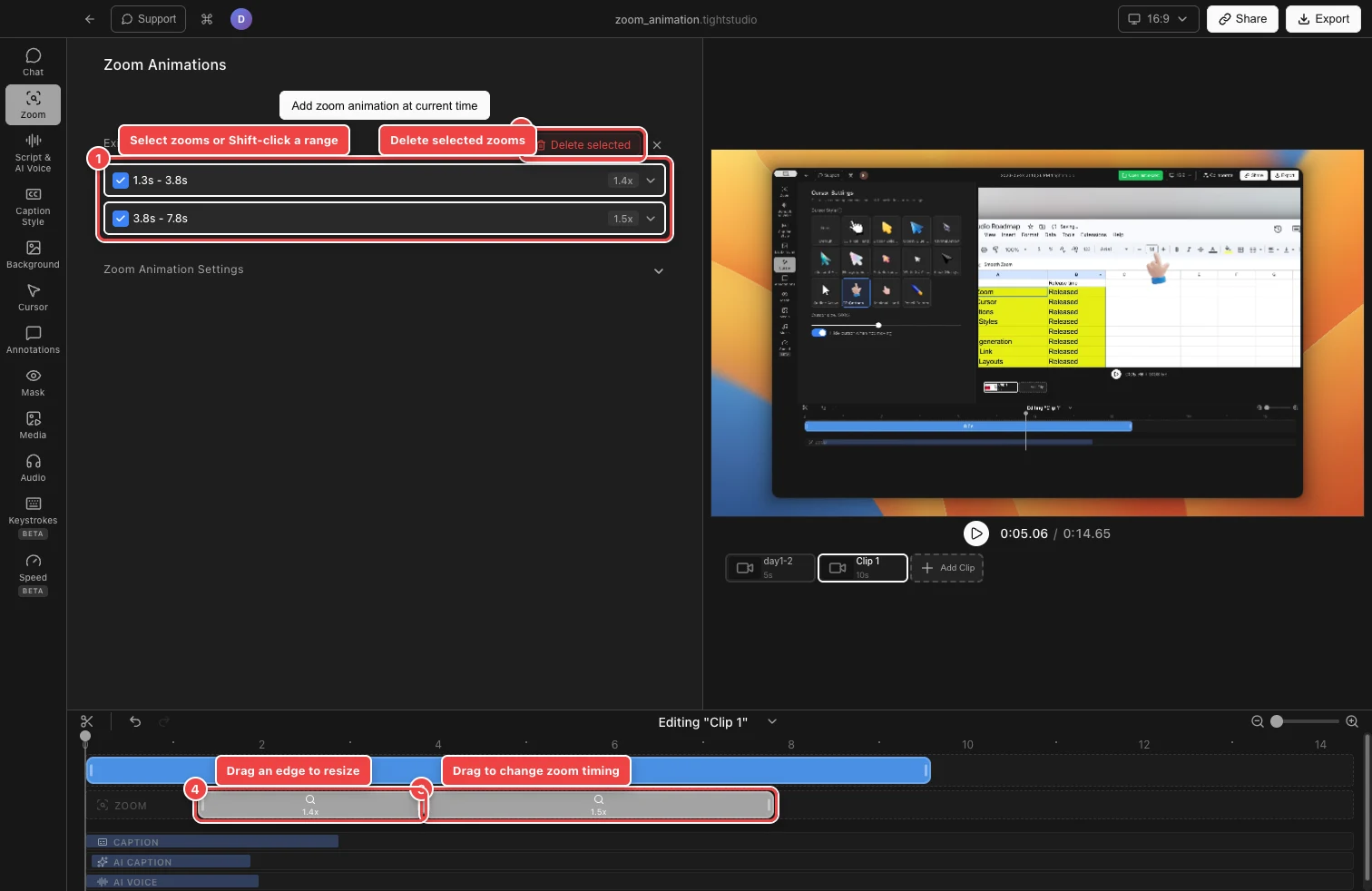
リストを使用してズームを選択または削除し、ズームトラックを使用してタイミングを移動またはサイズ変更します。 - ステップ2
ズームを別のタイミングに移動
ズームブロックの本体を押し続け、左右にドラッグして、意図した瞬間で離します。ブロックは長さを保持しつつ、開始時間と終了時間が変わります。
ズームは重なることができません。近くの有効な境界はスナップして連続する効果を揃えやすくします。移動が他の効果と衝突する場合は、トラックの空いている部分にブロックを戻してください。
- ステップ3
ズームのタイミングを変更する
ズームブロックを選択し、その左端をドラッグして効果の開始時刻を変更するか、右端をドラッグして終了時刻を変更します。タイムラインのズームを使用すると、短い調整をより見やすく行えます。
ズームは少なくとも0.1秒以上でなければならず、他のズームを跨ぐことはできません。自動効果の場合、Tight Studioは端を離した後に新しい範囲内でポインター追跡データを再計算します。
- ステップ4
ズームの強さとフォーカスを編集する
単一の行を展開し、ズームレベルを1倍から5倍に調整します。複数のエフェクトで同じ強さを使用する場合は、選択したズーム設定後に「他のズームセグメントにもズームレベルを適用」を選択します。
記録されたポインターの動きに合わせて効果を追従させたい場合は、自動ズームセンターをオンのままにします。フレームのサムネイルで固定中心を選択したい場合はオフにします。これらのコントロールは、ブロックのタイミングを変更せずにズーム動作を編集します。
- ステップ5
ズームを複数選択して削除
各行の先頭にあるチェックボックスを選択します。連続範囲を選択するには、1つのチェックボックスを選択し、別のチェックボックスをShiftでクリックします。「すべてを選択し」を選択して、クリップ内のすべてのズームチェックをします。「選択済みを削除」は、少なくとも1つのチェックボックスが有効になるとすぐに表示されます。
バッチ内のズームを削除するには、「選択した項目を削除」を選択します。拡大効果のみを削除する場合は、「このズームを削除」を選択してください。タイムラインでズームブロックを選択してBackspaceキーを押すことでも、デフォルトの「選択したセグメントを削除」ショートカットを使用できます。
- ステップ6
ズーム中のカメラサイズを制御します。
画面とカメラのクリップの場合、ズームアニメーション設定を展開し、「ズーム時にカメラを小さくする」をオンにします。その後、ズーム中のカメラサイズを10%から100%まで調整して、画面が拡大される間にピクチャーインピクチャーカメラがどのくらい縮小されるかを選択します。
ズームが終了すると、カメラは通常のサイズに戻ります。これらのコントロールは、選択したクリップがピクチャーインピクチャーカメラオーバーレイを含む場合にのみ表示され、画面のみやカメラのみのクリップでは非表示です。
トラブルシューティング
なぜズームはこれ以上移動やサイズ変更ができないのか?
ズームは重なったり、クリップを超えたり、0.1秒未満になることはできません。隣接するズームを移動または短縮するか、より正確なドラッグには「詳細を見る」を使用してください。
シングルズームの設定が閉じたのはなぜですか?
詳細エディタでは1つのズームを選択する必要があります。バッチ削除のために複数の行をチェックすると、単一の選択が解除されます。バッチ選択を閉じてから、1行またはタイムラインブロックをクリックして再度設定を展開してください。
選択した削除が見えないのはなぜですか?
選択した削除は少なくとも1つのズーム行をチェックした後にのみ表示されます。行の先頭にある小さなチェックボックスを使用するか、「すべて選択」を選択してください。メイン行をクリックすると展開されますが、バッチには追加されません。
なぜズーム時のカメラサイズが表示されないのですか?
これは、ピクチャーインピクチャーのカメラオーバーレイがあるクリップにのみ利用可能です。画面とカメラのクリップでズームアニメーション設定を開き、「カメラを小さくする」を有効にします。画面のみ、またはカメラのみのクリップにはこのコントロールは表示されません。
まだ行き詰っていますか?
プロジェクト名とブロックされたステップを記載したメモを送ってください。