
編集中
マニュアルズームを作成して配置する
必要な場所でズームを追加し、焦点ポイントを選択し、アニメーションスタイルと期間を調整します。
作業を始める前に
マニュアルズームは、その全時間範囲で1つの固定焦点を保ちます。プロジェクトを開き、編集したいクリップを選択し、左サイドバーでズームを選びます。エフェクトを追加する前に、ターゲットがわかりやすいフレームに再生ヘッドを配置します。
現在のエディターはズームイン・ズームアウトのアニメーションを行います。別の即時ズームコントロールは公開されていません。アニメーション時間0.5秒のPunchyが利用可能な最も速いトランジションです。
- ズームを追加
- 現在の時間でズームアニメーションを追加
- 手動フォーカス
- 自動ズームセンターオフ
- 最速のトランジション
- パンチの効いた、0.5秒
これらのステップに従う
- ステップ1
再生ヘッドでズームを追加します
マニュアルズームを開始すべき瞬間までスクラブし、その後「現在の時間にズームアニメーションを追加」を選択します。ズームトラックの空きポイントをクリックすることもできます。Tight Studioは利用可能なギャップで効果を作成し、その設定を拡張します。
新しいエフェクトは自動ズームとして開始します。次のステップでは手動ズームに変換し、固定焦点を設定します。
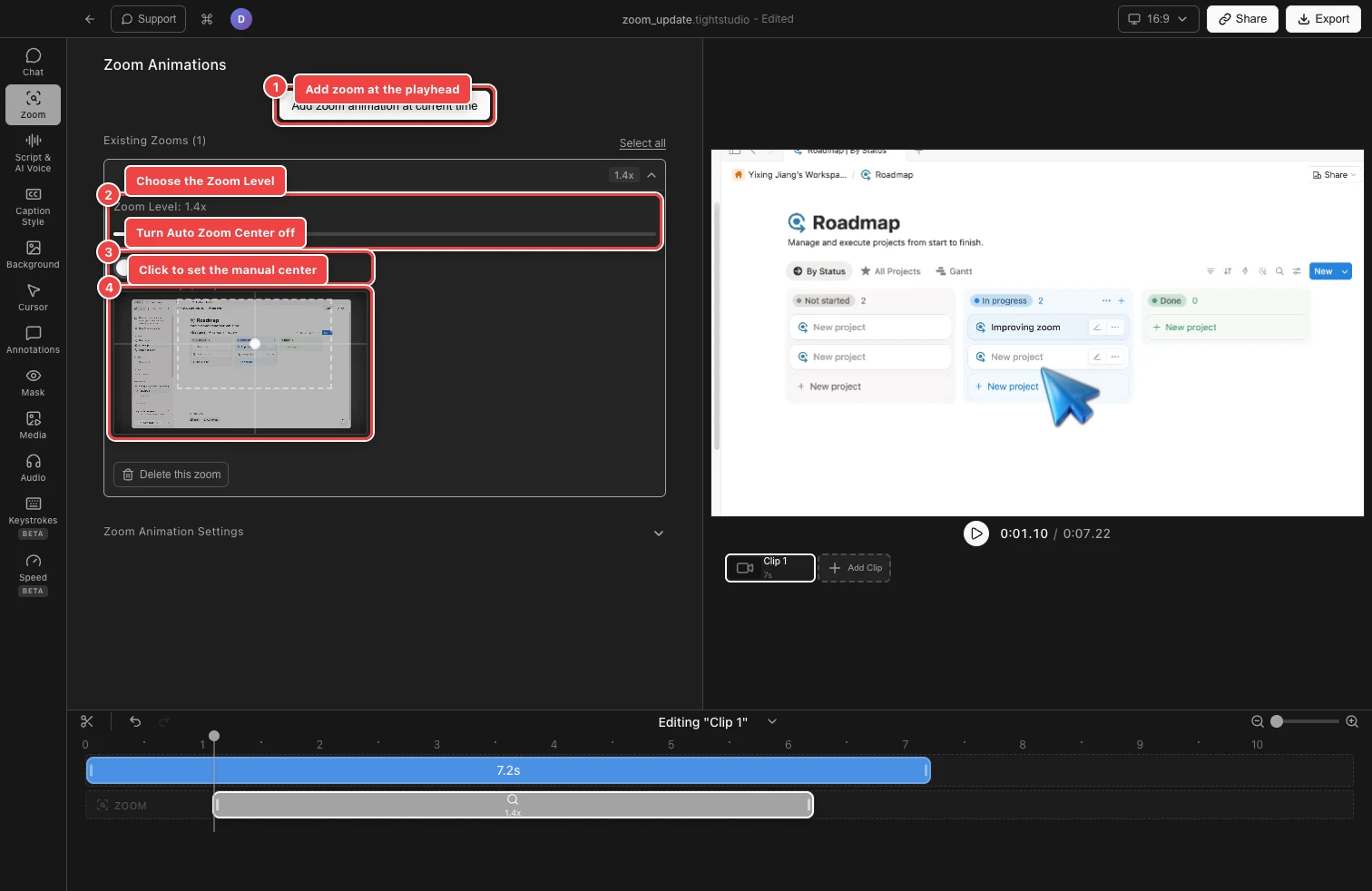
自動ズームセンターをオフにしてから、フレームのサムネイルをクリックして手動の固定センターを配置します。 - ステップ2
マニュアルズームに切り替える
既存のズームの下のズームを展開し、「自動ズーム中心」をオフにします。フレームのサムネイルがトグルの下に表示され、破線のズーム領域ボックスと中心マーカーが示されます。
トグルをオフにすると、選択したエフェクトだけが変更されます。クリップ内の他の自動ズームは、記録されたポインターの動作に従って引き続き動作します。
- ステップ3
手動で中央を選択してください。
フレームサムネイル内の被写体をクリックします。センターマーカーがそのポイントに移動し、破線のボックスが現在のズームレベルで表示されるおおよその範囲を示します。
コントロール、テキスト、または視覚的な詳細にマーカーを配置し、視聴者が注目すべきポイントを示します。メインキャンバスでズームをプレビューし、重要なコンテンツが切り取られている場合は手動で中心を再配置してください。
- ステップ4
ズームレベルとタイミングを設定します
ズームレベルを1xから5xの間でドラッグします。強いレベルでは、手動センターの周りにより密な破線領域が生成されます。これにより選択されたエフェクトが変更されます。クリップの他のズームと一致させたい場合は、[ズームレベルをすべての他のズームセグメントに適用]を使用してください。
ズームトラックでは、エフェクトをドラッグして移動させるか、端をドラッグしてサイズを変更します。ズームは重ねることができず、最低でも0.1秒の長さを保つ必要があります。タイミングを正確に調整する前に、タイムラインで「詳細を表示」を使用してください。
- ステップ5
利用可能な最も高速なトランジションを使用します。
ズームアニメーション設定を展開します。アニメーションスタイルでパンチを選択し、アニメーションの継続時間を0.5秒に設定します。これは現在最も速い処理であり、スムーズや長めの0.75秒、1秒の継続時間よりもシャープな結果を得ることができます。
現在のZoomアニメーションパネルには個別のInstantオプションはないため、このワークフローから真のアニメーションなしのインスタントカットは使用できません。プレビューでPunchyを0.5秒に設定し、短い動きが編集に適しているか確認してください。
トラブルシューティング
手動中央サムネイルが見えないのはなぜですか?
1つのズームを選択して拡大し、次に自動ズームセンターをオフにします。自動センタリングが有効な場合、および単一のズームが拡大されていない場合はサムネイルが非表示になります。
なぜ新しいズームが異なるタイミングで追加されたのですか?
Tight Studioは重複するズームを防ぎ、新しいセグメントを最も近い空きスペースに合わせて調整する場合があります。プレイヘッドを空いているギャップに移動するか、隣接するエフェクトを先に短くしてください。
なぜ「インスタント」オプションが見えないのですか?
現在のエディターは、0.5秒、0.75秒、1秒の期間でPunchyまたはSmoothのアニメーションを提供します。最も速いズームトランジションを利用するには、Punchyで0.5秒を選択してください。
まだ行き詰っていますか?
プロジェクト名とブロックされたステップを記載したメモを送ってください。