
編集中
自動ズームを作成する
記録されたクリックとカーソルの動きをスムーズなズームに変換して視聴者を誘導します。
作業を始める前に
自動ズームは、画面またはウィンドウの録画でキャプチャされたポインターの動きを使用します。Tight Studioは、新しい録画がエディタで開かれたときや、新しく録画したクリップを追加したときに自動ズームを生成します。インポートされた動画には、自動ズーム効果を生成するために必要な入力イベントデータが含まれていない場合があります。
編集したいクリップを選択し、Zoomを開きます。Zoomの設定とZoomトラックは、そのクリップのみに適用されます。各自動ズームは、記録されたポインターが一時停止またはクリックした1つ以上の領域に従う別々の時間範囲です。
- 設定を開く
- 左側のサイドバーでズームイン
- 自動フォーカス
- 自動ズームセンターオン
- すべてのズーム効果を削除
- すべてを選択 > 選択したものを削除
これらのステップに従う
- ステップ1
自動ズームを確認してください。
録画後にZoomを開きます。既存のZoomは各生成された効果をその開始時間と終了時間で一覧表示し、Zoomトラックは青の動画トラックの下にグレーのブロックとして同じ効果を表示します。ズームブロックまたはその行を選択すると、再生ヘッドがその効果に移動し、コントロールを展開できます。
各エフェクトをコンテキスト内で再生します。自動ズームセンターは選択範囲中の記録されたポインターの関心エリアに従います。1回の自動ズームで、複数の近接するフォーカルポイント間を別々の手動中心なしでパンできます。
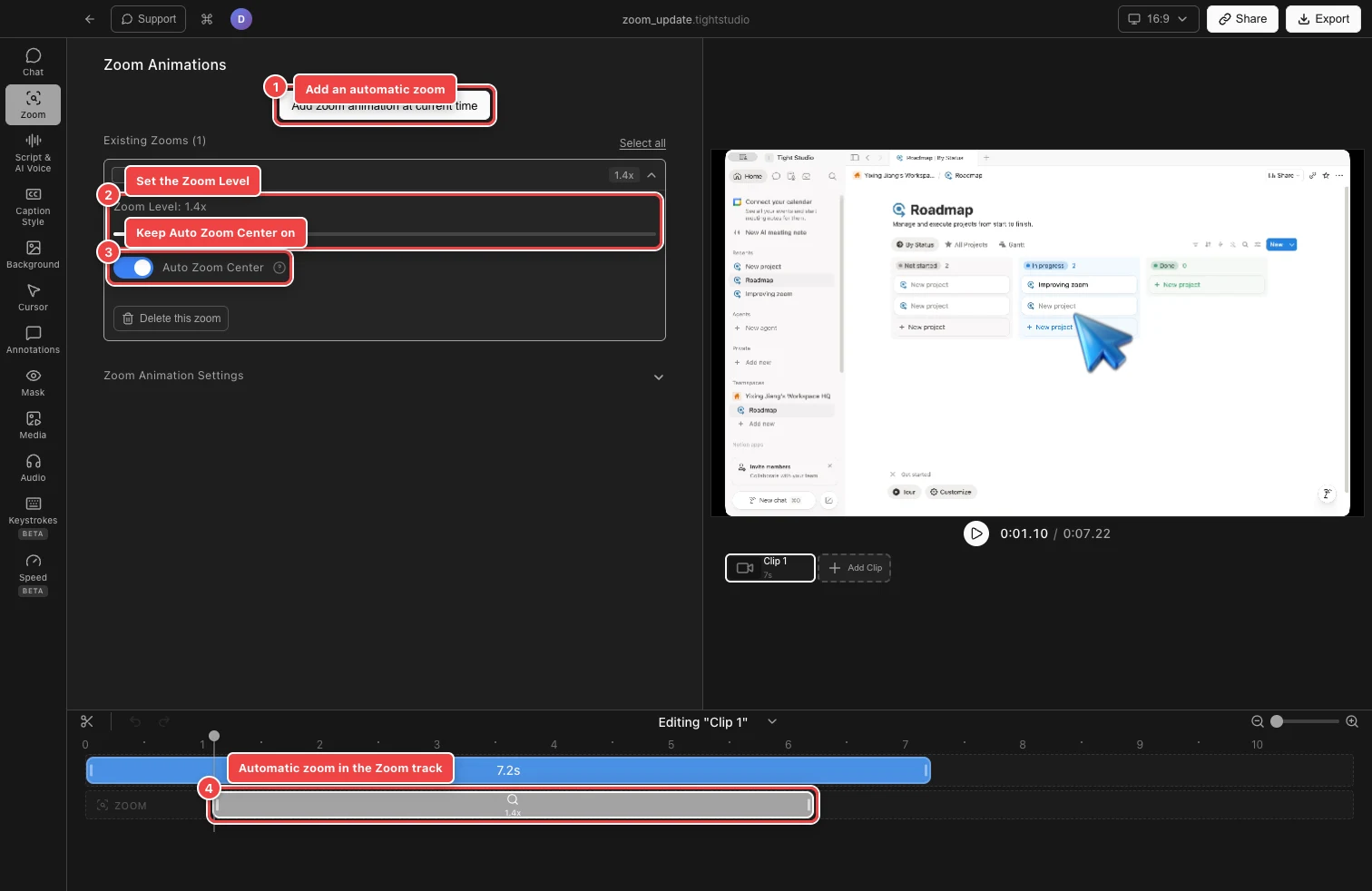
自動ズームを展開して強さを設定し、「自動ズーム中心」が有効になっていることを確認します。 - ステップ2
必要な箇所に自動ズームを追加する
再生ヘッドをズームされていない瞬間に移動し、次に現在の時刻で「ズームアニメーションを追加」を選択します。Zoomトラックの空白部分をクリックすることもできます。Tight Studioは利用可能なスペースにズームを追加し、それを選択し、開始位置に移動します。
新たに追加されたズームは、初期設定で自動ズームセンターがオンになっています。要求された時間に他のズームが存在する場合、Tight Studioは可能な場合、隣接する空き時間に合わせて新しい範囲を調整します。重複するズームセグメントを作成することはありません。
- ステップ3
ズームレベルを設定します
ズーム行を展開し、ズームレベルを1倍から5倍にドラッグします。低い値は周囲のコンテキストをより多く保持し、高い値はポインターのターゲットをより目立たせます。最終値を選択する前に、開始、ポインター追従の動き、およびフルフレームへの戻りをプレビューします。
既存の各ズームはそれぞれ独自の値を保持します。複数のエフェクトで同じ強さを使用する場合は、そのうちの1つを設定し、[他のすべてのズームセグメントにズームレベルを適用] を選択してください。
- ステップ4
自動ズームが作動するタイミングを調整します
ズームブロック本体を左右にドラッグして、効果全体を移動します。いずれかの端をドラッグして開始位置または終了位置を変更します。自動ポインタ追従データは新しい範囲で再計算されるため、タイミングを変更した後にズームを再生してください。
ズームブロックは重ねることはできず、0.1秒より短くすることもできません。端を正確に配置するのが難しい場合は、タイムラインの「詳細を見る」コントロールを使用してください。
- ステップ5
不要な自動ズームを無効にする
ズームの拡大率を解除せずに自動ズームを無効にするには、ズームを展開し、「自動ズームセンター」をオフにします。これにより、サムネイルで自分が選択した固定センターの手動ズームになります。
効果を完全に削除するには、「このズームを削除」を選択してください。選択したクリップからすべてのズームを削除するには、「すべて選択」を選んでから「選択を削除」を選んでください。元に戻すを使うと、別の編集を続ける前に考えが変わった場合に削除を復元できます。
トラブルシューティング
なぜ自動ズームは作成されなかったのか?
自動生成には、Tight Studio画面またはウィンドウの録画から使用可能なポインタ操作が必要です。カメラのみのクリップやインポートされた動画には、そのデータが含まれていない場合があります。ズームトラックの空の部分にプレイヘッドを移動し、現在の時間でズームアニメーションを追加を選択すると、自分で追加できます。
ズームアニメーション追加でスペースがないと言われるのはなぜですか?
Zoomセグメントは重複できません。既存のズームの間のギャップに再生ヘッドを移動するか、隣接するズームを短くするか、もう必要のないエフェクトを削除してから、別のズームを追加してください。
自動センターが間違った領域を追従するのはなぜですか?
センターは、ズームの時間範囲内の録画されたポインターの動作に従います。ズームを短くするか移動させて、意図した操作だけを含むようにしてください。固定焦点の場合は、自動ズームセンターをオフにして手動でセンターを選択します。
まだ行き詰っていますか?
プロジェクト名とブロックされたステップを記載したメモを送ってください。