
編集中
動画の一部の速度を変更する
選択した動画セグメントの速度を速めたり遅くしたりして、時間の変化を理解します。
作業を始める前に
速度設定は、個々の動画セグメントを変更するもので、クリップ全体を自動的に変更するわけではありません。テイクの一部だけを速くしたり遅くしたりする場合は、まずその部分の開始点と終了点で動画を分割してください。
速度はベータ版としてマークされています。エディターは速度調整が実験的であり、セグメントの整列に影響を及ぼす可能性があることを注意しています。そのため、変更したセグメント周辺のトランジションを書き出し前にプレビューしてください。
- エディタータブ
- 速度 → 速度設定
- 利用可能なプリセット
- 0.1x, 0.25x, 0.5x, 0.75x, 1x, 1.25x, 1.5x, 2x, 4x, および8x
- タイミングルール
- 表示された時間 = ソースの時間 ÷ 再生速度
- 通常速度
- 1x
これらのステップに従う
- ステップ1
変更したい部分を分離します
メインタイムラインの青い動画セグメントを見つける。セグメント全体で同じ速度を使用する場合は、そのままにしておく。
一部だけを変更したい場合、その部分の先頭と末尾に再生ヘッドを置き、両方の境界で分割します。結果としてできた青いブロックはそれぞれ別の動画セグメントであり、独自の再生速度を設定できます。
- ステップ2
動画セグメントを選択します
変更したい青いセグメントをクリックします。Tight Studioが選択をアウトラインで表示し、自動的に速度設定を開きます。
左サイドバーの「スピード」をクリックし、次に「動画セグメント」内のセグメントを選択することもできます。表示される開始時間と終了時間は行に表示されますので、行をクリックしてコントロールを展開してください。
- ステップ3
再生速度を選択してください
再生速度の下で、プリセットをクリックします。1x未満の値はセグメントを遅くし、1xを超える値は速度を上げます。元のタイミングにしたい場合は1xを選択してください。
変更はすぐに適用されます。選択したプリセットがハイライトされ、セグメント行とタイムラインには、値が1xでない場合にスピードバッジが表示されます。
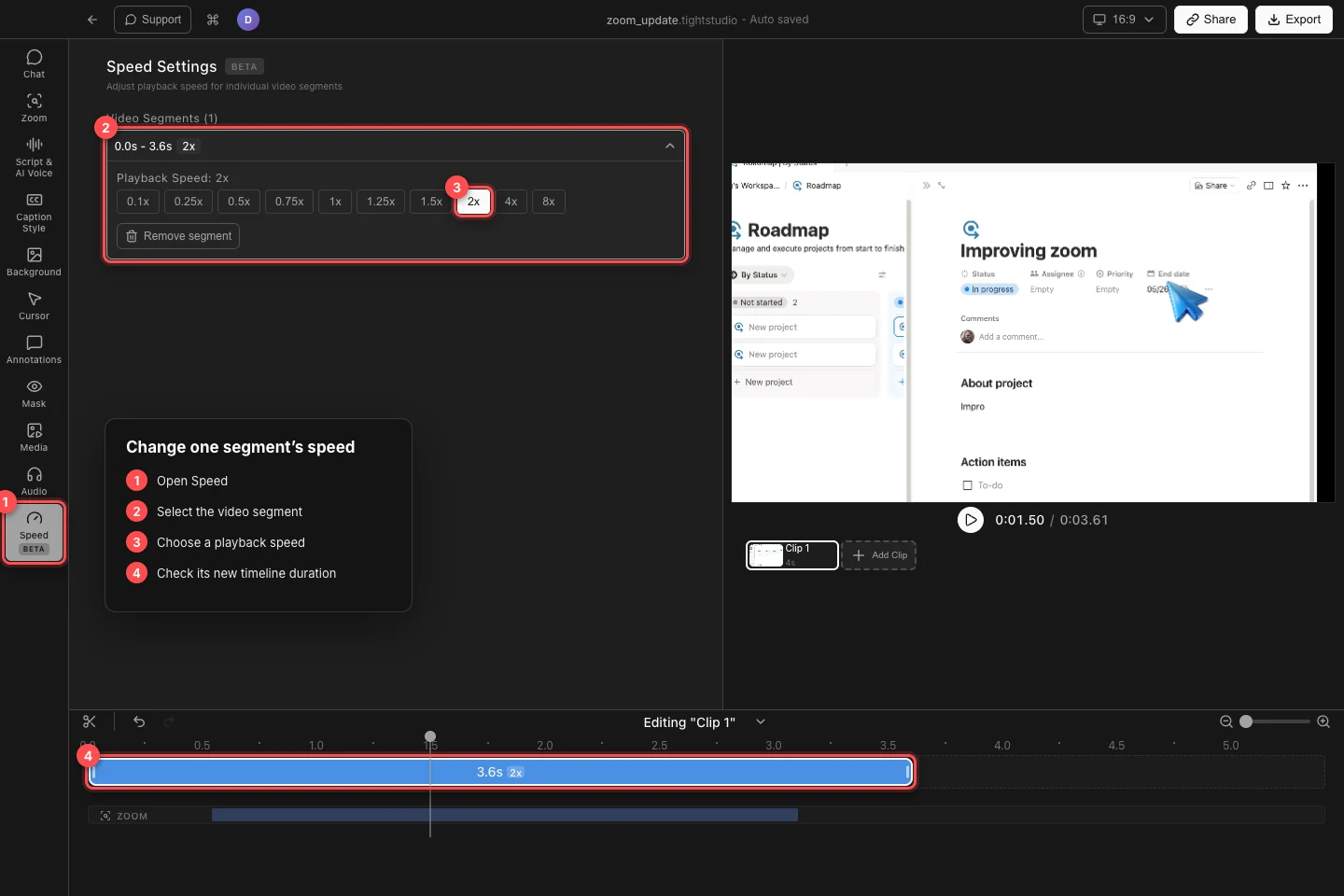
動画セグメントを選択し、速度設定でプリセットを選択してから、タイムラインで更新された再生時間を確認します。 - ステップ4
時間の変化を確認する
Tight Studioは、ソースの長さと速度からセグメントの表示される時間を再計算します。7.2秒のソースセグメントは2倍速で約3.6秒、0.5倍速では約14.4秒になります。
タイムラインのブロックは新しい期間に合わせて拡大または縮小し、後のコンテンツもそれに合わせて移動します。プレイヤーの総再生時間も更新されるので、タイムラインルーラーと終了時間で結果を確認してください。
- ステップ5
変更したセグメントをプレビューします
セグメントの直前に再生ヘッドを移動し、「再生」を押します。特に0.1x、4x、8xのような大きな変更を使用する場合、セグメントへの移行とセグメントからの移行を確認します。
元のタイミングを復元するには、セグメントを選択して「1x」をクリックします。「セグメントを削除」をクリックして速度をリセットしないでください。そのコマンドは選択した動画部分を編集から削除します。
トラブルシューティング
なぜ意図したよりも多くの動画が速度変更されたのですか?
速度は、選択した動画セグメント全体に適用されます。変更を元に戻すか1倍に戻してから、意図した開始点と終了点でセグメントを分割し、新しい中央セグメントにのみ速度を適用します。
動画全体の時間が異なるのはなぜですか?
これは予想される動作です。速い速度は選択したセグメントを短縮し、遅い速度は延長します。Tight Studioは後のタイムラインコンテンツを再パックし、速度変更ごとにプロジェクトの期間を更新します。
再生速度ボタンが見えないのはなぜですか?
Speedを開き、Video Segmentsの下の行を選択するか、タイムラインの青い動画セグメントをクリックします。プリセットボタンが表示される前に、行を選択して展開する必要があります。
セグメントを元のスピードに戻すにはどうすればいいですか?
セグメントを選択し、再生速度の下の1xをクリックします。「セグメントを削除」は、速度をリセットするのではなく、その部分を削除するので避けてください。
まだ行き詰っていますか?
プロジェクト名とブロックされたステップを記載したメモを送ってください。