
画面の見た目
カーソルの動き、スタイル、クリック効果をカスタマイズ
滑らかなカーソルの動き、外観の変更、カスタムカーソルのアップロード、クリックスタイルの設定
作業を始める前に
カーソル設定は、画面収録中に取得されたポインターデータを使用します。カーソル入力なしで録画されたインポート動画やクリップでは、その動きを再現できません
エディターのサイドバーからCursorを開き、最終スタイルを選ぶ前に、動きとクリックの両方を含むセクションをプレビューします。
- パネル
- カーソル設定
- 適用対象
- カーソルの動きとクリックを記録
- カスタムカーソル
- 画像と調整可能なクリックホットスポット
これらのステップに従う
- ステップ1
カーソルスタイルを選択するか、アップロードしてください
Cursorを開き、次にDefault、イラスト付きのカーソルスタイルのいずれか、またはNoneを選択します。Uploadを選んでカスタムカーソル画像を追加します。
カスタムカーソルの場合、記録されたクリックに正確に重なるポイントにホットスポットを設定します。ホットスポットが誤っていると、画像がボタンやリンクからずれて表示されます。
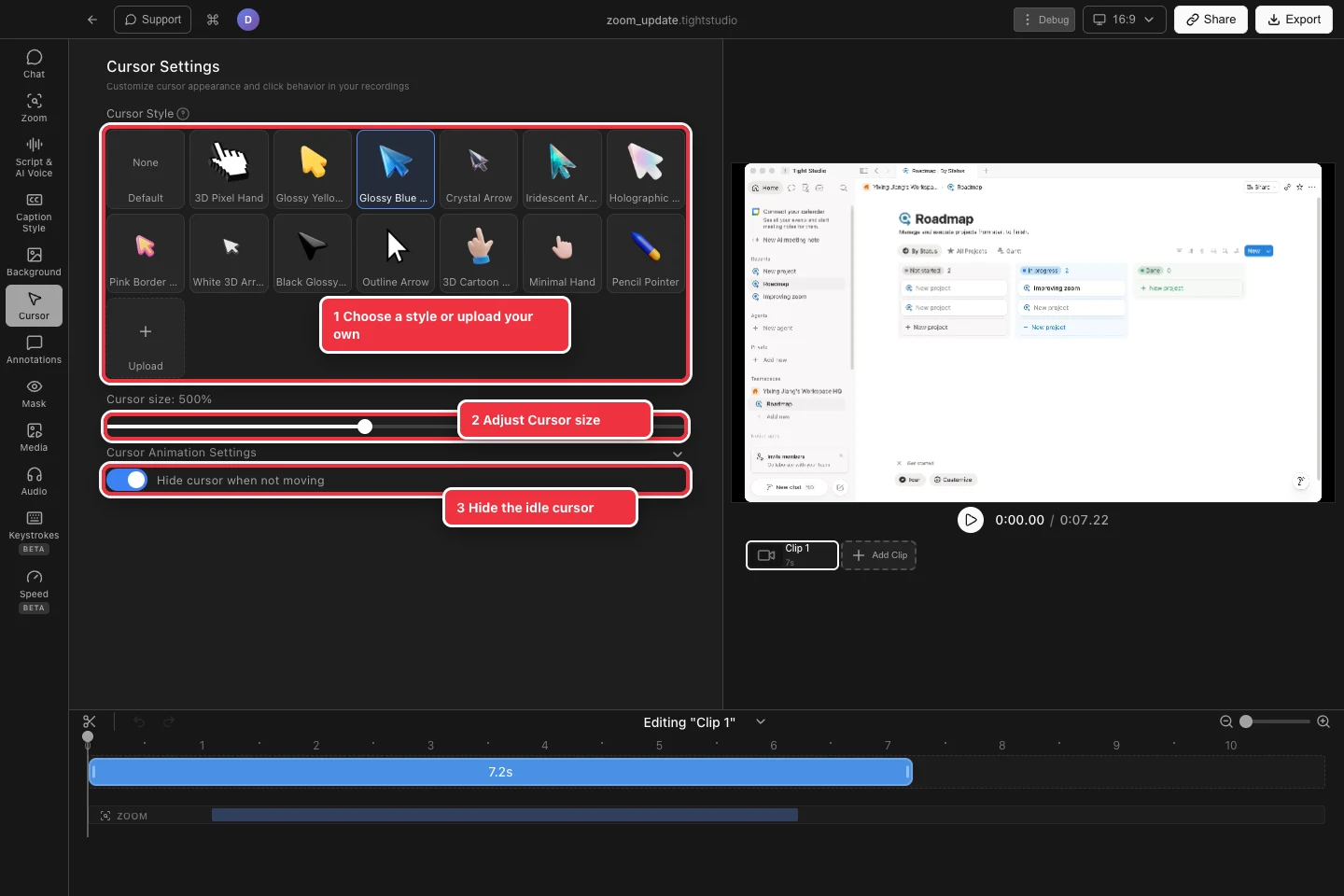
カーソルスタイルを選択し、サイズを調整し、ポインターがアイドル状態の間に何が起こるかを決定してください。 - ステップ2
カーソルのサイズを設定します。
ポインターが下のインターフェースを隠さずに読みやすくなるまでカーソルサイズをドラッグします。大きいサイズはチュートリアルや小さな埋め込み動画に便利です。
カーソルを最終キャンバスのアスペクト比でプレビューします。16:9で控えめに見えるサイズでも、縦型書き出しでは目立つ場合があります。
- ステップ3
カーソルアニメーションを調整
カーソルアニメーション設定を展開して、録画された動きがどのように滑らかになるかを調整します。利用可能なプリセットとコントロールを使用して、速い反応とよりソフトな動きのバランスをとります。
正確なポイント指定が重要な場合は結果を元のパスに近づけてください。広範なプレゼンテーションジェスチャーには、より強いスムージングが最適です。
- ステップ4
クリックサークルとクリック音を追加します。
録画したクリックで可視的なパルスを表示するためにクリックサークルを有効にし、録画と対照的な色とサイズを選択します。視聴者が操作を追いやすくするために、音声によるクリック音も有効にします。
クリックが多い部分を再生し、視覚と音声が注意をそらすのではなく情報を伝えるものであることを確認してください。
- ステップ5
アイドル状態のときにカーソルを非表示にする
「カーソルを移動していないときに非表示」をオンにして、カーソルが停止した後に消すようにします。記録された動きが再開されると自動的に戻ります。
書き出し前に一時停止とズームを確認する。重要な要素を意図的に指している場合に、カーソルが消えないようにするためである。
トラブルシューティング
カーソルの変更が反映されないのはなぜですか?
選択したクリップは、インポートされたものであるか、記録されたポインター入力を含んでいない可能性があります。カーソルデータを含むネイティブの画面収録を選択してください。
カスタムカーソルがクリックポイントを外すのはなぜですか?
カスタムカーソルのホットスポットを調整して画像のヒントや指のポイントに合わせ、記録したクリックを再生して配置を確認します。
なぜクリックの円やクリック音がないのですか?
クリップに記録されたクリックが含まれており、効果が有効になっていることを確認してください。既知のクリックイベントまでスラブしてください。通常の動きではクリック効果は発動しません。
まだ行き詰っていますか?
プロジェクト名とブロックされたステップを記載したメモを送ってください。