
画面の見た目
マスクで機密情報を隠す
録画の特定時間をぼかすか置き換えて、個人情報を隠す
作業を始める前に
マスクはアクティブなクリップに属し、そのタイムライン範囲内でのみ表示されます。追加する前に、保護が必要な最初のフレームに再生ヘッドを移動します。
新しいマスクは、録画の中央に1秒間のぼかしをかけます。その領域のサイズを変更したり、ぼかしの強さを調整したり、ぼかしを画像に置き換えたり、持続時間を延長できます。
各プライバシーマスクは、ぼかしまたはカスタムマスク画像を使用できます。マスクのトリミングは、アップロードした画像が保護された領域をどのように埋めるかを制御します。
- エディタータブ
- マスク
- デフォルトの期間
- 1秒
- デフォルトのスタイル
- デフォルトの強さでぼかす
- 他のスタイル
- アップロード済みの画像マスク
これらのステップに従う
- ステップ1
再生ヘッドにマスクを追加します
クリップを選択し、個人情報が最初に表示される位置に再生ヘッドを置き、左側のサイドバーで[マスク]をクリックします。パネルのタイトルは[マスク]です。
現在の時間で [マスクを追加] をクリックします。Tight Studioは1秒間の緑色のMASKセグメントを追加し、それを選択してコントロールを展開します。
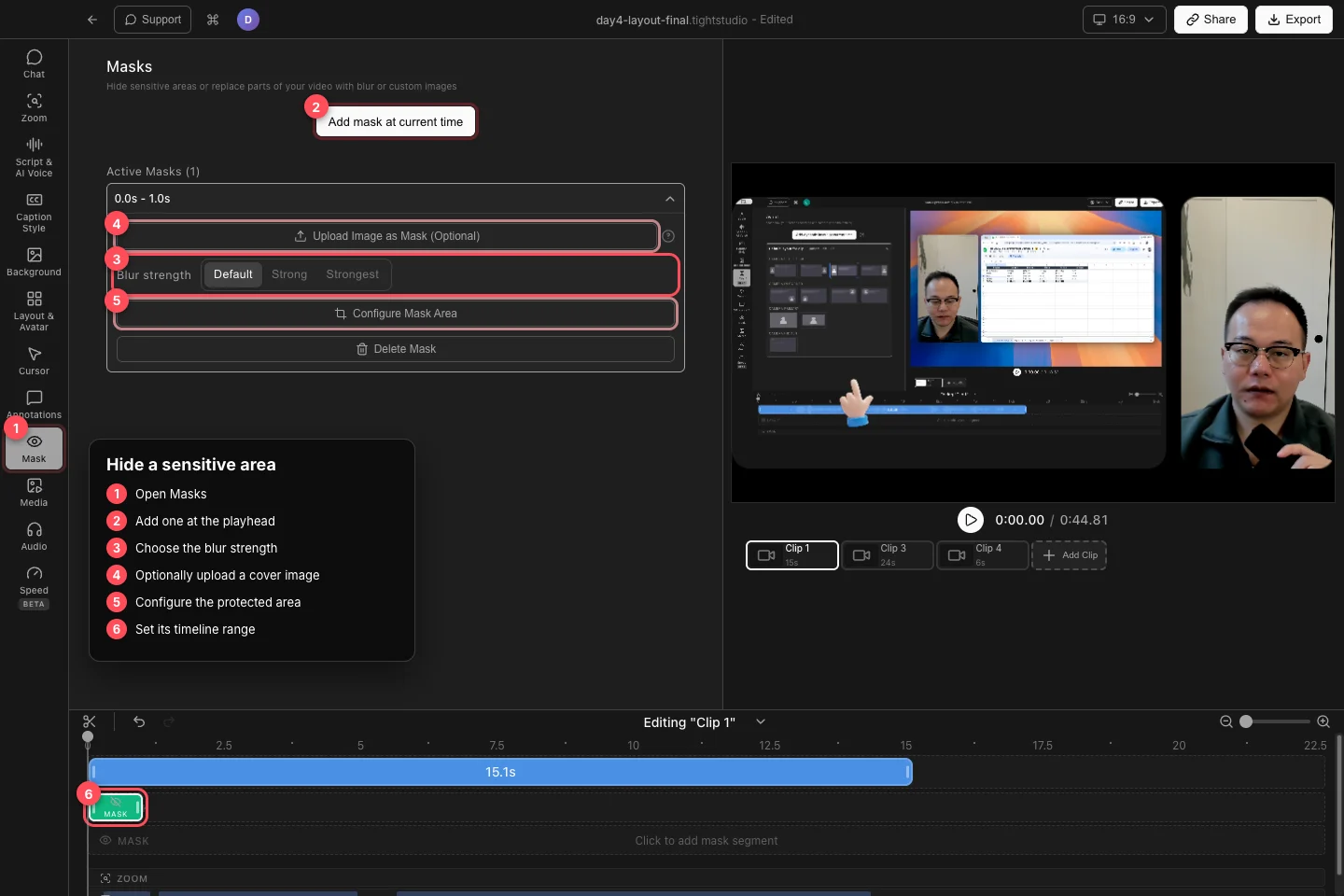
プレイヘッドにマスクを追加し、その覆いスタイルを選択してから、保護する範囲とタイムラインの範囲を設定する。 - ステップ2
ぼかしの強さを選択してください。
ブラーの強さでは、「デフォルト」「強」「最強」を選択します。小さなテキストや軽いブラーでも認識可能な高コントラストの詳細には、強めの設定を使用してください。
結果はマスクが選択されているときだけでなく、実際の動画フレームで確認してください。保護された情報はセグメント全体を通して読み取れない状態を維持する必要があります。
- ステップ3
保護エリアを設定
[マスク領域を設定] をクリックします。キャプチャされたフレームで、機密コンテンツの周りにクロップ矩形をドラッグしてサイズを変更し、[マスク領域を適用] をクリックします。
デフォルトの中央エリアに戻すには「リセット」を使用し、現在のエリアを変更せずに終了するには「キャンセル」を使用します。ターゲットが移動したりサイズが変わった場合は、いつでも「マスク領域の設定」を再度開いてください。
- ステップ4
ぼかしを画像に置き換える
[マスクとして画像をアップロード(任意)] をクリックすると、選択した領域をぼかしの代わりにカスタム画像で覆うことができます。Tight Studioはマスクを画像スタイルに変更し、最初はアップロードした画像の比率を保持します。
画像を配置するには、マスクエリアを再設定してください。画像がある場合は、歪みを防ぐためにアップロードされた画像のアスペクト比を保持を使用してください。マスクをぼかしに戻すには画像を削除をクリックします。
- ステップ5
マスクのタイミングを設定し、確認します
タイムライン上で緑のMASKセグメントをドラッグして開始時刻を変更します。保護された間隔を延長または短縮するには、端をドラッグします。
セグメントが始まる直前から終了直後まで再生します。機密項目が動く場合は、範囲が異なる複数のマスクを使用するか、カバレッジを短い時間区切りのセグメントに分割してください。マスクが不要になった場合は「マスク削除」をクリックします。
トラブルシューティング
フレームからマスクが消えるのはなぜですか?
再生ヘッドを緑色のMASKセグメント内に移動し、それを所有するクリップを編集していることを確認します。マスクはクリップ固有であり、その時間範囲外には表示されません。
なぜまだ隠されたテキストを読めるのですか?
「Strong」または「Strongest」を選び、端まで完全に隠れるよう範囲を広げてから、動画を実寸でプレビューします。確実に隠したい場合は、不透明な画像をマスクとしてアップロードしてください。
アップロードしたマスク画像が伸びてしまうのはなぜですか?
Configure Mask Areaを開き、アップロードした画像のアスペクト比を保持をオンにします。有効にした後、再度エリアのサイズを変更します。
まだ行き詰っていますか?
プロジェクト名とブロックされたステップを記載したメモを送ってください。