
録画中
接続されたiPhoneまたはiPadを収録します
信頼できるiOSデバイスをUSB経由で接続し、Tight Studioプロジェクトに直接キャプチャします。
作業を始める前に
データをサポートするUSBケーブルを使用し、充電専用ケーブルは使用しないでください。iPhoneまたはiPadをMacに直接接続し、ロックを解除し、Tight Studioがそれを検出する間はスリープ状態にさせないでください。
デバイスを初めて接続するときは、iPhoneまたはiPadで「信頼」をタップし、パスコードを入力します。Tight Studioは信頼されていないまたはロックされたデバイスを一覧表示できません。
iPhone録画またはiPad録画の場合は、デバイスキャプチャを選択し、開始前にUSB信頼を完了してください。
- ソースをキャプチャします。
- 接続されたiPhoneまたはiPad
- 接続
- デバイスのロックを解除し信頼済みのUSB
- オプションの音声
- デバイスの音声とMacマイクの音声を別々に収録可能
これらのステップに従う
- ステップ1
デバイスを接続、ロック解除、信頼してください
iPhoneまたはiPadをUSB経由でMacに接続してください。デバイスのロックを解除し、プロンプトが表示されたら「信頼」をタップし、デバイスのパスコードを入力してください。
デバイスを接続したままにし、スリープさせないでください。macOSまたはデバイスがアクセサリの許可を求めた場合、レコーダーを開く前に接続を承認してください。
- ステップ2
録画機器で「デバイス」を選択します
ホームから、録画を開始をクリックします。取り込み範囲の下で、デバイスをクリックします。
画面とカメラの選択はデバイスセレクターに置き換わります。Tight Studioは接続されたiOSデバイスをポーリングします。スキャン中は、セレクターに「デバイスを探しています...」と表示される場合があります。
- ステップ3
iPhoneまたはiPadを選択します。
デバイスの下にあるセレクターを開き、接続されているiPhoneまたはiPadを選択します。デバイスを選択した後でのみ「録画開始」が利用可能になります。
デバイスモードは接続されたデバイス自体を録画します。Macカメラのオーバーレイは追加されないため、このモードではカメラ行は非表示になります。
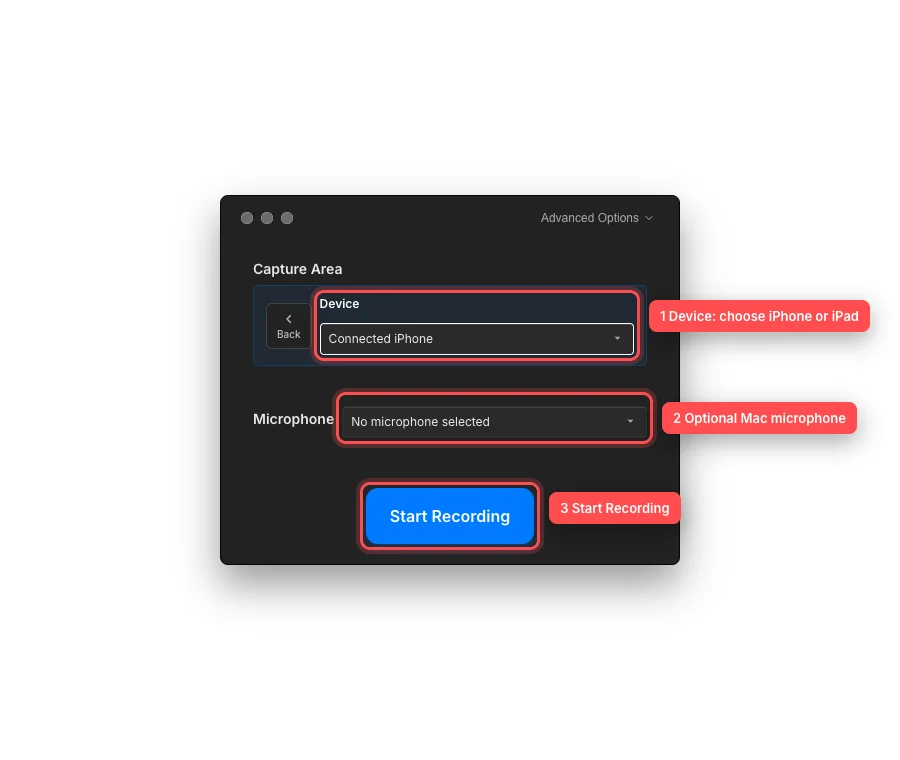
接続されたデバイスを選択し、必要に応じてマイクを選択してから、収録を開始します。 - ステップ4
音声を選択して収録を開始してください
デモをナレーションするには、マイクの下でMac入力を選択します。ナレーションを行わない場合は、「マイクなし」を選択してください。
iPhoneまたはiPadで再生される音声をキャプチャするには、詳細オプションを開き、システム音声の収録をオンにします。デバイス音声とMacマイクの両方を有効にできます。Tight Studioはそれらを編集用に別々の音声ソースとして保持します。
[録画を開始]をクリックします。Tight Studioが画面をキャプチャしている間に接続されたデバイスを通常通り使用し、その後録画コントロールでテイクを終了します。
- ステップ5
デバイス録画を編集および書き出します。
録画が終了すると、新しいデバイスクリップがエディターで開きます。Tight Studioは自動的にデバイスクリップをデバイスフレームに配置し、画面の角を丸めます。そのフレームは最終的な書き出しの一部です。
クリップをトリミングしたり、ズームを追加したり、通常のエディターツールを使用できます。ズームはフレームに合わせてデバイスのコンテンツを移動および拡大縮小するため、書き出す前に全体の動きをプレビューしてください。
トラブルシューティング
Tight Studioで「デバイスが見つかりません」と表示されるのはなぜですか?
iPhoneまたはiPadのロックを解除し、データ通信対応のUSBケーブルで再接続し、求められたら「信頼」をタップします。別のUSBポートやケーブルを試し、「戻る」をクリックして再度「デバイス」を選択するとTight Studioが再スキャンされます。
なぜ録画開始は無効になっているのですか?
デバイスモードには、選択されたiPhoneまたはiPadが必要です。デバイスセレクターを開き、その名前を選択してください。セレクターが「デバイス未選択」に戻った場合は、ケーブルを確認し、デバイスのロックを解除したままにしてください。
なぜiPhoneやiPadの音が聞こえないのですか?
収録前に詳細オプションを開き、システム音声の収録をオンにします。マイクセレクターはMacからのナレーションを制御します。接続されたデバイスでの音声再生を有効にするものではありません。
なぜナレーションが収録されなかったのですか?
マイクロフォンでMac入力を選択し、macOSが求めたときにマイクのアクセスを許可してください。録画を開始する前に話して入力レベルを確認します。「マイクが選択されていません」と表示された場合、Tight StudioはMacマイクのナレーションなしで録画します。
まだ行き詰っていますか?
プロジェクト名とブロックされたステップを記載したメモを送ってください。