
画面の見た目
モバイル録画にタッチリップルを追加する
モバイル画面がタップされた場所を、タイミング付きでスタイルされたリップル指標で示す。
作業を始める前に
iPhoneまたはiPadで録画されたクリップには、タッチリップルが利用できます。注釈を開く前に編集したいモバイル録画を選択してください。デスクトップ画面の録画では、Touchオプションは表示されません。
タッチリップルは、エディターが作成するタップ指示インジケーターです。タップの瞬間と位置に配置し、結果を書き出す前にプレビューできます。
- と一緒に動作する
- iPhoneとiPadのデバイス録画
- から追加します。
- 注釈 > 注釈を追加 > タッチ
- カスタマイズ
- タッチカラー、タッチサイズ、タッチ不透明度
これらのステップに従う
- ステップ1
モバイル録画を選択します。
プロジェクトを開き、クリップストリップでiPhoneまたはiPadクリップを選択します。タップを開始するフレームに再生ヘッドを移動し、動画を一時停止します。
プロジェクトに複数のクリップが含まれている場合は、続行する前に選択したクリップがデバイス録画であることを確認してください。
- ステップ2
プレイヘッドに注釈を追加する
左サイドバーで [注釈] を開き、[注釈を追加] をクリックします。Tight Studioは再生ヘッドの現在位置に新しい注釈を追加し、その設定を開きます。
- ステップ3
注釈の種類として「タッチ」を選択してください
注釈タイプで「タッチ」をクリックします。注釈はタイミング付きタッチリップルになり、Annotationsトラック上でTOUCHセグメントとして表示されます。
リップルは、元のモバイル録画を変更せずに、エディターでの再生や書き出された動画に含まれています。
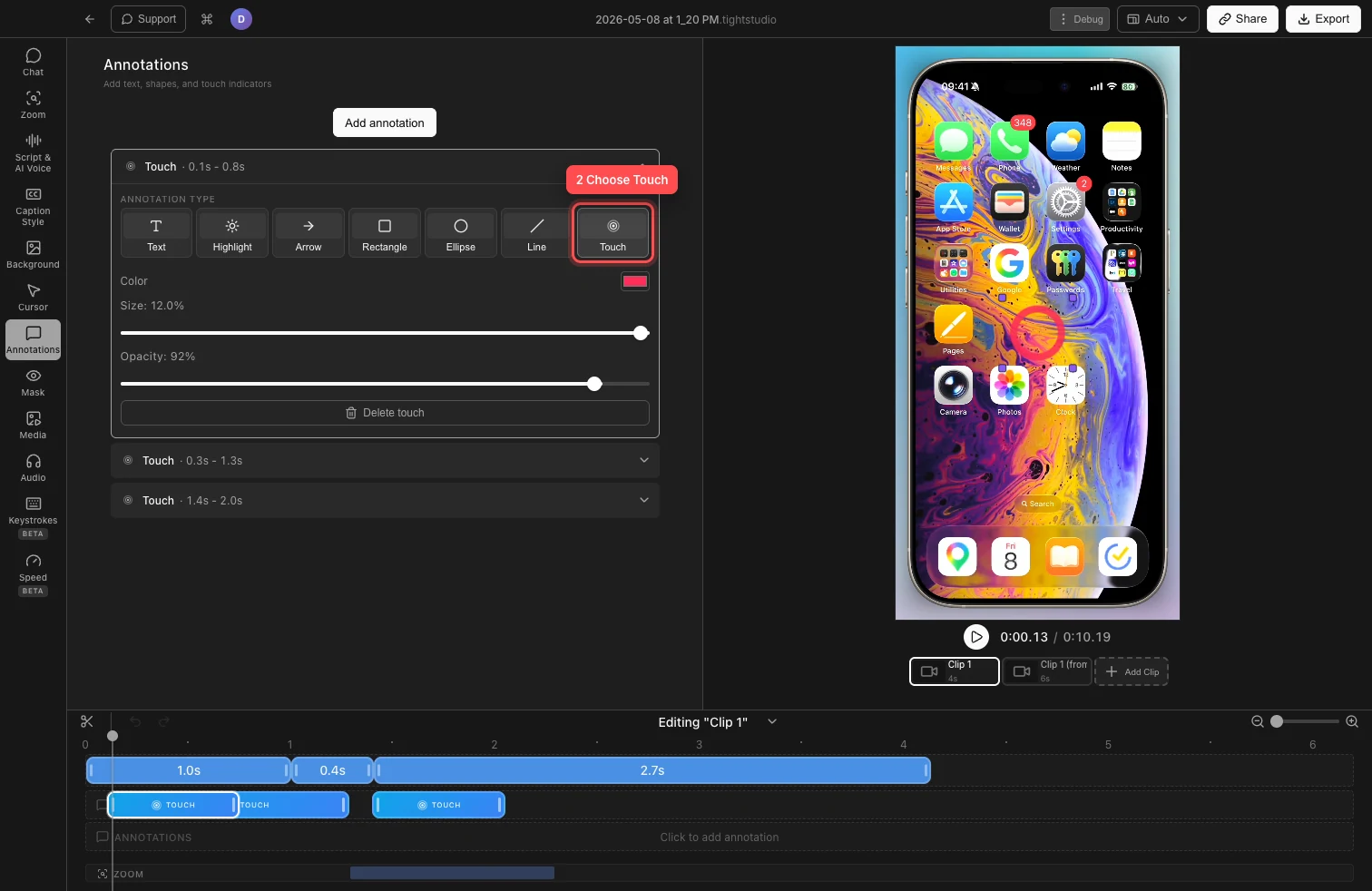
「タッチ」を選択した後、色、サイズ、不透明度を使用してタップインジケーターをスタイル設定してください。 - ステップ4
タップインジケーターを配置してタイミングを合わせる
TOUCHセグメント内のフレームで一時停止し、次にタッチマーカーを動画プレビューでドラッグして、タップされたコントロールの上に置きます。
注釈トラックでは、セグメントをドラッグして、その開始がタップと一致するように揃えます。エッジをトリミングして、リップルがどのくらいの時間アクティブであるかをコントロールします。
- ステップ5
タッチの色、サイズ、不透明度を調整する
注釈のTouch行を展開します。Colorをクリックして、モバイル画面と対照的なタッチカラーを選択します。
サイズを使用してリップル直径を調整し、不透明度を使用してより控えめにするか、より目立たせることができます。これらの設定は選択されたタッチのみに適用されるため、異なるタップで異なるスタイルを使用できます。
- ステップ6
リップルをプレビューして書き出す
TOUCHセグメント全体を再生し、通常速度でタップインジケーターを確認してください。リップルが下のコントロールを覆わずに見えることを確認してください。
他のタップについても同じワークフローを繰り返してください。タイミングとスタイルが正しく見える場合、動画を通常通り書き出しまたは共有します。
トラブルシューティング
なぜ注釈タイプからタッチが欠けているのですか?
タッチは、アクティブクリップがiPhoneまたはiPadデバイスの録画である場合にのみ表示されます。クリップストリップでモバイルクリップを選択し、再度注釈を開いてください。デスクトップの画面収録は他の注釈タイプに対応していますが、タッチリップルには対応していません。
タッチリップルが間違った場所に表示されるのはなぜですか?
TOUCHセグメント内のフレームで一時停止し、そのTouch行を選択して、マーカーを直接電話のプレビュー上にドラッグします。セグメントの時間範囲の外にいる場合は、まずプレイヘッドを範囲内に移動して、マーカーが使えるようにしてください。
タップインジケーターが見えにくい、または表示される時間が長すぎるのはなぜですか?
対照的な色を選択し、サイズまたは不透明度を上げて、再度プレビューしてください。効果を短くするには、注釈トラック上でTOUCHセグメントをタップの瞬間だけをカバーするようにトリミングしてください。
まだ行き詰っていますか?
プロジェクト名とブロックされたステップを記載したメモを送ってください。