
録画中
録画を一時停止、再開、再開、終了する
録画コントロールパネルを使用して、経過時間を把握したままテイクを管理します。
作業を始める前に
録画を開始すると、録画コントロールパネルが表示されます。このパネルは他のウィンドウの上に表示され、録画には含まれないため、キャプチャした動画にパネルを追加せずに操作できます。
再開と破棄は破壊的な操作です。再開は現在のテイクを新しいものに置き換え、破棄はテイクを保持せずにセッションを終了します。
- デフォルトの一時停止または再開ショートカット
- Command-Shift-1
- デフォルトの終了ショートカット
- Command-Shift-2
- パネルの位置
- 点線のハンドルをドラッグして移動します。
これらのステップに従う
- ステップ1
録画コントロールパネルを見つける
録画が開始されたら、画面下部近くのコンパクトな暗いパネルを探してください。そこには録画タイマー、終了、一時停止または再開、再起動、破棄、および点線のドラッグハンドルが含まれています。
パネルが見たいものを覆っているときは、右端の点線ハンドルをドラッグします。Tight Studioは、その位置が接続されたディスプレイに残っている場合、後の録画のために移動した位置を記憶します。
- ステップ2
タイマーを読み、各コントロールを特定してください
録画タイマーは、経過時間の後に現在の最大時間を表示します。例えば、00:02 / 30:00は、30分の制限のあるセッションで2秒が経過したことを意味します。
赤い四角は録画を終了します。停止アイコンは一時停止または再開を行い、円形の矢印は再開始します。コントロールにカーソルを置くと、その正確な動作と設定されているキーボードショートカットが表示されます。
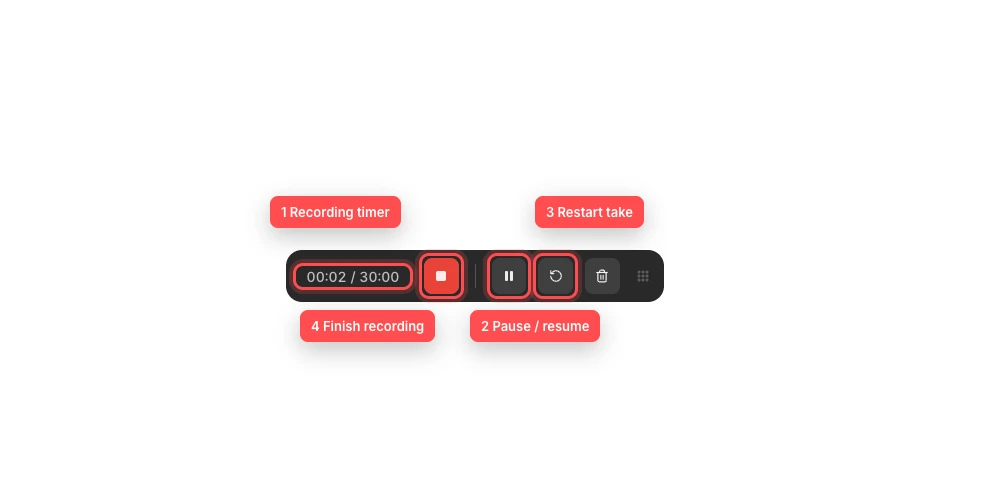
タイマーを使用してテイクを追跡し、その後、記録中のアプリを離れることなく一時停止、再開、または終了してください。 - ステップ3
録画を一時停止し再開する
一時停止ボタンを選択してキャプチャを一時停止します。ボタンは再生アイコンに変わり、録画が一時停止している間はタイマーの経過時間が増えません。
再開するには再生アイコンを選択します。設定された一時停止または再開のショートカットも使用できます。デフォルトはCommand-Shift-1です。
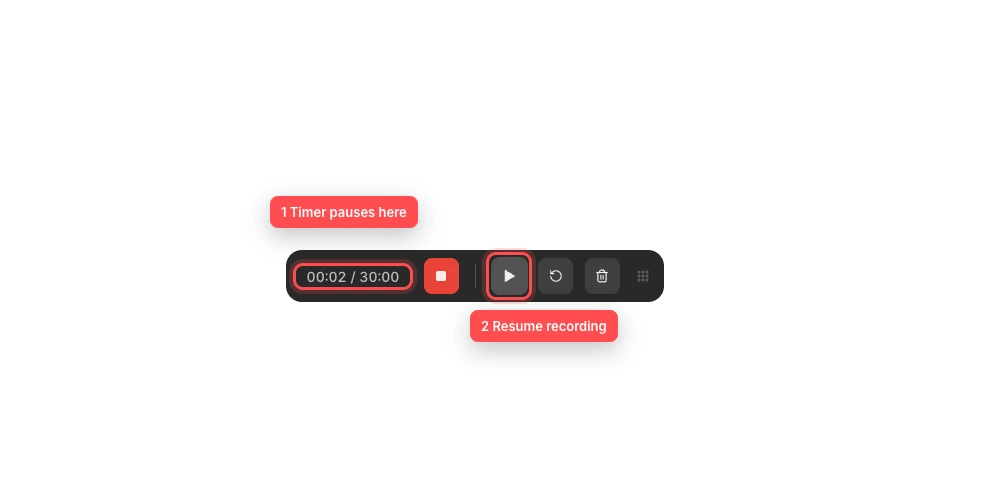
一時停止中は、同じコントロールが再開になり、経過時間がその値のまま保持されます。 - ステップ4
現在のテイクを再開します
録画部分を中断して同じ撮影環境でテイクをやり直したいときは、円形矢印ボタンを選択してください。
パネルには「再起動中...」と表示され、収録エンジンが再起動する間、他の操作は一時的に無効になります。収録の再起動が完了すると、タイマーは00:00にリセットされ、キャプチャは自動的に続行されます。
- ステップ5
録画を終了して保持する
テイクが完了したら赤い四角を選択します。ツールチップには「録画を終了」と表示されます。これはキャプチャを終了し、結果を保持する停止録画コントロールです。
設定された終了ショートカット(デフォルトではCommand-Shift-2)も使用できます。コントロールパネルはTight Studioが録画を処理して結果のプロジェクトを開くか、新しいクリップを追加する間に閉じます。
- ステップ6
不要なテイクを破棄する
収録を保持せずに破棄するには、ゴミ箱ボタンを選択します。アクティブな収録が終了し、そのテイクからプロジェクトやクリップは作成されません。
同じセットアップをすぐにやり直したい場合は「再起動」を使用します。セッションが完了した場合にのみ「破棄」を使用してください。破棄されたテイクはエディターから復元できません。
トラブルシューティング
なぜ録画コントロールパネルが見つからないのですか?
カウントダウンが完了し、録画が実際に開始されたことを確認してください。パネルは通常、ターゲットディスプレイの下部近くに表示されますが、以前に保存された位置によっては他の場所に表示される場合があります。Tight Studioを再起動する前に、接続されているディスプレイとフルスクリーンスペースを確認してください。
なぜ一時停止が再生アイコンに変わったのですか?
これは録画を再開する状態です。ポーズ中はタイマーの進行が停止するはずです。テイクを続けるには、再生アイコンを選択するか、再度ポーズまたは再開のショートカットを使用してください。
なぜすべてのコントロールが無効になっていて、タイマーが「再起動中…」と表示されるのですか?
Tight Studioは現在のテイクを置き換え、再び録画を開始しています。タイマーが00:00に戻り、操作が再び有効になるまでお待ちください。この移行中に繰り返しクリックするのは避けてください。
録画が自動で停止したのはなぜですか?
タイマーの二番目の値はセッションの最大値です。Tight Studioは経過時間がその制限に達すると自動的に終了します。タイマーは終了間際に点滅します。生成されたプロジェクトを開き、さらなる時間が必要なら別のクリップを録画してください。
まだ行き詰っていますか?
プロジェクト名とブロックされたステップを記載したメモを送ってください。