
はじめに
キーボードショートカット、設定、更新を使用します。
エディターや録画ショートカットで作業を高速化し、アプリ設定を調整、アップデートをインストール
作業を始める前に
キーボードショートカットを確認または変更する前に、エディターでプロジェクトを開きます。ショートカットウィンドウには、編集可能なコマンドとタイムラインおよび設定パネル用の固定参照ショートカットの両方が表示されます。
macOSでは、Cmdがアプリで表示される主要な修飾キーです。Tight Studioは将来のプロジェクトのためにカスタムショートカットを保存しますが、別の設定ウィンドウで、複数文テキストがScript & AI Voiceに貼り付けられる方法を制御します。
- ショートカットの言及
- エディターのタイトルバーのコマンドアイコン
- アプリ設定
- Tight Studio > 設定… またはCmd+,
- 更新プロンプト
- 更新利用可能または更新準備完了
これらのステップに従う
- ステップ1
エディタからキーボードショートカットを開きます。
任意のプロジェクトを開き、次にエディターの左上にあるサポート横のコマンドアイコンを選択します。キーボードショートカットウィンドウでは、コマンドが再生、編集、録画、タイムライン、および設定パネルナビゲーションに分類されています。
このウィンドウを、Spaceで再生/一時停止、Xで分割ツールのオン/オフ、Cmd+Xでプレイヘッドで分割、Cmd+Sで動画を保存といったキーボードショートカットのクイックリファレンスとして使用します。
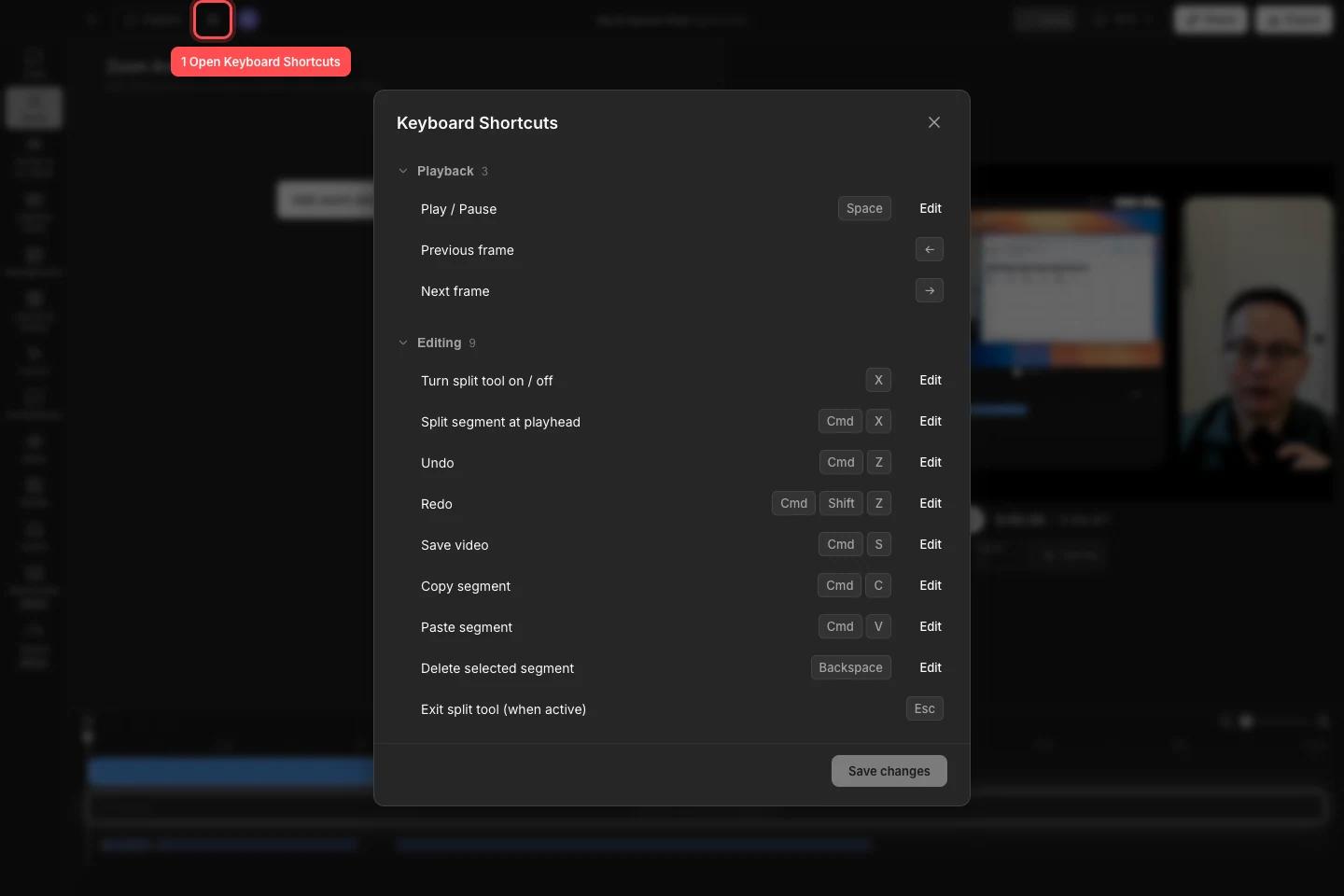
コマンドアイコンを選択して、現在のエディター用の完全なショートカットリファレンスを開きます。 - ステップ2
カスタムショートカットを作成する
編集可能なコマンドを見つけて[編集]を選択します。[キーを押す…] が表示されたら、新しいキーの組み合わせを一度押します。保持したいショートカットの編集が終わったら、[変更を保存] を選択します。
Tight Studioは重複割り当てを防ぎます。既に使用されている組み合わせがある場合は、別のものを選ぶか、まず競合しているコマンドを編集してください。アプリがキー入力を待っている間にEscapeを押すと、その変更をキャンセルできます。
- ステップ3
グローバル録画ショートカットをカスタマイズする
収録で一時停止/再開および収録停止を見るにはスクロールしてください。それらのデフォルトはCmd+Shift+1およびCmd+Shift+2です。
これらのグローバル録画ショートカットは、Tight Studioがフォーカスされていないアプリでも、アクティブなキャプチャ中に機能します。[編集]を選択し、CmdやShiftなどの少なくとも1つの修飾キーを含む組み合わせを押してから、[変更を保存]を選択してください。次回の録画開始時に、新しい組み合わせが登録されます。
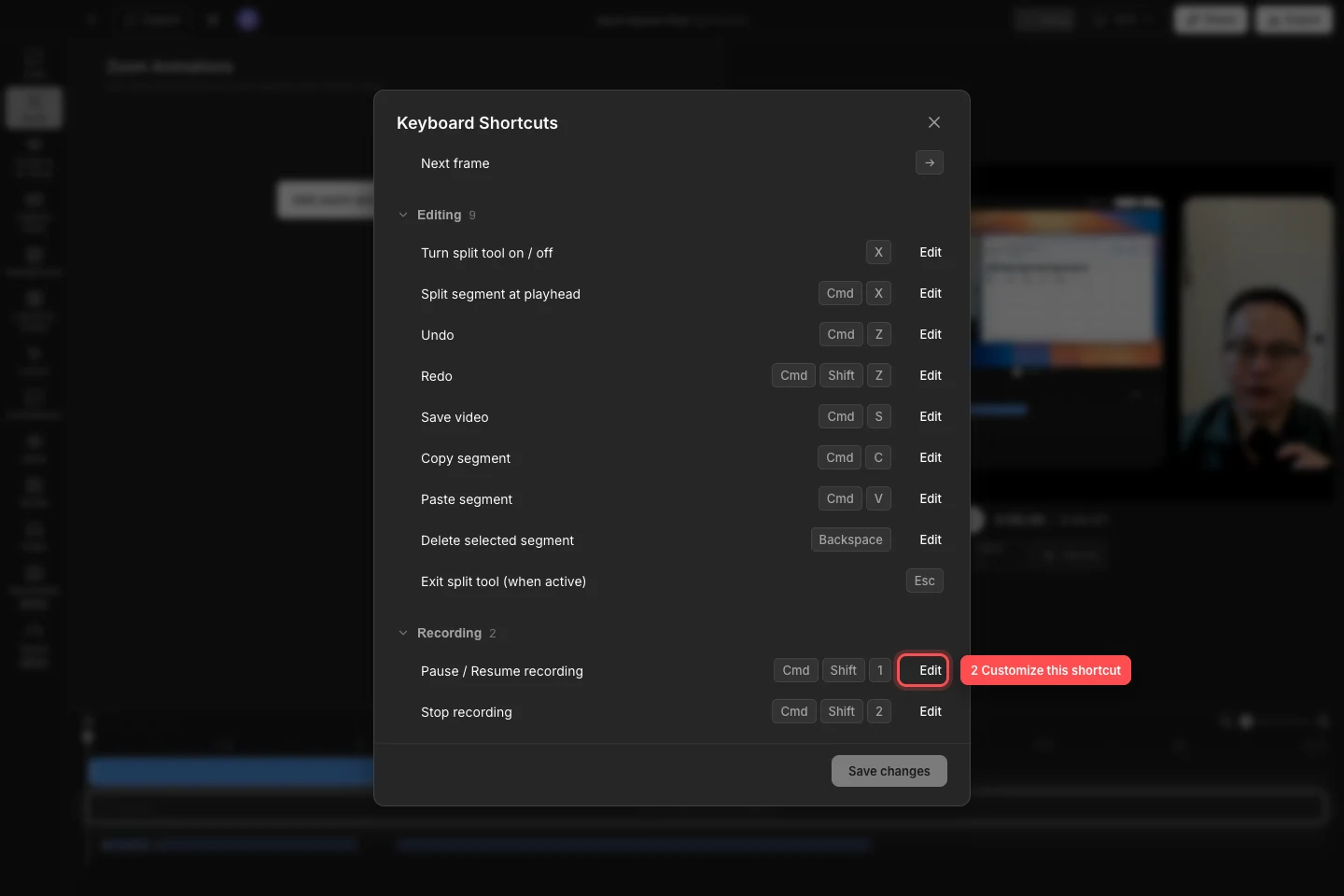
録画ショートカットは編集可能ですが、修飾キーを含める必要があり、通常のタイピングを妨げることはできません。 - ステップ4
設定で字幕の貼り付けモードを選択してください
Tight Studioアプリケーションメニューを開き、「設定…」を選択するか、Cmd+, を押します。サイドバーで台本を選択し、多文テキストの貼り付けを開きます。
[1つのセグメントとして保持]を選択すると、貼り付けた全文が1つの台本または字幕セグメントとして追加されます。[セグメントに分割]を選択すると、文の区切りで別々のセグメントに分けられます。選択内容は即座に保存され、次回テキストを貼り付けたときに適用されます。
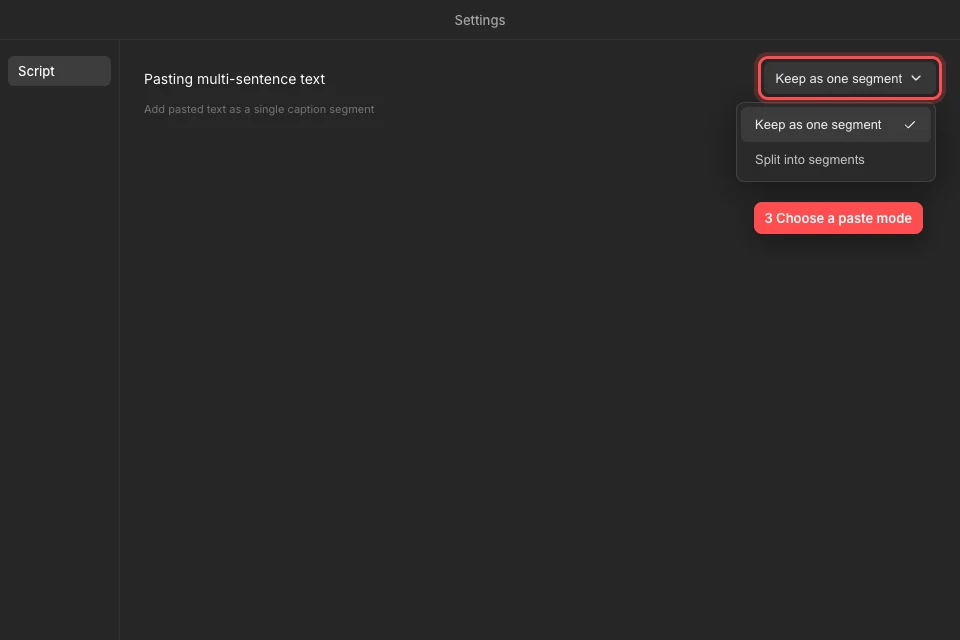
台本設定を使用して、貼り付けた複数文のテキストを一緒に保持するか自動で分割するかを決定してください。 - ステップ5
Tight Studioが更新を提供したときにインストール
Tight Studioは自動で更新を確認します。「利用可能な更新」ダイアログが表示されたら、アクティブな録画を終了してから「更新してアプリケーションを再起動」を選択します。再起動を延期する必要がある場合は「後で」を選択します。
アップデートが既にダウンロードされている場合、ダイアログは「アップデート準備完了」に変わります。「アプリケーションを今すぐ再起動」を選択してインストールを完了してください。「変更内容を見る」リンクをクリックすると、インストールを決定する前に変更ログを確認できます。
トラブルシューティング
キーボードショートカットボタンが見えないのはなぜですか?
コマンドアイコンは、収録中は非表示になります。収録を停止し、エディターに戻り、タイトルバーのサポート横を確認してください。
なぜ私のカスタムショートカットは却下されたのですか?
ショートカットは、他の割り当てられたコマンドを複製することはできません。ショートカットを記録するには、CmdやShiftなど少なくとも1つの修飾キーが必要です。再び「編集」を選択し、未使用の組み合わせを入力してから「変更を保存」を選択してください。
貼り付けたテキストがまだ以前のレイアウトを使っているのはなぜですか?
Tight Studioを開き > 設定… 、台本を選択し、「複数文のテキストを貼り付け」の下で字幕貼り付けモードを確認します。この設定は次回の貼り付けに適用され、プロジェクト内に既にあるセグメントを並べ替えることはありません。
なぜアップデートの通知が表示されないのですか?
更新ダイアログは、新しいビルドが利用可能な場合、または更新のインストール準備ができている場合にのみ表示されます。インターネットに接続した状態でホーム画面に戻ってください。更新でエラーが報告された場合は、「再試行」を選択するか、Tight Studioダウンロードページから新しいコピーをインストールしてください。
まだ行き詰っていますか?
プロジェクト名とブロックされたステップを記載したメモを送ってください。