
録画中
スピーカーノートとテレプロンプターを使用してください
台本を準備し、録画中に移動可能なノートウィンドウで表示したままにする。
作業を始める前に
スピーカーノートは、台本、アウトライン、またはリマインダー用の別ウィンドウ(テレプロンプター形式)です。プレゼン中に他のウィンドウの上に表示され、Tight Studioは録画から除外します。
収録を開始する前にメモを準備します。ウィンドウではテイク中に手動でスクロールや編集が可能ですが、台本を自動で進めたり、収録のタイムラインに従ったりはしません。
- 録画コントロール
- 高度なオプション → スピーカーノートを表示
- ウィンドウ
- 可動、サイズ変更可能、常に最前面
- 台本
- ローカルに自動保存。最大10件の最近の台本
これらのステップに従う
- ステップ1
収録を準備します。
ホームから、録画を開始をクリックします。取り込みたい撮影範囲、カメラ、およびマイクの設定を選択します。
録画のカウントダウンを急がずにノートウィンドウを配置できるように、開始前にスピーカーノートを開きます。
- ステップ2
スピーカーノートの表示をオンにする
録画の上部で [詳細オプション] をクリックし、[スピーカーノートを表示] をオンにします。
Tight Studioは「スピーカーノート」という別ウィンドウを開きます。「このウィンドウは録画に表示されません」というメッセージは、それが記録されるコンテンツではなく、プレゼンター支援として扱われることを確認します。
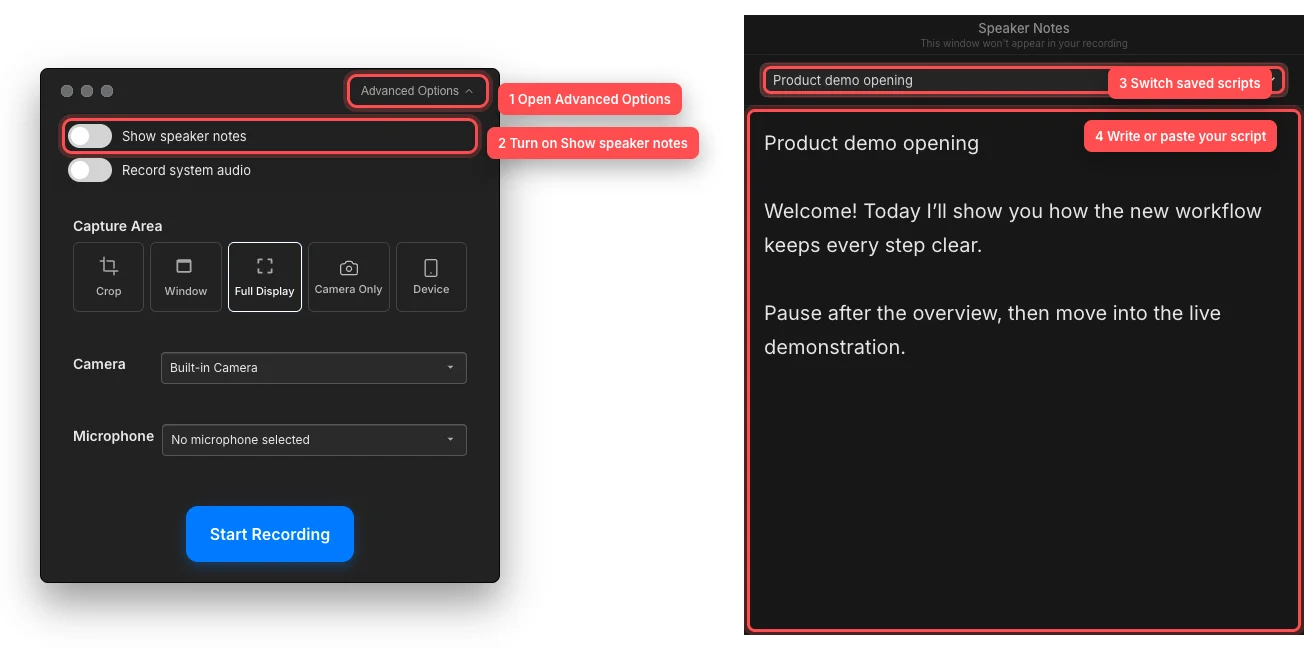
ノートウィンドウを有効にし、台本を作成し、メニューから保存した台本を切り替えます。 - ステップ3
台本を書き込むか貼り付けます。
大きなノートエリアをクリックして、台本を入力または貼り付けます。プレースホルダーには「Add notes for your speech...」と表示されます。Tight Studioは、入力を少し停止した後、空でないノートを自動保存します。
最初の行は台本のタイトルになります。最初の台本が保存された後、下のスピーカーノートのセレクターを使用して保存された台本を再度開くか、「+ 新しい台本」を選択します。Tight Studioは最近作成または編集された台本10件をこのMacに保持します。
- ステップ4
テイク用のノートウィンドウの位置を設定します
タイトルバーをドラッグしてノートウィンドウを移動し、端や角からサイズを変更します。カメラの近くや最もよく見る画面の部分に配置してください。
収録機で[録画を開始]をクリックします。アクションバーは非表示になりますが、スピーカーノートは他のウィンドウの上に表示され、キャプチャ動画には含まれません。必要に応じてテキストをスクロールするか手動で編集してください。
- ステップ5
テイクを終了してメモを再利用する
録画コントロールで録画を停止します。Tight Studioは録画セッション終了時にスピーカーノートを閉じ、プロジェクトをエディタで開きます。
別のテイクの場合は、[詳細オプション]を開き、「スピーカーノートを再表示」をオンにします。最新に更新された保存済み台本が最初に開くので、台本セレクターで別の台本を選択してください。
トラブルシューティング
スピーカーノートウィンドウが開かなかったのはなぜですか?
詳細オプションを開き、スピーカーノートを表示がオンになっていることを確認します。ウィンドウを直接閉じた場合、オプションを再度オンにします。ウィンドウは最初にアクションバーの隣に開くため、録音機の横や他の接続されたディスプレイを確認します。
保存された台本のセレクターが表示されないのはなぜですか?
セレクターは、少なくとも1つの空でない台本が保存された後に表示されます。最初の明確な行といくつかのメモを入力し、その後自動保存のために少し待機してください。空のメモは意図的に台本リストに追加されません。
なぜ古い台本が消えたのですか?
スピーカーノートは、現在のMacで最大10件の台本を保持します。新しい台本を追加すると、古いエントリが削除されます。より大きなアーカイブを保持する必要がある場合は、長期台本を別のドキュメントにコピーしてください。
なぜ録画を停止した後にスピーカーノートが閉じたのですか?
それは予想されたことです。Tight Studioは録画セッション終了時にノートウィンドウを閉じます。次のテイクの前に「詳細オプション → スピーカーノートを表示」から再度開いてください。保存された台本は利用可能なままです。
まだ行き詰っていますか?
プロジェクト名とブロックされたステップを記載したメモを送ってください。