
오디오, AI 및 미디어
마이크, 시스템 오디오 및 배경 음악 혼합
녹음된 소리 균형, 원본 다운로드, 프로젝트 전체 또는 정확한 타이밍의 음악 추가
시작하기 전에
오디오 패널은 프로젝트 전체의 음악과 활성 클립의 녹음된 마이크 오디오 및 시스템 오디오를 분리합니다. 녹음된 오디오 탭은 선택한 클립에 해당 트랙이 포함되어 있을 때만 나타납니다.
음악 볼륨은 프로젝트 전체에 적용됩니다. 마이크 및 시스템 볼륨은 클립별이므로, 멀티 클립 프로젝트에서 해당 트랙을 변경하기 전에 클립을 전환하세요.
- 편집기 탭
- 오디오
- 간단한 음악 모드
- 모든 클립에 적용된 하나의 선택된 트랙
- 고급 음악 모드
- 정확하게 타이밍된 여러 타임라인 세그먼트
- 트랙 음소거
- 볼륨을 0%로 설정
다음 단계를 따르세요
- 1단계
마이크와 시스템 오디오 균형
왼쪽 사이드바에서 오디오를 클릭합니다. 해당 탭이 있을 때 마이크 오디오 또는 시스템 오디오를 선택한 후 볼륨을 0%에서 100%까지 조절합니다. 0% 값은 미리보기 및 내보내기에서 해당 트랙을 음소거합니다.
이 설정은 활성 클립에만 적용됩니다. 클립을 전환하고 다른 녹화가 다른 수준을 필요로 할 때 반복하세요.
- 2단계
녹음된 오디오를 다운로드합니다.
마이크 오디오에서 '원본 오디오 다운로드'를 클릭하여 클립의 마이크 또는 주요 녹음을 독립 파일로 저장합니다.
시스템 오디오에서 시스템 오디오 다운로드를 클릭하여 컴퓨터 출력 트랙을 저장합니다. Tight Studio는 성공적으로 저장 후 원본 오디오 다운로드 또는 시스템 오디오 다운로드를 표시합니다.
- 3단계
프로젝트 전체 배경 음악을 활성화하세요
음악을 선택하고 Enable Background Music(모든 클립에 적용)을 켭니다. 음성을 분명히 들을 수 있을 정도로 볼륨을 낮게 설정하세요.
음악 선택에서 내장 트랙을 선택하거나 자신의 음악 업로드를 클릭합니다. 내장 선택 항목에는 Warm, Neon, Breeze, Crisp, Pulse, Jazz, Spark, Horizon, Glow 및 Drift가 있으며 각 재생 버튼을 사용하여 선택 전에 미리 듣기할 수 있습니다.
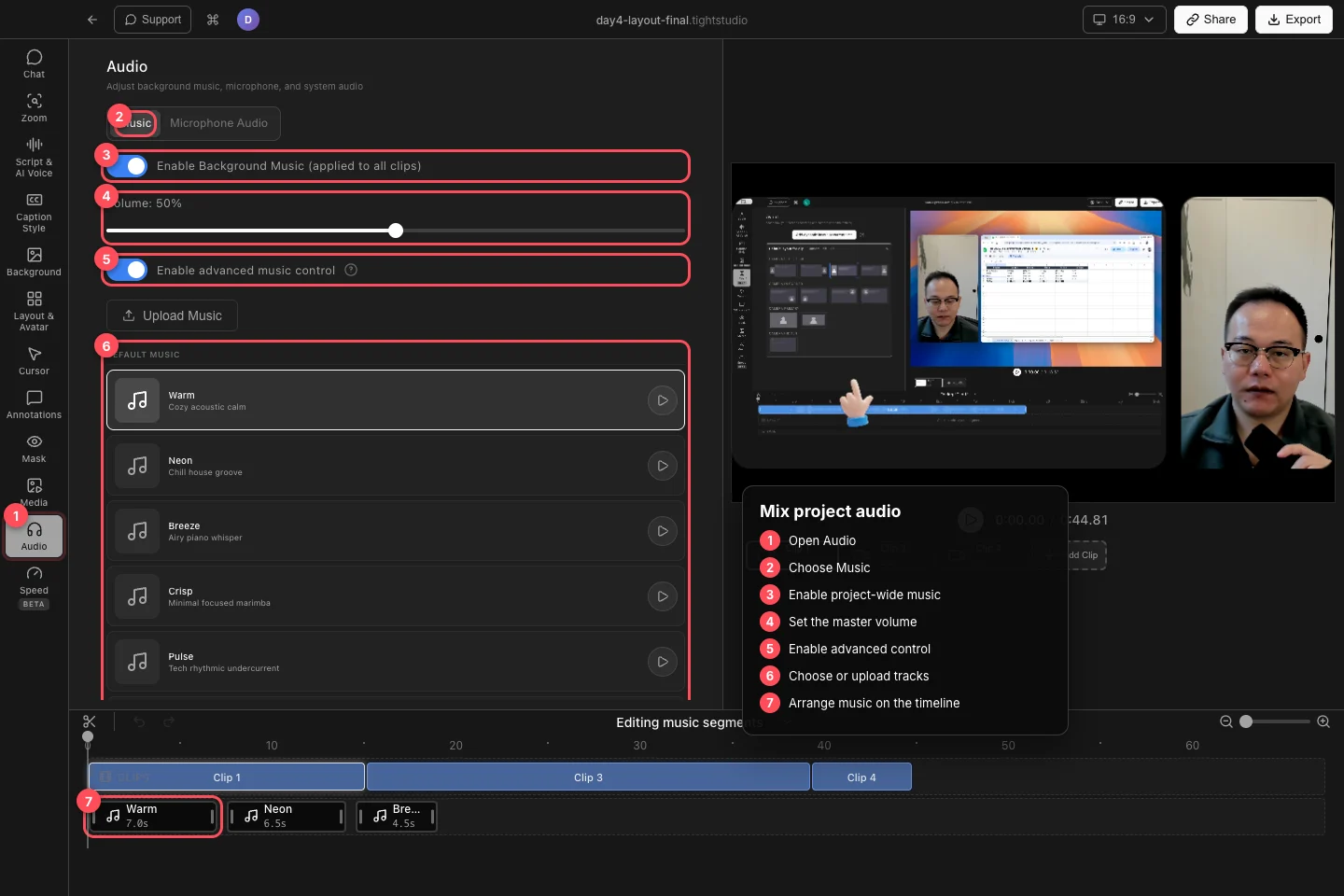
프로젝트의 음악을 활성화하고 마스터 볼륨을 설정한 다음, 고급 컨트롤을 사용하여 정확하게 타이밍된 여러 트랙을 관리하세요. - 4단계
음악 라이브러리에서 선택하거나 오디오를 업로드하세요.
간단 모드에서 '음악 선택'을 열면 업로드한 트랙과 기본 음악 컬렉션이 표시됩니다. 트랙을 선택하면 현재 프로젝트 전체 선택이 대체됩니다.
간단 모드에서는 '자신의 음악 업로드'를 클릭하고, 고급 모드에서는 '음악 업로드'를 클릭하세요. Tight Studio는 MP3, WAV, AAC, M4A, OGG, FLAC를 포함한 일반적인 오디오 형식을 지원하며, 가져온 트랙을 '내 음악'에 추가합니다.
- 5단계
정확한 타이밍의 음악 구간을 정리합니다.
고급 음악 제어 활성화를 켜면 전체 음악 라이브러리와 MUSIC 타임라인이 열립니다. Tight Studio는 고급 타임라인이 처음 비어 있을 때 선택한 트랙에 대한 음악 세그먼트를 생성합니다.
MUSIC 타임라인에 라이브러리 트랙을 끌어 여러 큐를 추가합니다. 세그먼트를 이동하여 시작 지점을 설정하고, 가장자리를 잘라 소스 범위와 길이을 제어하며, 세그먼트를 선택하여 세그먼트 볼륨을 변경하거나 세그먼트를 삭제합니다. 유효 볼륨은 음악 마스터 볼륨과 세그먼트 자체 볼륨을 결합한 값입니다.
문제 해결
마이크 오디오 또는 시스템 오디오가 왜 안 나오나요?
해당 탭은 활성 클립에 일치하는 녹화 트랙이 포함되어 있을 때만 나타납니다. 다른 클립을 선택하거나 원본 녹화가 해당 소스를 캡처했는지 확인하세요.
왜 음악이 안 들리죠?
모든 클립에 적용되는 배경 음악 사용을 켜고, 마스터 볼륨을 0% 이상으로 올리고, 고급 컨트롤이 활성화된 상태에서 재생 헤드를 음악 구간 안으로 이동합니다. 또한 선택한 구간의 구간 볼륨을 확인하세요.
왜 하나의 볼륨 변경이 모든 클립에 영향을 미쳤나요?
음악 볼륨은 프로젝트 전체 마스터 컨트롤입니다. 마이크 오디오와 시스템 오디오의 볼륨은 클립별로 조정됩니다. 트랙별 음악 레벨과 타이밍을 위해 고급 세그먼트를 사용하세요.
아직도 막혔어?
프로젝트 이름과 막힌 단계와 함께 메모를 보내주세요.