
녹화
시스템 오디오 녹화
앱과 컴퓨터에서 사운드를 캡처하여 나중에 별도로 조정할 수 있는 트랙에 저장합니다.
시작하기 전에
튜토리얼, 프레젠테이션, 게임, 브라우저 탭 또는 다른 앱에서 최종 영상에 자체 소리가 필요할 때 시스템 오디오를 녹화하세요. Tight Studio는 macOS 화면 녹화를 통해 컴퓨터 소리를 캡처하며, 마이크 접근 권한은 필요하지 않습니다.
화면 녹화 권한은 이미 허용되어 있어야 합니다. 데모하려는 앱이나 미디어를 시작하고, 볼륨을 설정한 다음 녹화하기 전에 알림과 관련 없는 앱을 닫거나 음소거하세요. 시스템 오디오는 선택한 하나의 창으로 제한되지 않기 때문입니다.
- 녹화기 제어
- 고급 옵션 > 시스템 오디오 녹음
- 권한
- 화면 녹화 권한. 마이크 필요 없음
- 녹화 후
- 오디오 > 시스템 오디오는 별도의 볼륨 조절을 제공합니다
다음 단계를 따르세요
- 1단계
앱 오디오를 준비하세요
소리를 시연하려는 앱이나 브라우저 탭을 열고 짧은 샘플을 재생합니다. Mac이 의도한 출력 장치를 사용하고 있는지, 앱이나 macOS가 음소거 상태가 아닌지 확인합니다.
녹음을 시작하고 싶은 지점에서 콘텐츠를 일시 정지하세요. 시스템 오디오에서는 녹음 중 재생되는 컴퓨터 소리를 캡처하며, 다른 활성 앱의 소리도 포함되기 때문에 관련 없는 소리는 먼저 음소거하세요.
- 2단계
고급 옵션 열기
홈에서 녹화를 시작 클릭. 녹화 제어창에서 오른쪽 상단의 고급 옵션 클릭.
섹션이 캡처 영역 위로 확장되며 '발표자 노트 표시'와 '시스템 오디오 녹음'이 표시됩니다.
- 3단계
시스템 오디오 녹화를 켭니다
시스템 오디오 녹음을 켜세요. Tight Studio는 이 선택을 향후 녹음 세션을 위해 저장하므로, 나중에 녹음을 음소거해야 할 경우 다시 확인하세요.
이는 마이크 선택과는 별도로 앱 오디오 및 다른 컴퓨터 소리를 캡처합니다. 시스템 전용 소리를 위해 마이크를 ‘선택되지 않음’으로 두거나, 내레이션을 원할 경우 마이크를 선택하세요.
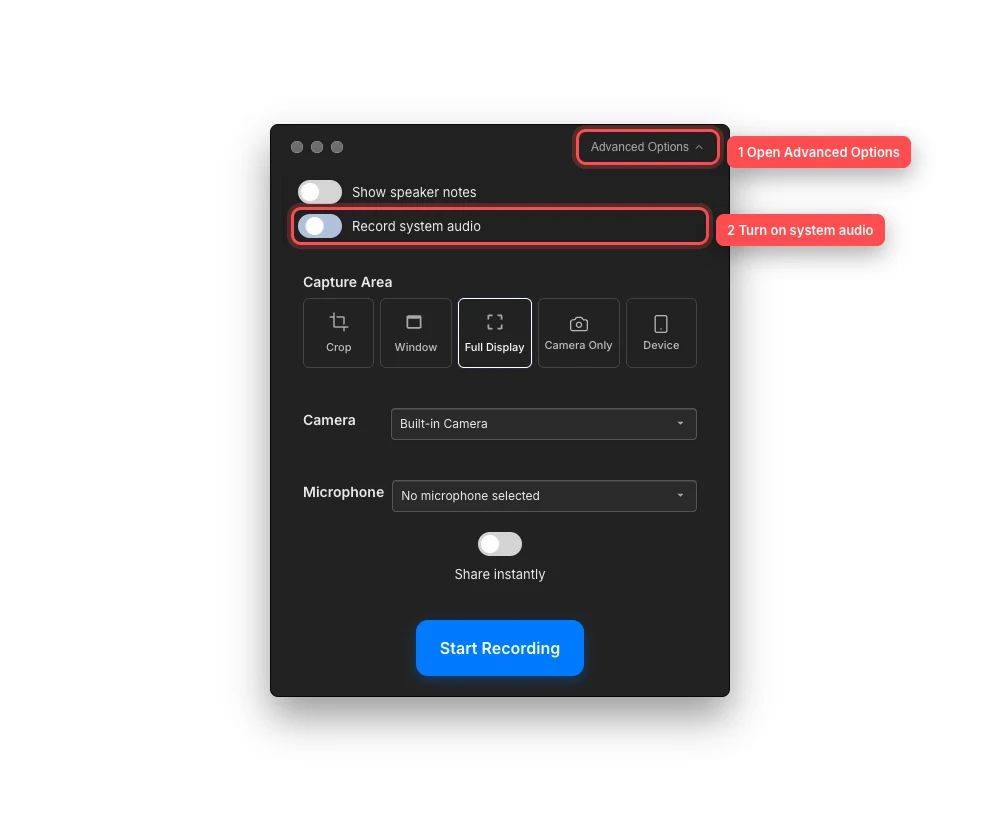
고급 옵션을 확장한 후 녹화가 시작되기 전에 시스템 오디오를 활성화합니다. - 4단계
캡처 영역을 선택하고 녹화를 시작하세요
필요에 따라 Crop, Window 또는 Full Display를 선택하고 카메라와 마이크를 설정합니다. 녹화를 시작하려면 Start Recording을 클릭한 후 녹화가 활성화되면 앱 콘텐츠를 다시 실행합니다.
Tight Studio는 시각적 소스와 시스템 사운드를 함께 녹화하면서도 지원되는 새로운 녹화에서는 마이크 및 시스템 오디오를 별도의 트랙으로 유지합니다.
- 5단계
별도 오디오 트랙 조정
프로젝트를 열면 녹화된 클립을 선택하고 오디오를 엽니다. 해당 클립에 컴퓨터 오디오가 포함되어 있으면 음악 옆에 시스템 오디오 탭이 나타나며, 존재하는 경우 마이크 오디오 탭도 나타납니다.
시스템 오디오를 열고 볼륨을 0%에서 100%로 조정합니다. 설정은 선택한 클립의 미리보기 및 내보내기에 적용됩니다. 캡처된 트랙의 독립형 복사본이 필요할 경우 '시스템 오디오 다운로드'를 사용하세요.
문제 해결
녹화 후에도 시스템 오디오 탭이 없는 이유는 무엇인가요?
방금 녹화한 클립을 선택하고 오디오를 엽니다. 이 탭은 시스템 오디오 녹음이 활성화되고 macOS가 오디오 스트림을 생성한 경우에만 나타납니다. 가져온 미디어, 별도의 오디오 트랙이 없는 이전 녹화, 또는 컴퓨터 오디오가 캡처되지 않은 녹화에서는 나타나지 않습니다.
녹화된 컴퓨터 소리가 들리지 않거나 매우 작은 이유는 무엇인가요?
녹화 중 원본 앱과 macOS 출력이 정상적으로 들리는지 확인하고, 앱 볼륨을 높이며 Tight Studio가 여전히 화면 녹화 접근 권한이 있는지 검증하세요. 편집기에서 오디오 > 시스템 오디오를 열고 볼륨이 0% 이상인지 확인하세요.
왜 알림이나 다른 앱이 오디오에 나타났나요?
시스템 오디오는 선택된 동영상 창으로 제한되지 않습니다. 알림음을 음소거하고, 관련 없는 미디어 앱을 종료하며, 녹화 전에 방해 금지 모드를 사용한 후 섹션을 다시 녹화하세요.
마이크를 함께 녹음할 때 왜 메아리가 들리나요?
마이크는 스피커의 소리를 들을 수 있으면서 Tight Studio는 해당 팀의 소리를 직접 캡처할 수 있습니다. 헤드폰을 사용하거나, 마이크를 스피커에서 멀리 이동시키거나, 마이크 없이 녹음할 수 있습니다. 오디오 패널에서 마이크 오디오와 시스템 오디오를 별도로 조정할 수도 있습니다.
아직도 막혔어?
프로젝트 이름과 막힌 단계와 함께 메모를 보내주세요.