
문제 해결
카메라, 마이크, 시스템 오디오 및 장치 캡처 문제 수정
카메라, 마이크, 시스템 오디오 또는 iOS 캡처를 사용할 수 없을 때 누락된 장치 및 사운드를 복원합니다.
시작하기 전에
녹화 컨트롤을 열기 전에 카메라, 마이크, 오디오 인터페이스, iPhone 또는 iPad를 연결하세요. 장치를 단독으로 사용하는 다른 앱을 종료하고 iOS 장치의 잠금을 해제한 후 테스트하세요.
마이크 녹음과 컴퓨터 소리는 별도의 소스입니다. 마이크 행은 입력을 선택하고 입력 레벨을 표시합니다. 고급 옵션 → 시스템 오디오 녹음은 앱과 macOS에서 생성되는 소리를 제어합니다.
- 카메라 접근
- 시스템 설정 → 개인정보 및 보안 → 카메라
- 마이크 액세스
- 시스템 설정 → 개인정보 및 보안 → 마이크
- 컴퓨터 사운드
- 고급 옵션 → 시스템 오디오 녹음
- iOS 캡처
- 기기 → USB를 통해 연결, 잠금 해제 및 신뢰
다음 단계를 따르세요
- 1단계
장치를 다시 연결하고 녹화 컨트롤을 다시 엽니다.
녹화 컨트롤을 닫고, 장치를 Mac에 직접 다시 연결한 다음 다시 '녹화 시작'을 열기 전에 몇 초 기다리세요. 간헐적인 카메라, 마이크 또는 iOS 장치를 진단할 때 전원이 없는 허브는 피하세요.
장치를 점유할 수 있는 영상 회의, 스트리밍 및 오디오 라우팅 앱을 닫으세요. 목록이 새로고쳐지지 않으면 장치를 이미 연결한 상태에서 Tight Studio를 종료 후 다시 실행하세요.
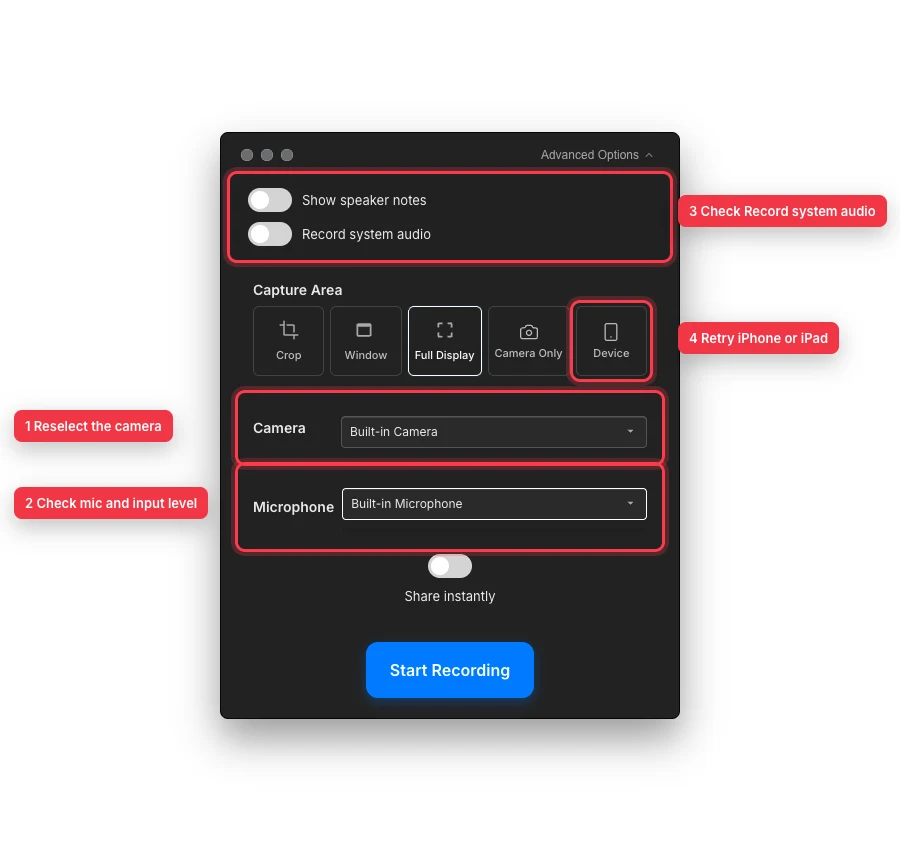
iOS 하드웨어를 다시 연결한 후 각 입력을 재선택하고, 마이크 활동을 확인하고, 컴퓨터 소리를 별도로 활성화하고, 장치 캡처를 다시 엽니다. - 2단계
누락된 카메라 복원
카메라 선택기 목록에 없는 카메라가 연결된 경우, 시스템 설정 → 개인정보 및 보안 → 카메라를 열고 Tight Studio를 활성화하세요. 녹화 제어로 돌아가서 해당 버튼이 나타나면 카메라 접근 허용을 클릭하세요.
카메라 선택기를 열고 장치를 다시 선택하세요. '카메라를 찾을 수 없음'이라고 표시되면 카메라를 다시 연결하고, 다른 카메라 앱을 종료한 후 Tight Studio를 다시 실행하세요.
- 3단계
마이크를 복원하고 입력 수준을 확인합니다.
선택기에서 나열되지 않은 마이크가 연결되어 있다면 시스템 설정 → 개인정보 보호 및 보안 → 마이크에서 Tight Studio를 활성화한 후, 표시되면 마이크 액세스를 허용을 클릭하세요. 선택기를 다시 열고 의도한 입력을 선택하며 '마이크 없음'을 선택하지 마세요.
보통 볼륨으로 말하고 마이크 선택기 아래의 미터를 확인하세요. 입력 레벨이 없으면 하드웨어 음소거 스위치, 인터페이스 게인, 케이블, Mac에 선택된 입력을 확인한 후 마이크를 다시 선택하세요.
- 4단계
녹화가 무음인 이유를 식별하세요
내레이션 없는 무음 녹화를 위해, 녹화 전에 마이크가 선택되었고 미터가 움직였는지 확인하세요. 마이크가 선택되지 않은 경우 의도적으로 마이크 오디오 없이 녹음됩니다.
앱이나 Mac에서 시스템 오디오가 누락된 경우, 고급 옵션을 열고 시작하기 전에 '시스템 오디오 기록'을 켭니다. 소스 앱이 실제로 소리를 내고 있는 동안 테스트를 진행하세요. 이 토글은 마이크 선택기와 별개입니다.
- 5단계
iPhone 또는 iPad 다시 연결
데이터를 지원하는 USB 케이블을 사용하고, 기기를 잠금 해제한 후 iOS에서 '이 컴퓨터를 신뢰'를 수락하세요. 기기가 표시되고 신뢰되는지 확인하려면 Finder를 한 번 열고, 그 후 Tight Studio로 돌아가세요.
장치를 클릭하고 Tight Studio가 연결된 하드웨어를 찾는 동안 기다리세요. iPhone가 감지되지 않음 또는 iPad가 감지되지 않음 메시지가 계속 표시되면 케이블을 다시 연결하거나 다른 포트를 사용해 보고, 장치 잠금 해제를 유지한 후 뒤로를 클릭하고 장치를 다시 엽니다.
- 6단계
짧은 테스트 녹화 및 검사하기
카메라 움직임, 음성 내레이션, 시스템 사운드 또는 iOS 상호작용이 보이는 5~10초를 녹화하세요—수리한 소스에 따라 다릅니다. 녹화를 마치고 편집기에서 재생하세요.
카메라 동영상, 마이크 오디오, 시스템 오디오를 각각 확인하세요. 단 하나의 소스만 없으면 이미 작동하는 소스를 변경하지 말고 해당 소스의 권한 및 선택 항목을 다시 확인하세요.
문제 해결
카메라와 마이크 목록이 빈 상태로 남아있는 이유는 무엇인가요?
카메라 및 마이크 개인정보 섹션에서 Tight Studio를 활성화하고, 녹화 컨트롤을 열기 전에 하드웨어를 연결하며, 해당 장치를 사용할 수 있는 앱을 종료하세요. 목록이 여전히 갱신되지 않으면 장치를 다시 연결하고 Tight Studio를 재실행하세요.
왜 미터는 움직이지만 완료된 녹화는 소리가 나지 않나요?
올바른 트랙을 듣고 있고 해당 트랙의 편집기 볼륨이 음소거가 아닌지 확인하세요. 미터기는 마이크 입력만 확인합니다. 시스템 오디오가 없다면 고급 옵션에서 시스템 오디오 녹음을 활성화하고 다시 테스트하세요.
내 iPhone 또는 iPad가 여전히 감지되지 않는 이유는 무엇인가요?
데이터 가능 USB 케이블을 사용하고, 기기를 잠금 해제한 후 '이 컴퓨터를 신뢰'를 수락하고 Finder에서 보기되는지 확인하세요. 그런 다음 Tight Studio에서 기기를 다시 열고, 검색에 실패하면 직접 Mac 포트와 다른 케이블을 시도하세요.
아직도 막혔어?
프로젝트 이름과 막힌 단계와 함께 메모를 보내주세요.