
편집 중
영상 일부 속도 변경
선택한 동영상 구간을 빠르게 또는 느리게 재생하고 시간 변화가 어떻게 되는지 이해하세요.
시작하기 전에
속도 설정은 전체 클립이 아닌 개별 동영상 구간을 변경합니다. 촬영의 한 부분만 속도를 높이거나 낮추고 싶다면 먼저 그 부분의 시작과 끝에서 동영상을 분할하세요.
속도는 베타로 표시되어 있습니다. 편집기는 속도 조정이 실험적이며 구간 정렬에 영향을 줄 수 있다고 언급하므로, 변경된 구간 주위 전환을 내보내기 전에 미리보기 하세요.
- 편집기 탭
- 속도 → 속도 설정
- 사용 가능한 프리셋
- 0.1x, 0.25x, 0.5x, 0.75x, 1x, 1.25x, 1.5x, 2x, 4x, 8x
- 타이밍 규칙
- 표시된 길이 = 원본 길이 ÷ 재생 속도
- 보통 속도
- 1x
다음 단계를 따르세요
- 1단계
변경하고자 하는 부분을 분리하세요
메인 타임라인에서 파란색 동영상 클립을 찾습니다. 전체 클립이 하나의 속도를 사용해야 하면 그대로 둡니다.
일부만 변경하려면 재생 헤드를 해당 부분의 시작과 끝에 놓고 양쪽 경계에서 분할하세요. 생성된 각 파란색 블록은 별도의 동영상 세그먼트이며 개별 재생 속도를 가질 수 있습니다.
- 2단계
영상 구간을 선택하세요
변경하고 싶은 파란색 구간을 클릭하세요. Tight Studio가 선택 영역을 윤곽선으로 표시하고 자동으로 속도 설정을 엽니다.
왼쪽 사이드바에서 Speed를 클릭한 다음 Video Segments 아래의 구간을 선택할 수도 있습니다. 표시된 시작 시간과 종료 시간이 행에 나타나며, 행을 클릭하면 컨트롤을 확장할 수 있습니다.
- 3단계
재생 속도 선택
재생 속도에서 프리셋을 클릭합니다. 1x 미만의 값은 구간을 느리게 하고, 1x 이상의 값은 빠르게 합니다. 원래 속도를 원하면 1x를 선택하세요.
변경 사항은 즉시 적용됩니다. 선택된 프리셋이 강조 표시되며, 세그먼트 행과 타임라인은 값이 1x가 아닐 때 속도 배지를 표시합니다.
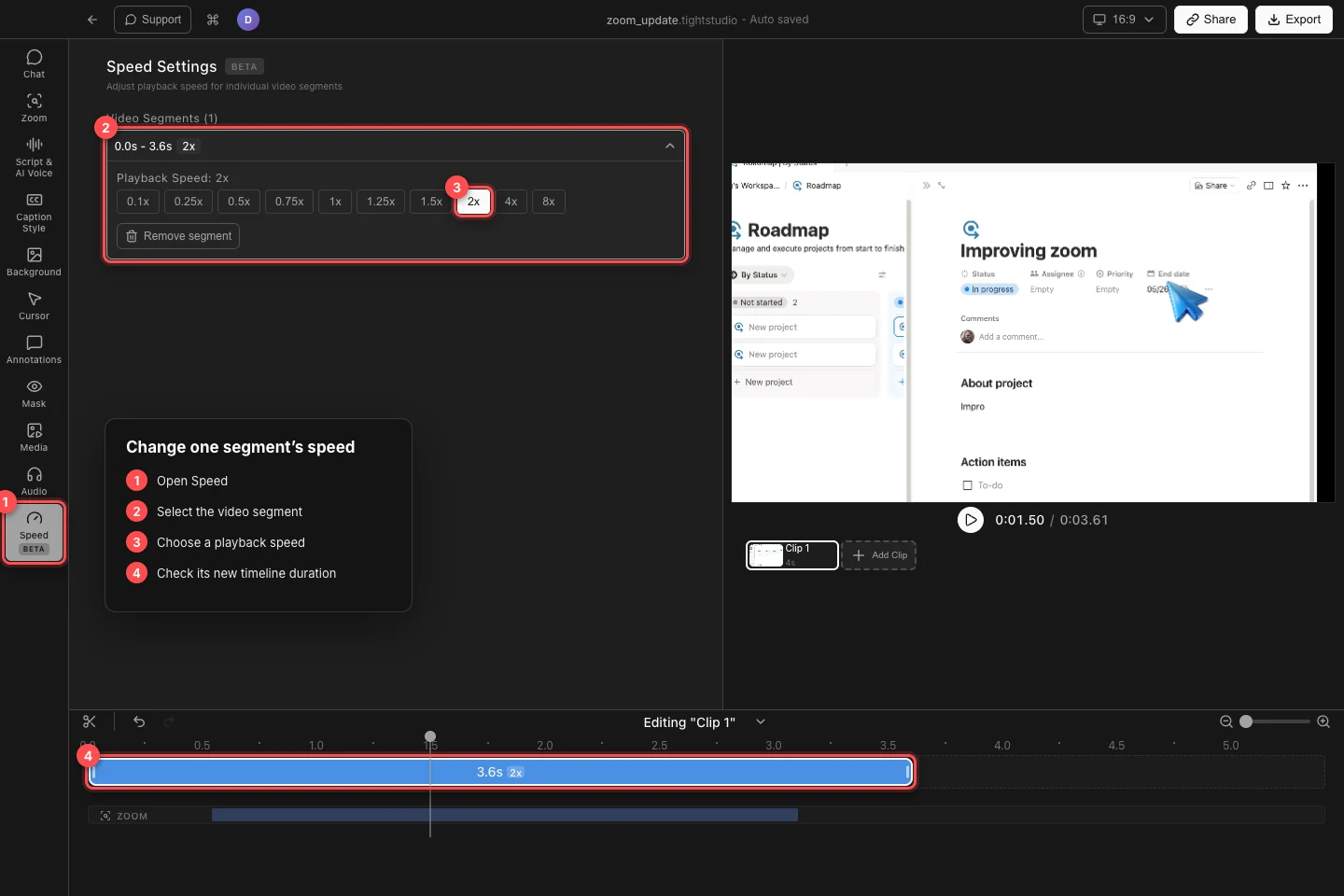
동영상 구간을 선택하고, 속도 설정에서 프리셋을 선택한 후, 타임라인에서 업데이트된 재생 시간을 확인하세요. - 4단계
길이이 어떻게 변했는지 확인하세요
Tight Studio는 세그먼트의 표시된 길이를 원본 길이와 속도에서 다시 계산합니다. 7.2초 소스 세그먼트는 2배속에서 약 3.6초가 되며, 0.5배속에서는 약 14.4초가 됩니다.
타임라인 블록은 새로운 길이에 맞춰 늘어나거나 줄어들며, 이후 콘텐츠도 함께 이동합니다. 플레이어의 전체 길이도 업데이트되므로 타임라인 눈금자와 종료 시간을 사용하여 결과를 확인하세요.
- 5단계
변경된 구간 미리보기
플레이헤드를 세그먼트 바로 전으로 이동하고 재생 버튼을 누릅니다. 0.1x, 4x, 8x와 같은 큰 변경을 사용할 때 특히 전환 부분을 관찰하세요.
원래 타이밍을 복원하려면 구간을 선택하고 '1x'를 클릭하세요. 속도를 재설정하려고 '구간 제거'를 클릭하지 마세요 — 이 명령은 선택한 동영상 구간을 편집에서 제거합니다.
문제 해결
왜 내가 의도한 것보다 더 많은 영상이 속도가 변경되었나요?
속도는 선택된 동영상 구간 전체에 적용됩니다. 변경을 취소하거나 1배속으로 되돌린 후, 의도한 시작과 끝 지점에서 구간을 분할하고, 속도를 새 중간 구간에만 적용하세요.
전체 영상 길이가 다른 이유는 무엇인가요?
이는 예상된 것입니다. 더 빠른 속도는 선택된 구간을 짧게 만들고, 더 느린 속도는 길게 만듭니다. Tight Studio는 나중의 타임라인 콘텐츠를 다시 패키징하고 속도 변경 후마다 프로젝트 길이을 업데이트합니다.
왜 재생 속도 버튼을 볼 수 없죠?
Speed를 열고 동영상 세그먼트 아래에서 한 행을 선택하거나 타임라인에서 파란색 동영상 세그먼트를 클릭합니다. 프리셋 버튼이 나타나기 전에 행이 선택되고 확장되어 있어야 합니다.
세그먼트를 원래 속도로 되돌리려면 어떻게 하나요?
세그먼트를 선택하고 재생 속도 아래에서 1x를 클릭하세요. 속도를 재설정하는 대신 해당 구간을 삭제하는 '세그먼트 제거'는 피하세요.
아직도 막혔어?
프로젝트 이름과 막힌 단계와 함께 메모를 보내주세요.