
편집 중
타임라인을 탐색하고, 클립을 분할하고, 자르기하고, 변경 사항을 실행 취소합니다
클립을 이동하고 원하지 않는 부분을 제거하며, 편집을 안전하게 되돌리거나 복원합니다.
시작하기 전에
프로젝트를 열고 미리보기 아래 클립 캐러셀에서 편집할 클립을 선택합니다. 타임라인은 선택한 클립의 유지된 동영상 세그먼트를 파란 블록으로 표시하며, 재생, 분할, 자르기 및 세그먼트 삭제가 선택한 클립에 적용됩니다.
Tight Studio는 프로젝트 편집을 자동으로 저장합니다. 실행 취소와 다시 실행은 진행하기 전에 컷을 테스트하고 되돌리는 빠른 방법을 제공합니다. 타임라인 확대·축소는 단지 볼 수 있는 디테일 정도만 변경하며, 동영상의 시간이나 내보내기에는 영향을 주지 않습니다.
- 재생 또는 일시정지
- 공간
- 재생 헤드에서 분할
- Mac에서 Cmd+X 또는 Windows에서 Ctrl+X
- 실행 취소·다시 실행
- Mac에서 cmd+z / cmd+shift+z, Windows에서는 ctrl
다음 단계를 따르세요
- 1단계
재생, 일시 정지, 올바른 순간으로 스크럽
미리보기 아래의 원형 재생 버튼을 선택하여 재생을 시작합니다. 동영상이 재생되는 동안 버튼은 일시정지로 바뀝니다. 다시 선택하면 일시정지되며, 타임라인을 벗어나지 않고 재생과 일시정지를 전환하려면 스페이스바를 누르면 됩니다.
플레이헤드(타임라인 위의 수직선과 핸들)를 끌어 앞으로 또는 뒤로 스크럽하세요. 미리보기 아래의 시간 표시에는 현재 시간과 총 길이가 표시됩니다. 프레임 단위 위치 조정을 위해서는 먼저 일시정지한 후 왼쪽 화살표 또는 오른쪽 화살표 키를 누르세요.
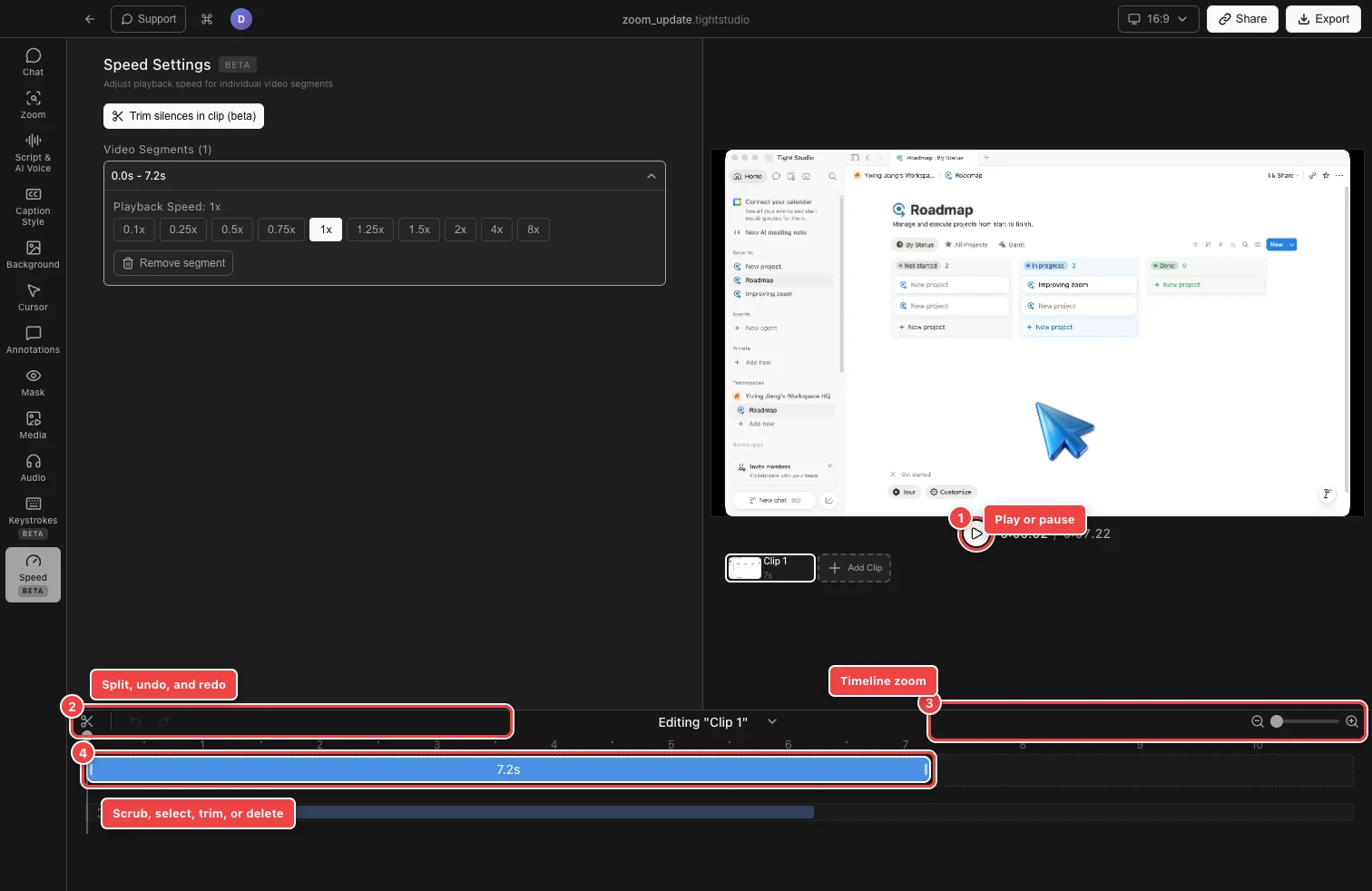
재생 헤드와 타임라인 컨트롤을 사용하여 컷을 찾고, 분할하거나 자르며 필요하면 편집을 되돌리세요. - 2단계
타임라인 확대·축소 조정
제어 막대의 오른쪽에 있는 자세히 보기(See more detail)를 사용하면 재생 헤드(playhead)를 중심으로 타임라인을 확장할 수 있습니다. 이를 통해 짧은 구간과 자르기 핸들을 쉽게 선택할 수 있습니다. 간단히 보기(See less detail)를 사용하면 화면에 더 많은 클립을 맞출 수 있으며, 두 버튼 사이의 슬라이더를 드래그하여 중간 수준을 선택할 수 있습니다.
또한 Mac에서는 Cmd+Plus 또는 Cmd+Minus를, Windows에서는 Ctrl+Plus 또는 Ctrl+Minus를 누를 수 있습니다. 타임라인 확대·축소는 편집기 화면에만 영향을 미치며, 내보낸 동영상의 속도를 빠르게 하거나 느리게 하거나 자르지는 않습니다.
- 3단계
동영상 구간 분할
비주얼 분할을 위해서는 왼쪽 컨트롤 바의 가위 버튼인 분할 도구를 선택한 후, 파란색 동영상 구간 내에서 자르려는 지점을 클릭하세요. 블록은 두 개의 독립적으로 선택 가능한 구간으로 나뉩니다. 추가로 잘라야 할 지점을 클릭하고, Esc를 누르거나 분할 도구를 다시 선택하여 도구를 끕니다.
현재 재생 헤드에서 정확히 분할하려면 재생 헤드를 배치하고 Mac에서는 Cmd+X, Windows에서는 Ctrl+X를 누르세요. 분할은 세그먼트 양쪽 가장자리에서 0.1초 이상 떨어져 있어야 하므로, 클릭으로 잘라지지 않을 때는 확대하거나 재생 헤드를 안쪽으로 이동하세요.
- 4단계
세그먼트의 시작 또는 끝 자르기
분할 도구를 끄고, 파란색 동영상 구간을 클릭하여 선택합니다. 왼쪽 가장자리의 흰색 핸들을 드래그하여 시작 부분의 시간을 제거하거나, 오른쪽 핸들을 드래그하여 끝 부분의 시간을 제거합니다. 가장자리가 유지하려는 프레임에 도달하면 놓습니다.
트리밍은 비파괴적인 프로젝트 편집입니다: 유지할 소스 범위를 변경하고 클립의 결과 간격을 닫습니다. 더 작은 조정이 필요할 때는 드래그하기 전에 확대하세요.
- 5단계
원하지 않는 구간 삭제
원치 않는 구간 주위로 분할한 후 이 삭제 세그먼트 작업 흐름을 사용하여 자체 파란 블록으로 만드세요. 분할 도구를 끄고 해당 세그먼트를 클릭하여 선택한 후 백스페이스 키를 눌러—선택한 세그먼트를 삭제하는 기본 단축키입니다. Tight Studio는 선택한 세그먼트를 재생에서 제거하고 간격을 닫습니다.
여러 부분을 순서대로 제거하려면 분할한 후 각 조인 주변의 재생을 확인하면서 한 번에 하나씩 삭제하세요. 잘못된 구간을 삭제한 경우 즉시 실행 취소를 사용하여 복원하세요.
- 6단계
편집을 실행 취소하거나 다시 실행합니다
왼쪽 제어 그룹에서 실행 취소를 선택하거나 Mac에서는 Cmd+Z, Windows에서는 Ctrl+Z를 눌러 최근 편집을 한 단계 되돌립니다. 다시 실행을 선택하거나 Mac에서는 Cmd+Shift+Z, Windows에서는 Ctrl+Shift+Z를 눌러 방금 실행 취소한 편집을 복원합니다.
흐리게 표시된 실행 취소 또는 다시 실행 버튼은 해당 방향에 사용 가능한 기록이 없음을 의미합니다. 실행 취소 후 다른 편집을 하면 새 경로가 시작되고 이전 다시 실행 경로가 지워지므로, 계속하기 전에 복원된 컷을 검토하세요.
문제 해결
Split Tool이 자르기를 생성하지 않는 이유는 무엇인가요?
분할 도구가 활성화되어 있는지 확인한 후, 파란 동영상 구간의 테두리가 아닌 내부를 클릭하세요. Tight Studio는 분할이 어느 쪽 가장자리에서도 0.1초 이상 떨어져 있어야 합니다. 자세히 보기 기능을 사용하거나 재생 헤드를 더 안쪽으로 이동하여 다시 시도하세요.
왜 재생 헤드를 드래그할 수 없는 거죠?
분할 도구가 활성화된 동안에는 클릭이 분할에 예약되어 있으므로 스크럽이 비활성화됩니다. Escape를 누르거나 분할 도구를 다시 선택한 후 재생 헤드 핸들이나 수직선을 드래그하세요.
왜 자르기 핸들이 보이지 않나요?
분할 도구를 종료하고 푸른 동영상 세그먼트를 한 번 클릭하여 선택합니다. 그러면 흰색 가장자리 핸들이 나타납니다. 세그먼트나 핸들이 너무 좁아 정확하게 잡기 어려우면 타임라인 확대를 늘리세요.
실행 취소(Undo)나 다시 실행(Redo)을 사용할 수 없는 이유는 무엇인가요?
현재 편집 세션에 되돌릴 수 있는 변경 사항이 없으면 실행 취소 버튼은 비활성화됩니다. 다시 실행은 실행 취소를 수행할 때까지 비활성화되며, 다른 편집을 하면 다시 사용할 수 없게 됩니다. 팀 작업 공간에서는 다른 팀원이 클립 잠금을 보유하는 동안 편집 컨트롤도 사용할 수 없습니다.
아직도 막혔어?
프로젝트 이름과 막힌 단계와 함께 메모를 보내주세요.