
프로젝트 및 클립
클립 이름 바꾸기, 순서 변경, 복제, 숨기기, 삭제
멀티 클립 프로젝트를 정리하고 어떤 클립이 재생되고 내보내질지 선택하세요.
시작하기 전에
멀티 클립 프로젝트는 동영상 미리보기 바로 아래의 수평 캐러셀에 클립을 표시합니다. 카드를 선택하면 미리보기, 설정 패널, 타임라인이 해당 클립으로 전환되며, 카드 순서는 재생 및 내보내기 순서이기도 합니다.
클립 동작은 현재 프로젝트에만 적용됩니다. 복제는 독립적인 사본을 만들고, 숨기기는 클립을 프로젝트 내에 유지하지만 재생 및 내보내기에서 제외하며, 삭제는 확인 후 휴지통으로 이동합니다.
- 클립 메뉴 열기
- 세 점 버튼 또는 클립 카드 우클릭
- 순서 변경
- 클립 카드를 수평으로 드래그하세요
- 삭제 복구
- 홈 > 최대 7일간 휴지통
다음 단계를 따르세요
- 1단계
클립을 선택하고 메뉴를 엽니다.
클립 캐러셀에서 카드를 클릭하여 선택합니다. 선택된 카드에는 테두리가 표시되며, 타임라인의 제목이 클립 이름 뒤에 Editing으로 변경됩니다.
카드의 점 세 개 버튼을 클릭하거나 카드에서 마우스 오른쪽 버튼을 클릭하여 동일한 메뉴를 엽니다. 사용 가능한 작업은 이름 바꾸기, 복제, 숨기기 또는 숨기지 않기, 삭제입니다.
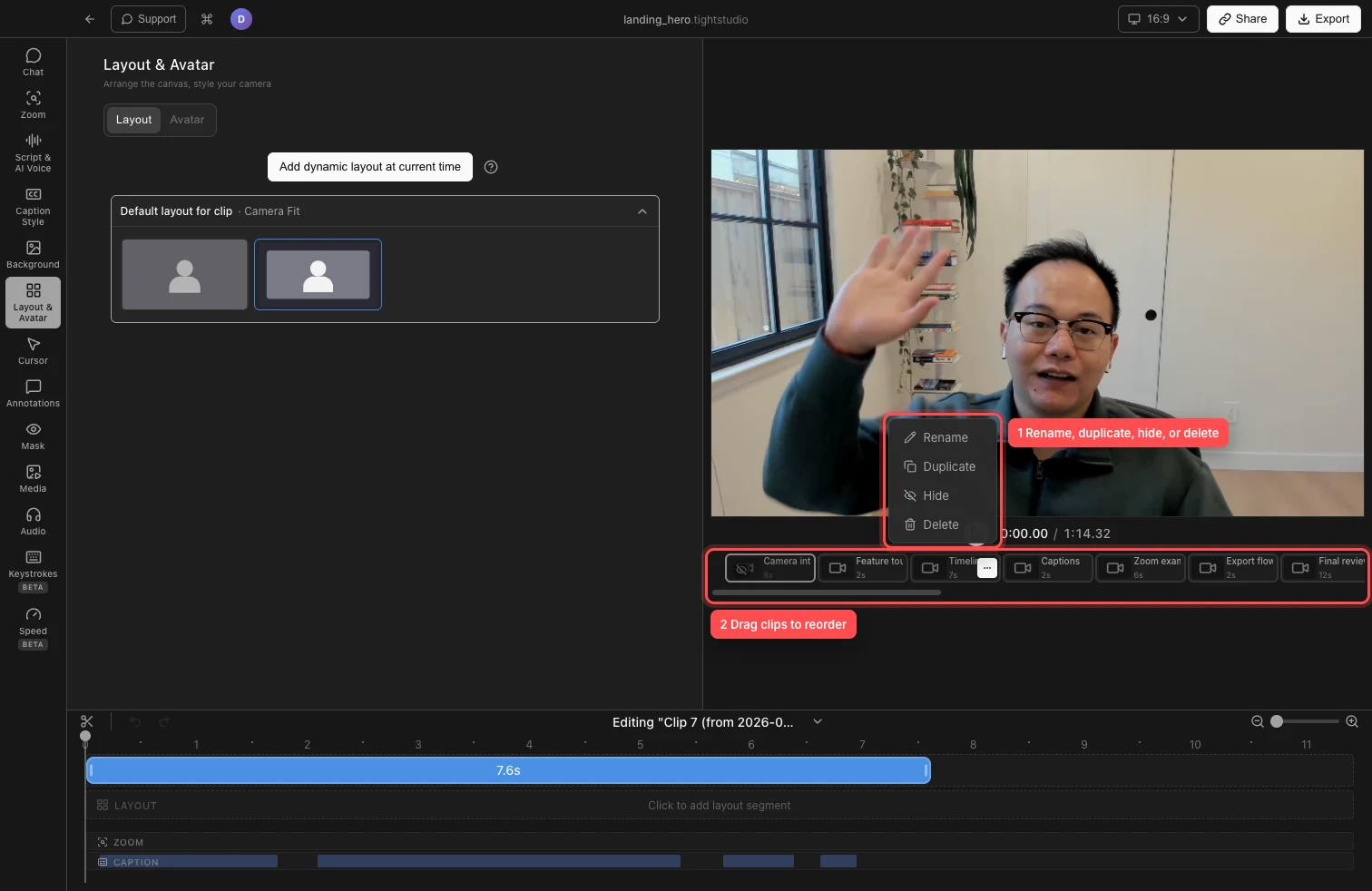
클립 메뉴는 하나의 클립에 사용하거나, 캐러셀을 따라 카드를 드래그하여 순서를 변경하세요. - 2단계
클립 이름 변경
클립 메뉴를 열고 '이름 바꾸기'를 선택합니다. 카드에 짧은 설명 제목을 입력한 다음 Enter 키를 누르거나 다른 곳을 클릭하여 저장합니다. 대신 취소하려면 Escape 키를 누릅니다.
클립 이름 변경 작업은 캐러셀과 편집 제목의 라벨만 변경합니다. 제목 표시줄에 표시된 전체 프로젝트 이름은 변경되지 않습니다.
- 3단계
클립 순서를 변경하려면 끌어놓으세요.
클립 카드의 본문을 길게 누른 상태에서 왼쪽이나 오른쪽으로 드래그한 후 의도한 위치에 놓습니다. 주변 카드가 이동하여 클립이 위치할 곳을 보여줍니다.
새로운 순서는 클립이 재생되고 내보내지는 방식을 제어합니다. 클립이 많을 경우 카드 아래의 가로 스크롤바를 사용하여 회전목마에서 더 먼 위치로 이동할 수 있습니다.
- 4단계
클립 복제
원본 클립의 메뉴를 열고 복제를 선택합니다. Tight Studio는 원본 바로 뒤에 복제 클립을 즉시 만들고 새 카드를 선택합니다.
복사본은 자막과 확대·축소를 포함하여 소스 클립의 미디어와 수동 편집을 그대로 유지하지만, 자체 녹화 자원을 갖게 됩니다. 나중에 한 복사본을 변경하거나 삭제해도 다른 복사본에는 영향을 미치지 않습니다.
- 5단계
클립을 숨기거나 해제하기
클립이 나중에 사용 가능하도록 유지되어야 하지만 재생되거나 내보내기에 나타나지 않아야 할 경우 숨기기를 선택하세요. 숨김 카드가 흐려지고 눈 아이콘 배지가 표시됩니다.
해당 카드의 메뉴를 열고 공개 선택하여 재생 및 내보내기로 되돌립니다. Tight Studio는 동영상에 표시되는 클립이 없게 될 경우 클립 숨기기 동작을 방지합니다. 이미 숨겨진 카드의 경우 클립 공개는 항상 가능합니다.
- 6단계
클립 삭제 또는 복원
클립 메뉴를 열고 삭제를 선택한 후 '클립 삭제?' 대화 상자에서 확인합니다. 클립은 캐러셀에서 제거되어 휴지통으로 이동합니다. 프로젝트에 클립이 하나만 있을 때 Tight Studio는 클립 삭제를 비활성화합니다.
복구하려면 홈으로 돌아가서 휴지통을 선택하고, 삭제된 클립의 메뉴를 열고 복원을 선택하세요. 삭제된 클립에는 프로젝트 이름이 표시되며, 7일 후 자동으로 휴지통에서 제거됩니다.
문제 해결
왜 클립을 새 위치로 드래그할 수 없는 걸까요?
세 개 점 버튼이 아닌 카드의 비인터랙티브 부분에서 시작한 후, 놓기 전에 최소 몇 픽셀 이상 이동하세요. 목적지가 화면 밖이라면 먼저 가로 스크롤바를 사용하고 다시 드래그를 시도하세요.
왜 숨기기가 비활성화되어 있나요?
동영상에는 적어도 하나의 보이는 클립이 남아 있어야 합니다. 다른 클립을 다시 표시하거나 새 클립을 추가한 후 메뉴를 다시 열고 숨기기를 선택하세요.
왜 삭제가 비활성화되어 있나요?
프로젝트는 최소한 하나의 클립을 유지해야 합니다. 현재 클립을 삭제하기 전에 클립을 추가하거나 복제하세요. 팀 작업 공간 프로젝트인 경우, 다른 사람이 편집 중인 클립에 대해 읽기 전용 액세스 권한이 있으면이 작업을 사용할 수 없을 수도 있습니다.
숨겨진 클립이 여전히 캐러셀에 나타나는 이유는 무엇인가요?
숨기기는 파괴적이지 않습니다: 어둠 카드는 편집기에 남아 나중에 선택하고 숨김 해제할 수 있습니다. 연속 재생과 내보내기에서만 건너뛸 수 있습니다.
아직도 막혔어?
프로젝트 이름과 막힌 단계와 함께 메모를 보내주세요.