
프로젝트 및 클립
동영상 및 이미지를 클립으로 가져오기
Mac, 미디어 라이브러리 또는 다른 Tight Studio 프로젝트에서 새 클립으로 미디어 추가.
시작하기 전에
동영상나 이미지가 프로젝트에서 자체 클립이 되어야 할 때 이 작업 흐름을 사용하세요. 대신 기존 클립 위에 미디어를 배치하려면 미디어 패널을 열어 미디어 트랙에 추가하세요.
Add Clip은 로그인된 계정을 필요로 합니다. 무료 계정은 모든 프로젝트에서 평생 Add Clip 사용 횟수가 다섯 번이고, Plus 및 Pro 계정은 그 제한 없이 클립을 추가할 수 있습니다.
- 가져오기 프로그램에 표시된 파일 선택 항목
- .mp4,.mov,.png,.jpg,.gif,.webp
- 이미지 클립 길이
- 5초에서 시작하며 타임라인에서 편집할 수 있음
- 프로젝트 가져오기
- 다른 동영상에서 하나 또는 여러 클립을 복사할 수 있습니다.
다음 단계를 따르세요
- 1단계
클립 추가 메뉴 열기
편집기에서 미리보기 아래에 있는 클립 캐러셀을 찾으세요. 필요하면 캐러셀을 끝까지 스크롤한 후 '클립 추가'를 선택하세요.
메뉴는 녹화 클립 추가, 클립으로 미디어 가져오기, 다른 동영상에서 가져오기 옵션을 제공합니다. 이미 보유한 소스에 맞는 옵션을 선택하세요.
- 2단계
미디어를 클립으로 가져오기를 선택하세요.
클립으로 미디어 가져오기 선택하여 클립 가져오기 창을 엽니다. 이 창은 Mac의 파일 또는 미디어 라이브러리에 이미 저장된 항목을 지원합니다.
가져온 항목은 캐러셀에서 새로운 클립이 됩니다. 활성 클립을 대체하거나 그 타임라인에 오버레이를 추가하지 않습니다.
- 3단계
파일을 찾아보거나 드래그 앤 드롭
점선 영역에서 파일 찾아보기를 선택하고, 지원되는 동영상 또는 이미지 중 하나를 선택한 다음 macOS 파일 선택기에서 추가를 선택합니다.
드래그 앤 드롭을 위해, Finder에서 동영상나 이미지를 점선 영역으로 끌어오세요. '가져오려면 놓기'로 변경되면 파일을 놓으세요. Tight Studio는 미디어 라이브러리로 가져오고 즉시 새 클립을 생성합니다.
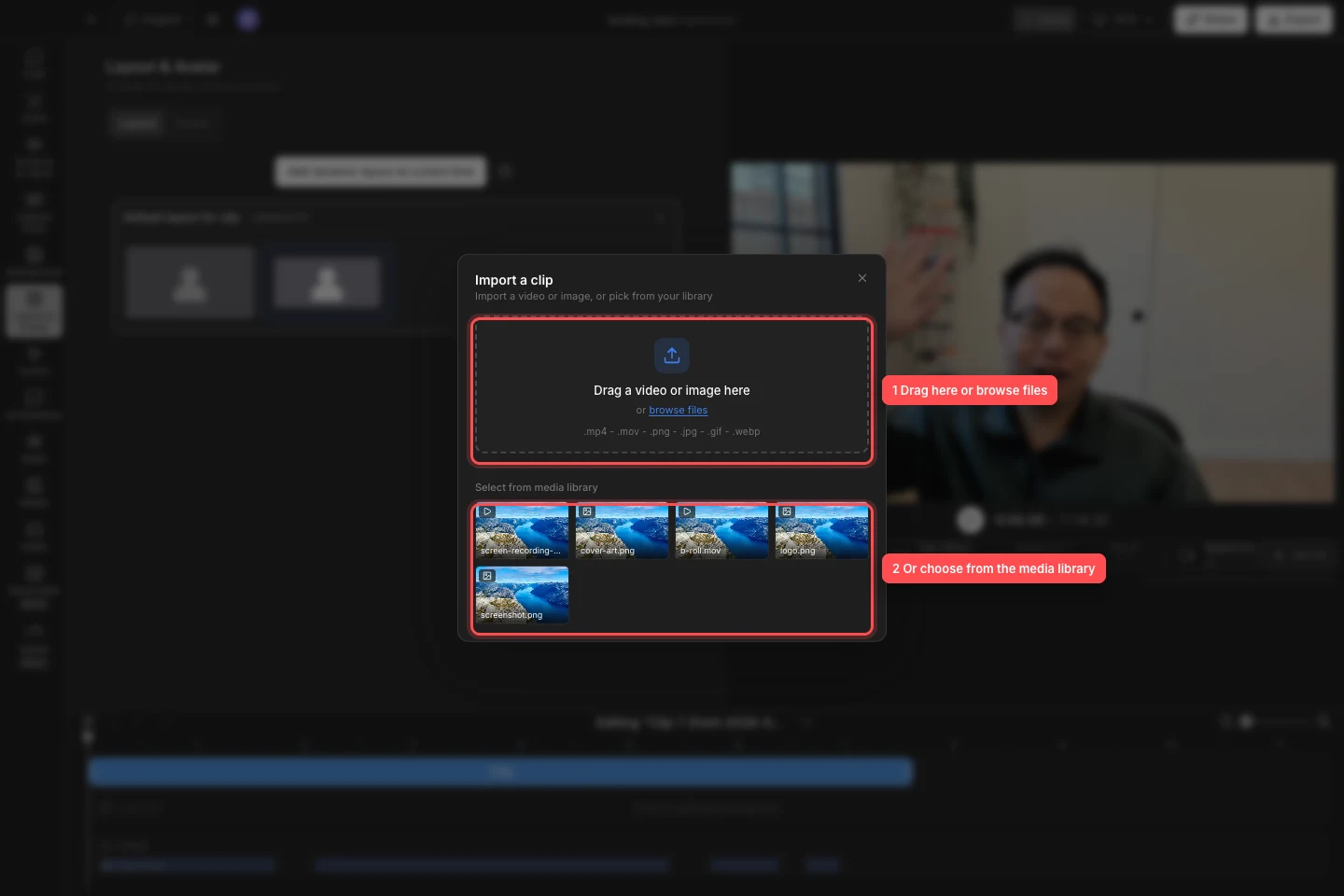
드롭 영역을 사용하여 Finder에서 가져오거나 미디어 라이브러리에 있는 아이템을 재사용합니다. - 4단계
미디어 라이브러리에서 항목 선택하기
미디어 라이브러리에서 선택에서 동영상 또는 이미지 썸네일을 선택합니다. 창은 최신 시각 항목을 먼저 보여주며 각 썸네일이 동영상인지 이미지인지 표시합니다.
Tight Studio는 클립을 즉시 생성하고 캐러셀에서 선택합니다. 파일 찾아보기기로 가져오거나 드래그 앤 드롭으로 가져온 파일은 나중 프로젝트를 위해 라이브러리에 남아 있습니다.
- 5단계
다른 동영상에서 클립 가져오기
클립 추가를 열고 '다른 동영상에서 가져오기'를 선택합니다. 목록에서 소스 프로젝트를 선택합니다. 현재 프로젝트는 이미 캐러셀에서 클립을 사용할 수 있으므로 제외됩니다.
한 개 이상의 클립을 선택하거나 모두 선택을 사용합니다. 선택 수를 확인한 후 가져오기 또는 선택한 클립 수가 표시된 버튼을 선택합니다(예: 3개 클립 가져오기). Tight Studio는 클립을 소스 순서대로 현재 프로젝트에 복사하고 마지막 추가된 클립을 선택합니다.
지역 프로젝트는 다른 지역 프로젝트를 나열합니다. 팀 작업 공간 프로젝트는 다른 팀 동영상을 나열하고 선택한 소스를 복사하기 전에 다운로드합니다. 가져온 클립은 확대 및 자막과 같은 클립 편집을 유지하면서 대상 프로젝트 스타일을 채택합니다.
- 6단계
새 클립을 검토하고 조정합니다.
새 클립을 재생하여 그 구도, 재생 시간, 사운드를 확인하세요. 가져온 영상은 미디어 재생 시간과 오디오 정보를 유지하며. 가져오기 이미지는 5초 분량의 클립으로 시작합니다.
회전목마의 클립 이름을 바꾸거나 순서를 변경한 다음, 타임라인과 편집기 패널을 사용하여 잘라내거나 프로젝트 나머지 부분과 맞춥니다.
문제 해결
왜 클립 추가가 로그인 또는 업그레이드를 요청하나요?
클립을 추가하려면 계정이 필요합니다. 먼저 로그인하세요. 무료 계정은 모든 프로젝트에서 일생 동안 다섯 번의 클립 추가를 수행할 수 있으며, 이후에는 더 추가하려면 Plus 또는 Pro로 업그레이드해야 합니다. 가져오기 작업을 취소해도 사용 횟수는 소모되지 않습니다.
왜 내 드롭한 파일이 가져와지지 않았나요?
Finder에서 파일을 대시된 '클립 가져오기' 영역으로 직접 드롭하고 지원되는 동영상 또는 이미지 형식을 사용하세요. Tight Studio가 드롭된 파일을 읽을 수 없다고 말하면 대신 파일 찾아보기 기능을 사용하고 Mac에서 파일이 정상적으로 열리는지 확인하세요.
오디오 파일이 가져오기 도구에서 누락된 이유는 무엇인가요?
클립으로 미디어를 가져오기는 시각적 미디어만 나열합니다. 오디오 파일을 추가하려면 오디오 패널을 열고 음악 또는 오디오 가져오기 워크플로를 사용하세요.
다른 동영상에서 가져오기에서 프로젝트가 누락된 이유는 무엇인가요?
현재 프로젝트는 의도적으로 제외됩니다. 로컬 프로젝트는 다른 로컬 프로젝트를 표시하고, 팀 작업 공간 프로젝트는 다른 팀 동영상을 표시합니다. 소스 프로젝트가 여전히 존재하며 해당 작업 공간에서 사용 가능한지 확인하세요.
아직도 막혔어?
프로젝트 이름과 막힌 단계와 함께 메모를 보내주세요.