
프로젝트 및 클립
기존 동영상에 녹화 클립을 추가하는 방법
여러 녹화 테이크에서 하나의 동영상을 만들고 무료 요금제에서 클립 제한을 이해하세요.
시작하기 전에
멀티 클립 동영상은 하나의 Tight Studio 프로젝트 안에 여러 녹화 테이크를 보관합니다. 각 테이크는 클립 캐러셀에서 자체 카드를 가지므로 편집 중에 클립 간 전환이 가능하며, 하나의 시퀀스로 재생할 수 있습니다.
기존 프로젝트에 클립을 추가하려면 로그인해야 합니다. 무료 요금제에서는 모든 프로젝트를 통틀어 다섯 번의 클립 추가가 포함됩니다. 별도의 새로운 녹화를 시작하는 것은 여전히 무료이며 이 허용량을 사용하지 않습니다.
한 프로젝트에 여러 섹션이 필요할 때는 여러 번 촬영을 사용하세요. 무료 클립 제한은 성공적으로 추가된 클립에 적용되며, 유료 플랜은 클립 수에 제한이 없습니다.
- 여기서 시작
- 편집기에서 기존 프로젝트 열기
- 녹화 명령
- add clip → 녹화 클립 추가
- 무료 허용량
- 모든 프로젝트에서 저장된 Add Clip 추가 5개
- 유료 요금제
- Plus와 Pro에서 무제한 멀티클립 녹화
다음 단계를 따르세요
- 1단계
확장하려는 프로젝트를 엽니다
홈에서 프로젝트를 엽니다. 동영상 미리보기 아래 클립 캐러셀에는 프로젝트의 현재 테이크가 표시됩니다. 선택된 카드는 밝은 테두리가 있으며, 그 아래의 타임라인은 해당 클립에 속합니다.
플레이헤드를 이동하여 다음 녹화를 하기 전에 현재 테이크를 검토하세요. 녹화 클립을 추가하면 기존 테이크를 유지하고 새로운 테이크를 동일한 프로젝트에 추가합니다.
- 2단계
녹화 클립 추가를 선택하세요
클립 카드 옆의 클립 추가를 클릭한 다음 녹화 클립 추가를 선택합니다. Tight Studio가이 프로젝트를 대상으로 하면서 새 테이크를 위한 녹화기를 엽니다.
같은 메뉴에서 다른 동영상의 미디어나 클립도 가져올 수 있습니다. 새로운 화면이나 카메라 촬영을 위해서는 녹화 클립 추가(Add recording clip)를 사용하세요.
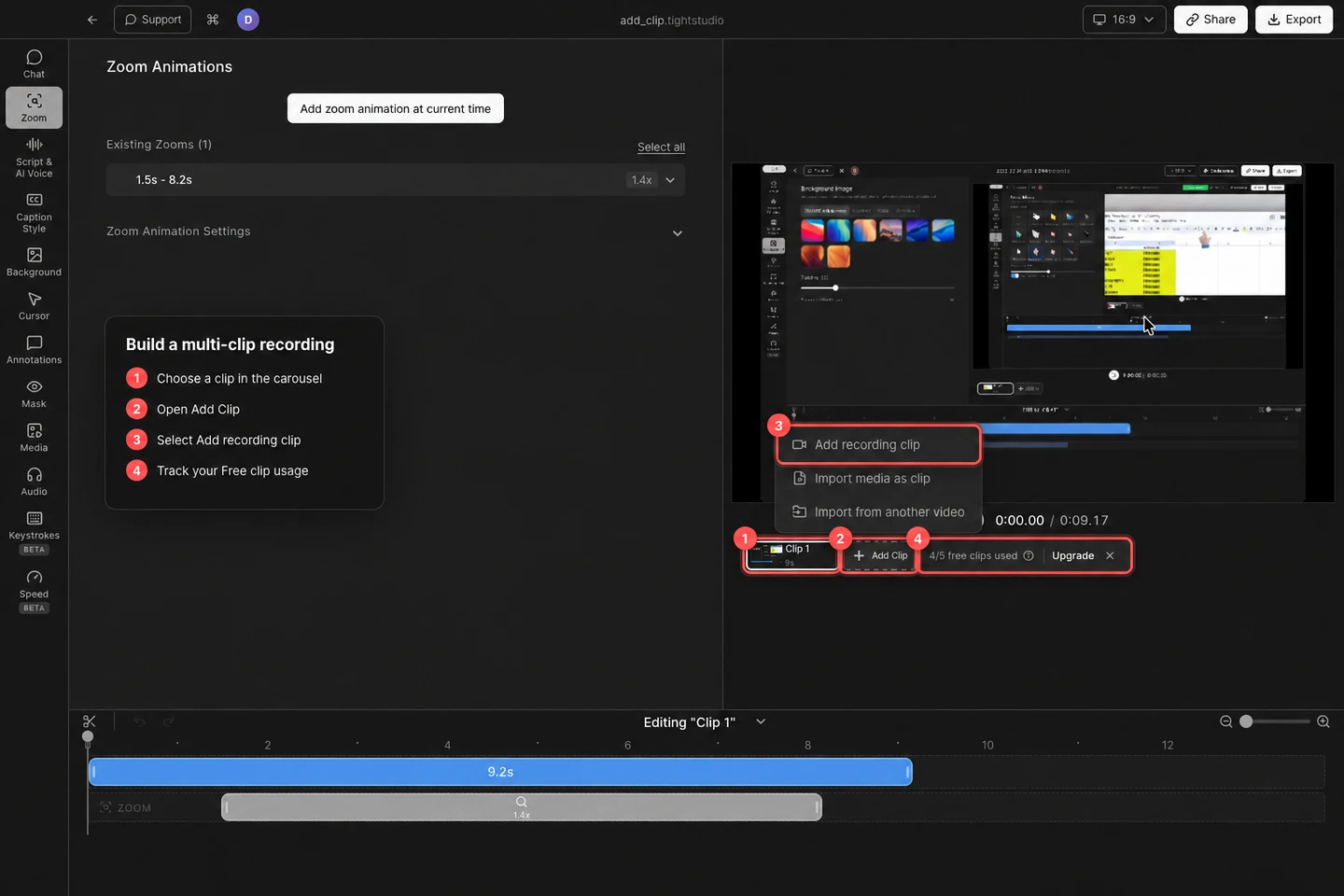
클립 추가 → 녹화 클립 추가를 선택하세요. 무료 계정은 네 번째 추가를 저장한 뒤 클립 목록 옆에서 사용량을 확인할 수 있습니다. - 3단계
다음 테이크를 세팅하고 녹화하세요
레코더에서 캡처 영역, 카메라, 마이크 및 필요한 모든 고급 옵션을 선택합니다. 이러한 설정은 프로젝트에 이미 있는 클립을 제거하지 않고 새 테이크에 대해 선택할 수 있습니다.
녹화 시작을 클릭하고 촬영을 완료한 후 녹화 제어에서 녹화를 중지합니다. Tight Studio는 녹화를 기존 프로젝트에 저장하고 편집기 포커스로 돌아갑니다.
- 4단계
녹화된 테이크 전환
저장된 테이크는 다음 자동 이름(예: Clip 2)과 함께 캐러셀에 추가되며, 선택된 클립이 됩니다. 미리보기와 타임라인을 해당 테이크로 전환하려면 클립 카드를 클릭하세요.
필요에 따라 각 테이크를 편집하세요. 회전목마는 프로젝트 내 클립 순서를 확인할 수 있는 곳이기도 합니다. 클립 이름 변경, 순서 변경, 복제, 숨기기 또는 삭제가 필요할 때는 별도의 클립 관리 컨트롤을 사용하세요.
- 5단계
무료 클립 사용량을 추적합니다.
네 번째 클립 추가를 저장하면 무료 계정에서 클립 추가 옆에 «무료 클립 4/5개 사용»이 표시됩니다. 이 한도는 모든 프로젝트에서 저장한 추가 횟수의 합계이며, 프로젝트마다 다섯 번이 아닙니다.
다섯 번의 추가 횟수를 모두 사용한 뒤 클립 추가 옵션을 선택하면 «무제한 클립을 위해 업그레이드»가 열립니다. Plus와 Pro는 무제한 멀티 클립 녹화를 제공합니다. 언제든 홈으로 돌아가 별도의 새 녹화를 무료로 시작할 수 있습니다.
문제 해결
왜 클립 추가가 로그인을 요청하나요?
기존 프로젝트에 클립을 추가하려면 계정이 필요합니다. “클립을 추가하려면 로그인” 안내를 완료하고 프로젝트로 돌아간 후 클립 추가 → 녹화 클립 추가를 다시 선택하세요.
왜 '무제한 클립 이용을 위해 업그레이드'가 표시되나요?
무료 계정은 이미 다섯 개의 클립 추가를 프로젝트 전체에서 저장했습니다. Plus와 Pro는 이 제한을 제거합니다. 또한 홈으로 돌아가 Add Clip을 사용하지 않고 별도의 새 녹화를 만들 수도 있습니다.
새 클립이 캐러셀에 나타나지 않은 이유는 무엇인가요?
클립은 녹화를 중지하고 성공적으로 저장한 후에만 추가됩니다. 녹화를 취소하면 아무것도 추가되지 않고 사용 가능한 자유 사용량이 소모되지 않습니다. 다시 녹화하고 테이크를 중지한 후 기존 프로젝트가 포커스를 되찾을 때까지 기다리세요.
다른 테이크를 편집하는 방법은 무엇인가요?
클립 캐러셀에서 해당 카드 클릭. 선택된 윤곽선, 동영상 미리보기 및 타임라인이 해당 클립으로 이동합니다. 이름 변경, 순서 변경, 숨기기, 복제 또는 테이크 삭제는 클립 관리 가이드를 참조하세요.
아직도 막혔어?
프로젝트 이름과 막힌 단계와 함께 메모를 보내주세요.