
문제 해결
누락되었거나 이동되었거나 손상된 프로젝트 및 미디어 복구
프로젝트 번들을 찾아 다운로드를 다시 열고, 휴지통 항목을 복원하며, 원본 미디어는 그대로 유지합니다.
시작하기 전에
프로젝트나 미디어 항목이 누락되었다고 하여 파일을 이동, 이름 변경 또는 삭제하지 마세요. 복구된 프로젝트를 열고 확인할 때까지 원본 Mac, 다운로드, 백업, 모든 .tightstudio 또는 ZIP 복사본을 유지하세요.
.tightstudio 항목은 macOS 프로젝트 번들입니다. 전체 번들을 하나의 파일로 취급하세요: project.json, Recordings, Resources 또는 내부의 다른 항목만 열거나 복사하면 프로젝트가 유효하지 않거나 불완전할 수 있습니다.
프로젝트가 없을 경우, 최근 동영상을 검색하고 먼저 휴지통에서 복원하세요. 다운로드한 ZIP 파일을 열기 전에 추출하고, 누락된 미디어를 진단하는 동안 백업을 유지하세요.
- 편집 가능한 프로젝트
- 완전한 .tightstudio 번들
- 필수 번들 파일
- project.json 및 Info.plist
- Tight Studio 휴지통
- 프로젝트 및 클립은 7일간 보관됩니다
- 다운로드된 백업
- 열기 전에 ZIP 추출
다음 단계를 따르세요
- 1단계
최근 동영상을 먼저 검색
최근 동영상을 열고 검색 동영상…에 프로젝트 이름의 일부를 입력합니다. 검색을 지우고, 수정 날짜 정렬을 변경한 후 프로젝트가 사라졌다고 단정하기 전에 이름이 변경되었는지 확인합니다.
프로젝트를 찾으면 점 3개 메뉴를 열고 Finder에서 보기(Show in Finder)를 선택하세요. 이렇게 하면 전체 .tightstudio 번들이 나타나 위치를 확인하고 안전하게 복사할 수 있습니다.
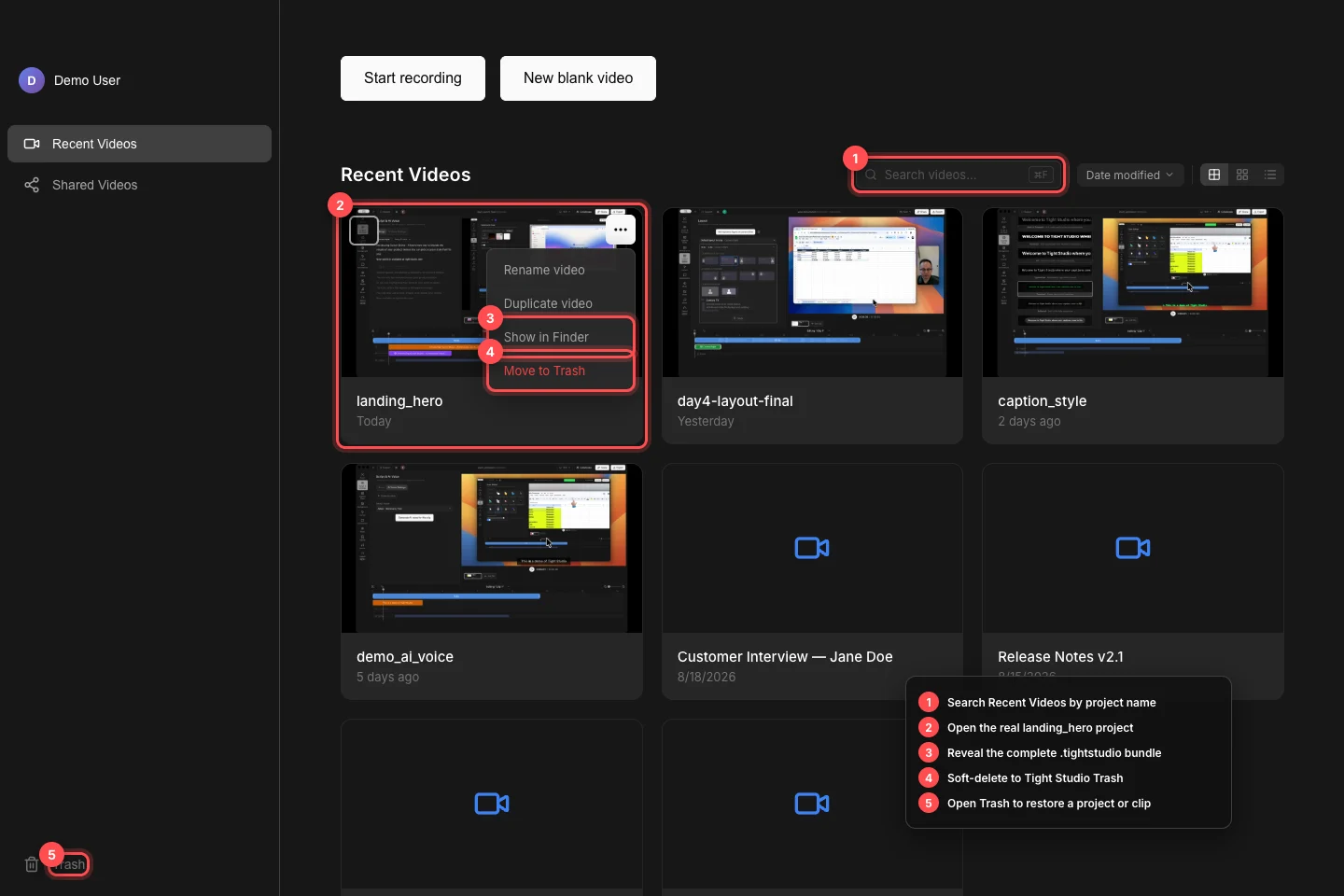
프로젝트 라이브러리를 검색하고, Finder에서 전체 번들을 표시하며, 복구 가능한 삭제를 위해 Tight Studio 휴지통을 사용하세요. - 2단계
이동한 프로젝트 번들을 찾아 다시 엽니다.
프로젝트가 더 이상 최근 동영상(Recent Videos)에 없다면 Finder에서 이름이나 .tightstudio로 끝나는 항목을 검색하세요. 수동으로 이동된 번들은 여전히 온전하더라도 Tight Studio의 일반적인 최근 동영상 폴더 외부에 있을 수 있습니다.
완전한 번들을 로컬, 완전히 다운로드된 폴더로 이동하고 더블 클릭하세요. Tight Studio는 열기 전에 번들을 검증합니다. Show Package Contents를 사용하여 내부의 개별 파일을 열려고 하지 마세요.
- 3단계
휴지통에서 프로젝트 또는 클립 복원
홈 사이드바에서 휴지통을 클릭합니다. 항목 메뉴를 열고 복원을 선택합니다. 복원된 프로젝트는 최근 동영상으로 돌아가며, 복원된 클립은 소속 프로젝트로 돌아갑니다.
Tight Studio에 따르면 항목은 7일 후 자동으로 삭제됩니다. 복구하는 동안 '영구 삭제' 또는 '휴지통 비우기'를 선택하지 마세요. 번들을 수동으로 macOS 휴지통으로 이동한 경우, Finder의 휴지통을 열고 '원래 위치로 되돌리기'를 사용하세요.
- 4단계
ZIP로 다운로드한 프로젝트를 복구합니다.
ZIP 다운로드 또는 클라우드 동기화가 완료될 때까지 기다린 후, Finder에서 ZIP 파일을 한 번 더블 클릭합니다. 추출된 항목 중 .tightstudio로 끝나는 파일을 열고, ZIP 파일이나 추출된 번들 내부의 파일은 열지 마세요.
추출 과정에서 불완전한 번들이 생성되거나 아카이브 오류가 보고되면 해당 불완전한 복사본만 삭제하고 원본 ZIP 파일을 다시 다운로드하세요. ZIP 확장자를 .tightstudio로 이름을 바꾸지 마세요.
- 5단계
누락된 녹화 또는 가져온 미디어 복구
원본 녹화가 누락된 경우, 원본 주소를 정상 .tightstudio 번들 전체의 새 사본으로 교체하세요. 현재 녹화는 번들 내 Recordings 폴더에 저장되어 있어, 부분 전송은 재생 가능한 소스 파일을 잃으면서 편집 내용을 보존할 수 있습니다.
Tight Studio의 미디어 라이브러리에는 가져온 라이브러리 미디어가 별도로 저장됩니다. 이미지, 동영상 또는 오디오 오버레이가 누락된 경우 타임라인 세그먼트와 원본 Mac의 미디어 폴더를 보존하고, 교체하거나 삭제하기 전에 지원팀에 문의하세요. 다른 사본을 가져와도 기존 세그먼트가 자동으로 연결되지는 않습니다.
- 6단계
복구 확인 및 백업 수행
모든 클립을 열고, 타임라인을 스크럽하고, 카메라 및 화면 트랙을 재생하고, 가져온 오버레이와 음악을 확인하며, 짧은 테스트 내보내기를 실행하세요. 프로젝트 제목이 보인다고 해서 모든 리소스가 복구되었다는 증거는 아닙니다.
확인 후, 편집기를 닫고 완전한 .tightstudio 번들을 두 번째 위치에 복사하세요. 프로젝트에서 사용된 별도의 미디어 라이브러리 자산을 보존하고, 백업이 확인될 때까지 원본 복구 소스를 유지하세요.
문제 해결
.tightstudio 항목을 더블클릭하면 잘못된 프로젝트 오류가 표시되는 이유는 무엇인가요?
해당 항목이 불완전하거나 손상되었거나 project.json 또는 Info.plist와 같은 필수 번들 파일이 누락되었습니다. 원본 백업에서 전체 번들을 다시 추출하거나 복사하세요. 지원팀의 지시가 없는 한 개별 파일에서 다시 빌드하지 마세요.
복원된 프로젝트가 최근 동영상에 여전히 없는 이유는 무엇인가요?
검색을 지우고 최근 동영상으로 돌아간 후 '수정된 날짜'로 정렬합니다. Finder를 통해 복원되었고 Tight Studio 휴지통이 아닌 경우, 전체 .tightstudio 번들을 두 번 클릭하여 다시 엽니다.
왜 타임라인과 편집은 로드되지만 녹화나 오버레이는 비어 있나요?
프로젝트 메타데이터는 유지되었지만 참조된 자산은 손실되었습니다. 누락된 녹화를 위해 전체 프로젝트를 다시 복사하세요. 가져온 오버레이의 경우 원본 미디어 라이브러리를 유지하고 지원팀에 연락하세요. 새 가져오기에서는 이전 세그먼트가 자동으로 다시 연결되지 않습니다.
아직도 막혔어?
프로젝트 이름과 막힌 단계와 함께 메모를 보내주세요.