
프로젝트 및 클립
홈 화면에서 프로젝트 정리
프로젝트 이름 바꾸기, 복제, 찾기, 휴지통으로 이동, 복원, 영구 삭제, 일괄 관리.
시작하기 전에
홈의 최근 동영상은 이 Mac에 저장된 프로젝트를 위한 라이브러리입니다. 대부분의 조직 도구는 각 프로젝트 카드의 점 세 개 메뉴에 있으며, 선택 체크박스는 대량 작업을 제공합니다.
동영상을 휴지통으로 이동하면 최대 7일 동안 복구할 수 있습니다. '영구 삭제'와 '휴지통 비우기'는 영구적으로 삭제되므로, 두 작업을 확인하기 전에 중요한 것은 복원하거나 백업하세요.
- 한 프로젝트
- 세 점 메뉴를 사용하세요.
- 여러 프로젝트
- 대량 제어를 열려면 확인란을 선택합니다.
- 복구 창
- 휴지통은 7일 후 자동으로 항목을 삭제합니다
다음 단계를 따르세요
- 1단계
프로젝트를 찾아서 메뉴를 엽니다
홈에서 최근 동영상을 선택합니다. 원하는 프로젝트를 정리하려면 동영상 검색, 수정 날짜 메뉴 또는 그리드, 컴팩트 및 목록 버튼을 사용하세요.
프로젝트 카드나 목록 행을 가리키고 점 세 개 메뉴를 클릭합니다. 로컬 프로젝트 메뉴에는 '동영상 이름 바꾸기', '동영상 복제', 'Finder에서 보기', '휴지통으로 이동'이 포함되어 있습니다.
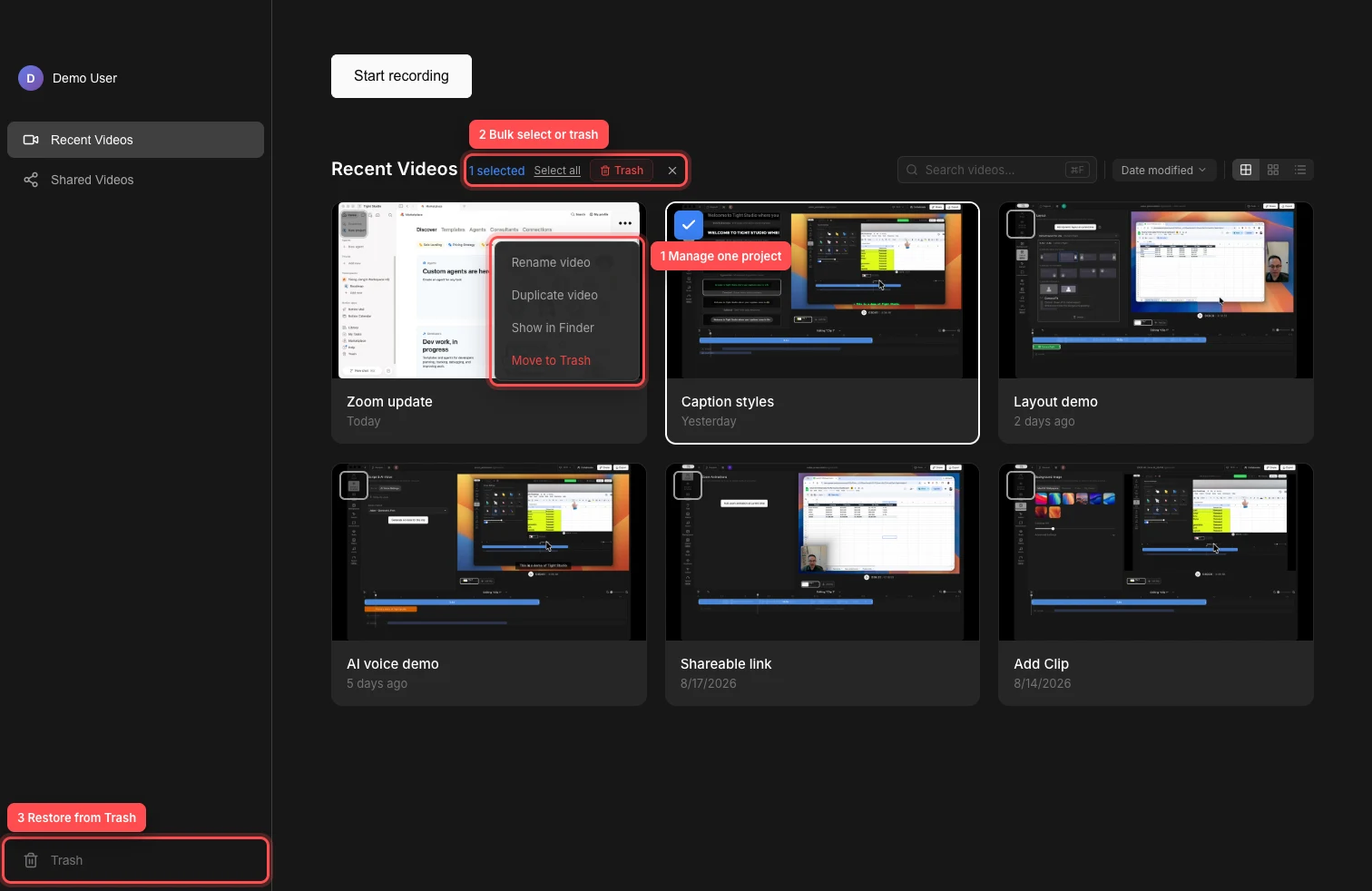
개별 작업에는 프로젝트 메뉴를 사용하고, 대량 관리는 체크박스를 사용하며, 복구나 영구 삭제에는 휴지통을 사용하세요. - 2단계
프로젝트 이름 변경
프로젝트 메뉴를 열고 동영상 이름 바꾸기를 선택하세요. 이 이름 바꾸기 프로젝트 워크플로는 제목을 편집 가능한 필드로 전환합니다. 새 이름을 입력하고 제출하여 로컬 프로젝트 번들을 이름 변경하세요.
검색 동영상으로 쉽게 찾을 수 있도록 설명적인 이름을 사용하세요. 새 이름을 유지하고 싶지 않을 경우 편집을 취소하세요.
- 3단계
동영상 복제 또는 파일 표시
별도의 로컬 복사본을 만들기 위해 동영상 복제를 선택하세요. Tight Studio는 복사본을 최근 동영상에 추가하며, 여기서 원본 프로젝트를 변경하지 않고 이름을 바꾸고 편집할 수 있습니다.
Finder에서 보기를 선택하면 프로젝트의 .tightstudio 번들을 확인할 수 있습니다. 이는 Tight Studio 외부에서 전체 프로젝트를 이동, 복사 또는 백업하려는 경우에 유용합니다.
- 4단계
프로젝트를 휴지통으로 이동
삼점 메뉴를 열고 '휴지통으로 이동'을 선택한 후 '휴지통으로 이동'을 확인합니다. 프로젝트가 최근 동영상에서 사라지고 사이드바의 휴지통 섹션으로 이동합니다.
휴지통에는 프로젝트에서 제거된 클립도 포함됩니다. 삭제된 클립에는 프로젝트 이름이 표시되어 전체 삭제된 동영상과 구분할 수 있습니다.
- 5단계
항목 복원 또는 영구 삭제
사이드바에서 휴지통을 선택하고, 항목의 메뉴(세 개 점)를 열어 복원을 선택하면 되돌릴 수 있습니다. 복원된 프로젝트는 최근 동영상에 다시 나타나며, 복원된 클립은 원래 프로젝트로 돌아갑니다.
한 항목을 영구적으로 삭제하려면 Delete Permanently를 선택하고 확인합니다. 휴지통 비우기는 목록에 있는 모든 프로젝트와 클립을 영구적으로 제거합니다. 휴지통에 남아 있는 항목은 7일 후 자동으로 삭제됩니다.
- 6단계
프로젝트 일괄 선택
프로젝트 카드 또는 행의 체크박스를 클릭하여 일괄 선택 모드로 들어갑니다. 개별적으로 더 많은 프로젝트를 선택하거나, Shift 키를 누른 채로 체크박스를 클릭하여 범위를 선택하거나, 최근 동영상 제목에서 모두 선택을 클릭합니다.
대량 바에서 휴지통을 클릭하여 선택된 모든 프로젝트를 휴지통으로 이동합니다. 아무 것도 이동하지 않고 선택을 취소하려면 닫기 버튼을 클릭하거나 Esc 키를 누르세요.
문제 해결
휴지통으로 이동한 프로젝트를 왜 찾을 수 없나요?
홈 사이드바 하단의 휴지통을 선택하고 프로젝트 이름을 찾으세요. 항목은 7일 후 자동으로 삭제되며, 영구 삭제 또는 휴지통 비우기로 제거된 프로젝트는 그 곳에서 복원할 수 없습니다.
왜 'Rename video'가 실패했나요?
비어 있지 않은 이름을 사용하고 다시 시도하세요. 프로젝트가 Tight Studio 외부에서 이동, 이름 변경 또는 삭제된 경우, 라이브러리를 새로 고칠 수 있도록 최근 동영상을 다시 열고, Finder에서 보기를 사용하여 프로젝트 번들이 여전히 존재하는지 확인하세요.
카드를 클릭하면 열리는 대신 선택되는 이유는 무엇인가요?
적어도 하나의 프로젝트가 이미 선택되어 있으므로 라이브러리는 대량 선택 모드입니다. 대량 작업 옆의 닫기 버튼을 클릭하거나 Esc 키를 누른 후 프로젝트를 다시 클릭하여 엽니다.
중복된 동영상이 누락된 이유는 무엇인가요?
검색 동영상을 지우고 '수정된 날짜'로 정렬합니다. 새 복사본은 최근 동영상 상단 근처에 있어야 합니다. 복제가 실패하면 Finder에서 보기를 사용하여 원본 프로젝트가 여전히 존재하고 접근 가능한지 확인합니다.
아직도 막혔어?
프로젝트 이름과 막힌 단계와 함께 메모를 보내주세요.