
문제 해결
진단 정보를 보내고 지원팀에 연락하세요
지원 열기, 올바른 컨텍스트 포함, 문제 해결에 도움이 되는 진단 정보를 전송
시작하기 전에
제품 질문, 버그 보고 또는 피드백에 대해 지원을 사용하세요. 발생한 일, 발생한 위치, 재현 방법에 대한 명확한 설명이 한 줄짜리 오류 메시지보다 더 유용합니다.
양식을 제출하면 Tight Studio는 자동으로 앱 버전과 macOS 버전과 같은 진단 시스템 정보를 포함합니다. 프로젝트 번들, 원본 녹화 또는 스크린샷은 첨부하지 않습니다.
- 에서 열기
- 편집기 제목 표시줄에서 지원
- 메시지 제한
- 1,000자
- 자동 컨텍스트
- 앱과 macOS 버전 정보
- 긴급 지원
- 지원에 표시된 전화 연락처를 사용하세요.
다음 단계를 따르세요
- 1단계
영향을 받은 프로젝트에서 지원 열기
문제가 발생하는 프로젝트를 열고 왼쪽 상단 제목 표시줄에서 지원(Support)을 클릭합니다. 영향을 받는 프로젝트에서 열면 작성하는 동안 관련 화면과 타임라인 상태를 계속 볼 수 있습니다.
지원 패널은 긴급 연락과 일반 메시지 양식을 구분합니다. 즉시 도움이 정말로 필요할 때만 긴급 경로를 사용하세요.
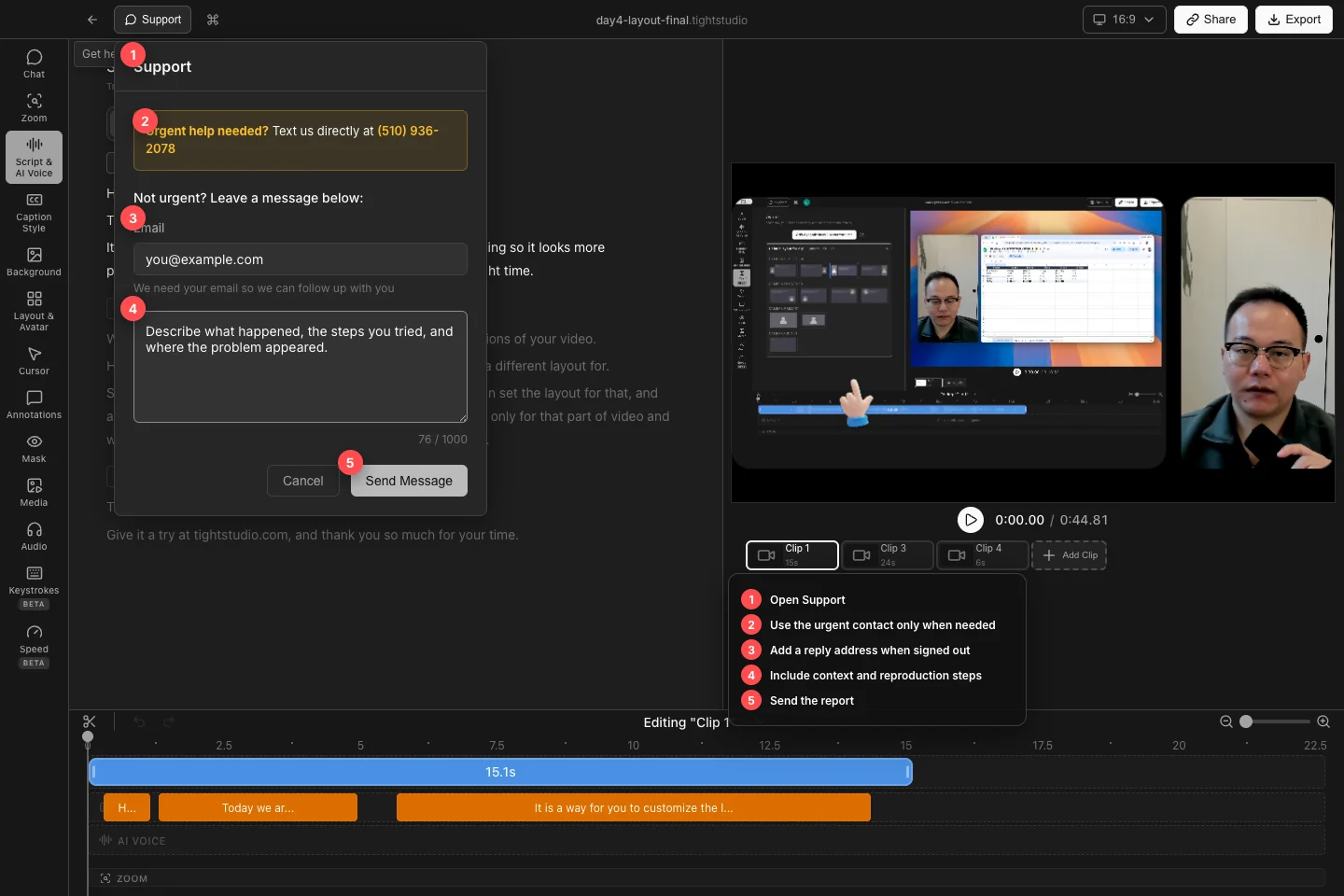
지원 열기, 적절한 연락 경로 선택, 문제를 재현할 수 있도록 충분한 컨텍스트 포함 - 2단계
긴급 도움이나 일반 메시지를 선택하세요
긴급 도움이 필요한 경우, "긴급 도움이 필요하신가요?" 옆에 표시된 전화번호를 사용하세요. 번호를 클릭하면 Mac에 설정된 메시지 처리기가 열립니다.
일반적인 질문과 피드백은 '긴급하지 않나요? 아래에 메시지를 남겨주세요: '라는 섹션을 사용하세요. 양식에는 팀이 24시간 이내에 회신할 것이라고 나와 있습니다.
- 3단계
회신 이메일을 확인하세요.
로그인하면 Support에는 From: 아래에 계정이 표시됩니다. 로그아웃하면 Email 아래에 유효한 주소를 입력하세요. 힌트에는 '후속 조치를 위해 이메일이 필요합니다.'라고 나와 있습니다.
보내기 전에 주소를 꼼꼼히 확인하세요. 서명되지 않은 보고서에 유효한 이메일이 없으면 메시지 보내기 버튼이 비활성화 상태로 유지됩니다.
- 4단계
유용한 재현 세부 사항 포함
1,000자 제한 내에서 예상했던 결과, 실제로 일어난 일, 프로젝트 영역 또는 관련된 정확한 버튼, 문제를 재현할 수 있는 가장 짧은 순서를 작성하세요. 정확한 오류 문구와 재시도 또는 다시 열기가 문제를 변경했는지도 포함하세요.
제출된 진단 기록에는 이미 플랫폼 세부 정보, Tight Studio 앱 버전 및 macOS 버전 정보가 포함되어 있습니다. 지원팀이 스크린샷, 녹화 또는 프로젝트 파일이 필요하다면 양식이 업로드했다고 가정하지 말고 후속 이메일에 회신할 때 첨부하세요.
- 5단계
메시지를 보내고 프로젝트를 계속 사용할 수 있게 하세요.
메시지 보내기를 클릭합니다. 보고서가 제출되는 동안 버튼이 전송 중…으로 변경됩니다. 보고서가 성공적으로 제출되면 “✓ 메시지를 보내주셔서 감사합니다! 곧 연락드리겠습니다.”가 표시된 후 닫힙니다.
문제가 해결될 때까지 영향을 받은 프로젝트와 원본 미디어를 보관하세요. 문제가 작업을 방해할 경우, 파괴적인 변경을 피하고 후속 조치에서 임시 해결 방법을 기록하세요.
문제 해결
메시지 보내기가 비활성화된 이유는 무엇인가요?
비어 있지 않은 메시지를 입력하세요. 로그아웃 상태인 경우 유효한 이메일 주소도 입력하세요. 인증된 경우에는 로그인된 계정 이메일이 자동으로 사용됩니다.
보고서 전송이 실패한 이유는 무엇인가요?
인터넷 연결을 확인하고 다시 시도하세요. 패널을 닫기 전에 메시지 텍스트를 보존하세요. 문제가 긴급한 경우 Support에 표시된 직접 전화 연락 방법을 사용하세요.
앱과 macOS 버전은 어디에서 찾을 수 있나요?
지원에는 이러한 진단이 자동으로 포함됩니다. 앱 버전을 직접 보려면 macOS 메뉴에서 Tight Studio → Tight Studio 정보 선택. macOS는 Apple 메뉴 → 이 Mac 정보에서도 그 버전을 표시합니다.
아직도 막혔어?
프로젝트 이름과 막힌 단계와 함께 메모를 보내주세요.