
문제 해결
화면 녹화 및 권한 문제 수정
권한 요청 누락, 사용할 수 없는 화면 또는 창, 불완전한 커서 캡처 문제 해결
시작하기 전에
Tight Studio는 디스플레이와 창을 캡처하기 위해 macOS 화면 녹화 권한이 필요합니다. 또한 커서 캡처와 자동 확대 효과를 위해 로컬에서 마우스 활동을 수집하려면 접근성 권한이 필요합니다.
권한 변경은 이미 실행 중인 앱에 적용되지 않을 수 있습니다. 활성 녹화를 마치고 프로젝트를 저장한 후, Tight Studio를 종료하고 다시 실행할 준비를 하세요. 시스템 설정에서 스위치를 변경한 후 재시작해야 합니다.
- 화면 접근
- 시스템 설정 → 개인정보 및 보안 → 화면 및 시스템 오디오 녹화
- 커서 이벤트
- 시스템 설정 → 개인정보 및 보안 → 손쉬운 사용
- 첫 실행 창
- 필요한 권한
- 최종 확인
- 둘 다 Continue가 활성화되기 전에 Granted를 표시합니다
다음 단계를 따르세요
- 1단계
필요한 권한을 열고 두 줄 모두 확인하세요.
권한 요청이 나타나면 화면 녹화 권한과 접근성 권한을 각각 확인하세요. 이미 승인으로 표시되지 않은 행 옆의 권한 부여를 클릭하세요.
macOS가 시스템 설정을 열면 Tight Studio 권한 창을 열어둔 상태로 두세요. 관련 스위치가 활성화된 후에만 해당 창으로 돌아가세요.
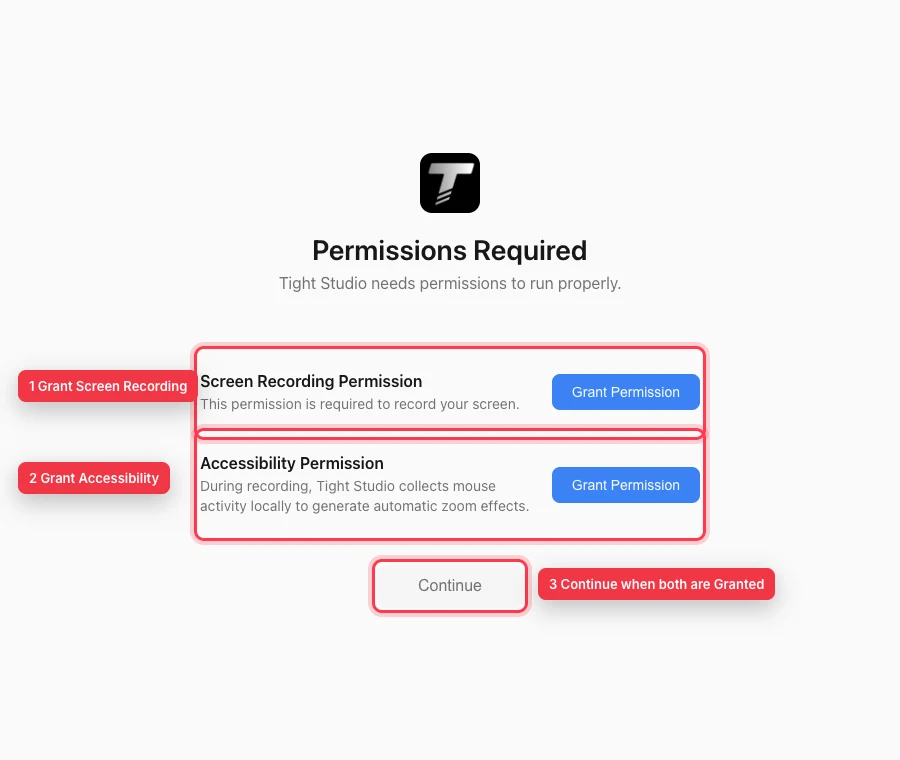
화면 접근과 접근성 권한을 별도로 부여하세요. Tight Studio가 두 가지 권한을 확인한 후 계속하기가 활성화됩니다. - 2단계
시스템 설정에서 화면 녹화 활성화
시스템 설정 → 개인 정보 보호 및 보안 → 화면 및 시스템 오디오 녹화를 엽니다. 이전 macOS 버전에서는 해당 섹션이 화면 녹화으로 표시될 수 있습니다. Tight Studio를 켭니다.
Tight Studio가 목록에 없고 권한 요청이 나타나지 않으면 macOS가 제공하는 추가 컨트롤을 사용하여 애플리케이션에서 Tight Studio를 선택하세요. 접근 권한을 활성화한 후 앱을 종료하고 다시 실행합니다.
- 3단계
마우스 활동을 위해 접근성 활성화
시스템 설정 → 개인 정보 보호 및 보안 → 손쉬운 사용을 열고 Tight Studio를 켭니다. 이렇게 하면 자동 확대 및 전체 커서 캡처에 사용되는 로컬 마우스 이벤트 수집이 허용됩니다.
스위치가 이미 켜져 있는데 클릭이 감지되지 않는다면 스위치를 끄고 다시 켜고 Tight Studio를 재실행하여 macOS가 새 인증 상태를 발급하게 하세요.
- 4단계
전체 화면에서 누락된 화면 새로 고침
디스플레이를 연결 해제한 후 다시 연결하고, macOS가 정리를 완료할 때까지 기다린 다음 녹화 컨트롤을 닫았다가 다시 엽니다. 다시 전체 디스플레이를 선택하고 디스플레이 선택기를 확인하세요.
픽커에서 화면이 여전히 표시되지 않는 경우, 실행한 정확한 Tight Studio 앱에 대해 화면 녹화가 계속 활성화되어 있는지 확인한 후, 해당 앱을 종료하고 다시 열어보세요.
- 5단계
창 선택기에서 누락된 창 새로 고침
대상 앱을 열고 특정 창을 화면에 불러온 다음 기록 컨트롤에서 창을 다시 열기합니다. Tight Studio는 선택기가 열릴 때마다 사용 가능한 창을 다시 스캔합니다.
목록에서 누락된 창이 다시 시작된 앱에 속하는 경우, 선택기를 닫고 다시 열어 새로 나열된 창을 선택하세요. 이전의 오래된 선택 대신 새로 표시된 창을 선택합니다.
- 6단계
짧은 권한 테스트 기록
두 권한 모두 허용됨으로 표시되면 계속을 클릭합니다. 포인터를 이동하고 클릭하면서 몇 초 동안 녹화한 후 녹화를 완료하고 편집기를 확인합니다.
올바른 화면 또는 창이 캡처되었고 포인터 움직임과 클릭이 있는지 확인하세요. 녹화는 정상적으로 작동하지만 커서 데이터가 불완전하다면 접근성 재설정을 반복하고 다시 실행하세요.
문제 해결
권한 요청 창이 왜 나타나지 않나요?
두 개의 개인정보 및 보안 섹션을 수동으로 열고 거기에서 Tight Studio를 활성화합니다. 앱이 없으면 macOS가 추가 제어를 제공할 때 추가한 후 Tight Studio를 종료하고 다시 실행합니다.
권한이 부여된 후에도 화면이나 창이 여전히 없는 이유는 무엇인가요?
디스플레이를 다시 연결하거나 대상 창을 화면에 표시한 다음 녹화 컨트롤을 다시 열어 소스 목록을 재검색하세요. 현재 실행 중인 동일한 Tight Studio 앱 복사본에 접근 권한을 부여했는지 확인하세요.
동영상은 녹화되었지만 커서 캡처나 자동 확대이 완료되지 않은 이유는 무엇인가요?
화면 녹화는 픽셀을 허용하고, 손쉬운 사용은 마우스 활동을 제공합니다. 개인정보 및 보안 → 손쉬운 사용에서 Tight Studio를 재설정하고, 다시 실행한 후, 포인터 움직임과 클릭이 보이는 짧은 테스트를 진행하세요.
아직도 막혔어?
프로젝트 이름과 막힌 단계와 함께 메모를 보내주세요.