
문제 해결
내보내기, 공유 및 팀 작업 공간 문제 수정
빈 또는 실패한 내보내기, 업로드 및 개인정보 오류, 제한된 삽입, 팀 연결 상태 문제 해결
시작하기 전에
내보내기, 공유 및 팀 작업공간 문제는 워크플로의 다른 부분에서 발생합니다. 먼저 프로젝트가 로컬에서 렌더링되지 않는지, 렌더링된 동영상이 선택한 개인정보 설정으로 업로드하거나 재생할 수 없는지, 아니면 팀 연결이나 클립 잠금 때문에 편집이 중단되는지를 확인하세요.
프로젝트를 저장하고 Tight Studio를 열어 둔 상태에서 Mac이 안정적인 인터넷 연결과 충분한 로컬 저장 공간을 가지고 있는지 확인합니다. 공유 렌더링은 업로드 전에 일어나며, 팀 워크스페이스 편집은 라이브 서버 연결을 필요로 합니다. 두 과정 중 앱을 닫으면 복구가 중단될 수 있습니다.
- 로컬 출력
- 내보내기 → 동영상 1080p, 동영상 4K, 또는 GIF
- 호스팅된 출력
- 공유 → 준비 중… → 렌더링 중… → 업로드 중…
- 팀 장애
- 연결 끊김 시 모든 편집이 일시 중지됨
- 클립 충돌
- 선택한 클립을 편집하는 팀원은 해당 클립을 보기 전용으로 만듭니다
다음 단계를 따르세요
- 1단계
실패하는 단계를 식별하세요
프로젝트를 열고 전체 타임라인을 재생하세요. 미리보기가 비어 있거나 클립이 없거나 내보내기가 비활성화되어 있다면 아래의 프로젝트 콘텐츠 확인부터 시작하세요. 로컬 동영상 1080p 내보내기가 성공하지만 공유가 되지 않는 경우, 편집기 타임라인보다는 로그인, 요금제 제한, 네트워크 접근 및 업로드에 집중하세요.
팀 프로젝트에서는 무엇이든 다시 시도하기 전에 편집기를 확인하세요. '연결 끊김'은 팀 세션이 오프라인 상태임을 의미하며, 팀원이 '이 클립을 편집 중 - 보기 전용'이라는 배너가 표시되면 연결은 정상이나 선택한 클립이 잠긴 상태임을 의미합니다.
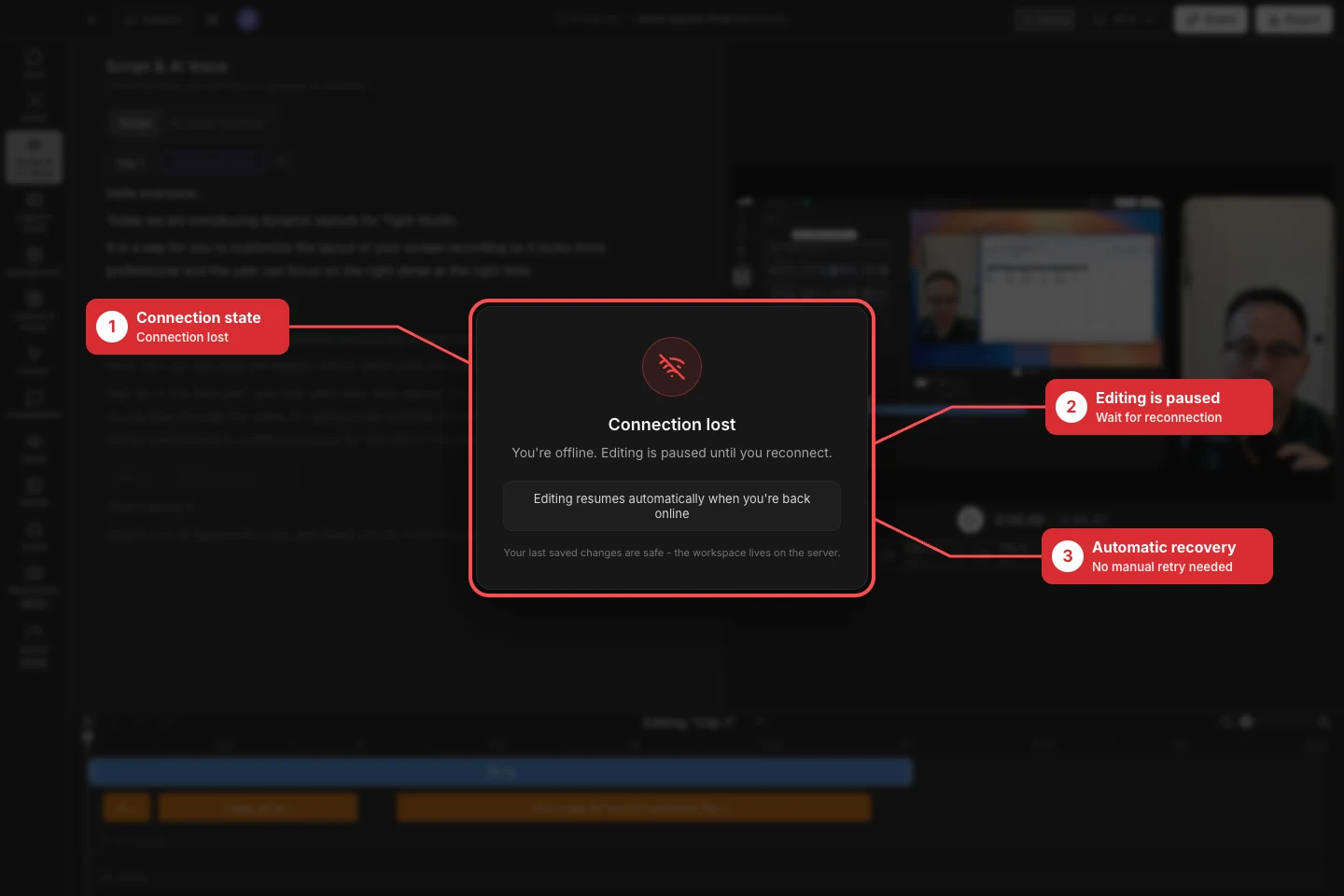
팀 연결이 오프라인일 경우, 편집 재시도를 중단하고 연결을 복원합니다. Tight Studio는 세션을 자동으로 재개합니다. - 2단계
내보내기가 불가능할 때 콘텐츠 복원
내보내기를 열고 출력 옵션 위의 메시지를 읽으세요. “내보낼 수 있는 콘텐츠가 없습니다. 내보내려면 동영상 세그먼트나 미디어를 추가하세요.”라는 메시지는 프로젝트에 사용 가능한 길이을 가진 화면 카메라, 동영상, 이미지 또는 생성된 미디어 세그먼트가 없음을 의미합니다.
편집기로 돌아가서 숨겨진 클립을 복원하거나 미디어를 가져오거나 녹화한 후, 타임라인에 0이 아닌 길이가 있으며 캔버스에서 재생되는지 확인하세요. '내보낼 수 없는 콘텐츠' 메시지가 사라지고 1080p 동영상, 4K 동영상 또는 GIF가 사용 가능해진 후에만 '내보내기'를 다시 열세요.
- 3단계
내보내기 실패한 결과를 안전하게 다시 시도하기
Tight Studio가 '내보내기 실패. 이는 보통 일시적인 문제입니다 - 다시 시도하세요.'라고 표시하면 내보내기 다시 시도를 한 번 클릭합니다. 다시 실패하면 세부정보 표시를 클릭하고, 정확한 오류를 지원팀용으로 기록하며, 완료된 파일과 임시 렌더 데이터를 모두 수용할 수 있는 쓰기 가능한 로컬 폴더에 저장합니다.
실패가 더 무거운 Video 4K 또는 GIF 렌더링에 특정한지 확인하려면 Video 1080p를 시도하세요. 다른 그래픽 집중 애플리케이션을 종료하고, Mac이 잠들지 않도록 하며, 'Export complete!'가 나타날 때까지 Tight Studio를 열어 두세요.
- 5단계
인라인으로 재생되지 않는 임베드의 경우 개인정보 보호를 확인하세요
공유 열기 → 가시성. 링크를 가진 누구나 공개 인라인 재생을 지원합니다. 비밀번호 보호, 특정인, 나만 사용 가능으로 제한된 임베드는 대신 Tight Studio 공유 페이지를 열어 뷰어가 비밀번호, 이메일 또는 계정 확인을 완료할 수 있도록 합니다.
웹사이트에서 동영상을 인라인으로 재생해야 하는 경우, '링크가 있는 모든 사용자가 보기'를 선택하고 저장을 클릭한 다음, 다시 임베드 열기를 클릭하고 임베드 코드를 복사하세요. 접근을 제한해야 한다면 현재 가시성을 유지하고, 리디렉션을 임베드 실패로 간주하지 말고 공유 페이지로 시청자를 링크하세요.
- 6단계
팀 작업 공간 편집 복원
팀이 오프라인일 경우, Wi-Fi, 이더넷 또는 필요한 VPN 접근을 복원하고 프로젝트를 열어 둡니다. 다시 연결 중…은 Tight Studio가 세션을 복원하고 있음을 의미합니다. 연결 끊김 메시지는 “오프라인 상태입니다. 다시 연결할 때까지 편집이 일시 중지됩니다.” 온라인 상태로 돌아오면 편집이 자동으로 재개되며, 마지막으로 서버에 저장된 변경 사항은 안전하게 유지됩니다.
읽기 전용 클립의 경우, 협업자 아바타와 '이 클립을 편집 중 - 보기 전용' 배너를 찾으세요. 사용 가능한 클립을 선택하거나 '인수 요청'을 클릭하고 인계를 기다리세요. 잠금을 우회하기 위해 작업을 복제하거나 삭제하지 마세요. 충돌 편집이 차단된 상태에서는 재생 및 타임라인 검토가 계속 가능합니다.
문제 해결
왜 내보내기에서 콘텐츠가 없거나 계속 실패하나요?
적어도 하나의 보이는 클립 또는 미디어 세그먼트가 재생되고 타임라인이 사용 가능한 길이를 가지고 있는지 확인하세요. 내보내기 실패 결과의 경우, 세부 정보 표시를 클릭하고, 더 많은 여유 공간이 있는 로컬 폴더에 저장한 후, Video 1080p를 다시 시도하고, 반복된 정확한 오류를 지원팀에 보내세요.
공유가 실패한 이유는 무엇인가요, 혹은 임베드가 다른 페이지를 열게 되는 이유는 무엇인가요?
공유 오류는 렌더링, 업로드 실패 연결, 로그인, 공유 제한 또는 유료 가시성 요구 사항에서 발생할 수 있으므로 전체 메시지를 읽고 해당 단계를 해결하세요. 제한된 임베드는 의도적으로 공유 페이지를 엽니다. 공개 인라인 재생이 허용될 때만 '링크가 있는 모든 사용자'를 사용하고 임베드 코드를 다시 복사하세요.
팀 작업 공간 편집이 일시 중지되었거나 읽기 전용인 이유는 무엇인가요?
팀 오프라인 상태에서는 서버 연결이 복구될 때까지 편집기가 멈춥니다. 네트워크를 복원하고 프로젝트를 열어 두면 자동 복구가 가능합니다. 읽기 전용 클립은 다릅니다: 다른 팀원이 해당 클립 잠금을 가지고 있으므로, 다른 클립을 선택하거나 인수 요청(Request) 기능을 사용하여 인수를 기다리세요.
아직도 막혔어?
프로젝트 이름과 막힌 단계와 함께 메모를 보내주세요.