
팀 작업 공간 및 프로젝트 채팅
팀 편집 잠금 및 연결 상태를 이해하세요
누가 편집하는지 확인하고, 읽기 전용 클립을 존중하며, 연결 중단에서 깔끔하게 복구하세요.
시작하기 전에
팀 작업 공간은 공유 프로젝트를 서버에 보관합니다. 한 번에 한 사람만 클립을 편집할 수 있으며, 팀원들은 프로젝트를 보거나 다른 사용 가능한 클립에서 작업할 수 있습니다.
클립 잠금은 충돌하는 편집으로부터 보호합니다. 연결이 끊기면 오프라인 변경 사항이 두 번째 로컬 사본으로 대기열에 추가되지 않기 때문에 팀 편집이 일시 중지됩니다.
- 범위 잠금
- 선택된 클립
- 잠금 상태
- 보기 전용
- 간단한 중단
- 다시 연결 중…
- 지속적인 중단
- 연결 끊김
다음 단계를 따르세요
- 1단계
누가 클립을 편집하는지 식별하세요
팀 프로젝트를 열고 클립을 선택합니다. 클립 카드에 협력자 아바타가 표시되면 다른 구성원이 해당 클립에서 작업 중임을 나타내며, 편집기 상단의 배너는 현재 작업자를 표시합니다.
배너에 동료가 “이 클립을 편집 중 - 보기 전용”이라고 표시되면 클립을 검토할 수 있지만, 잠금 상태가 변경될 때까지 편집 컨트롤은 제한됩니다.
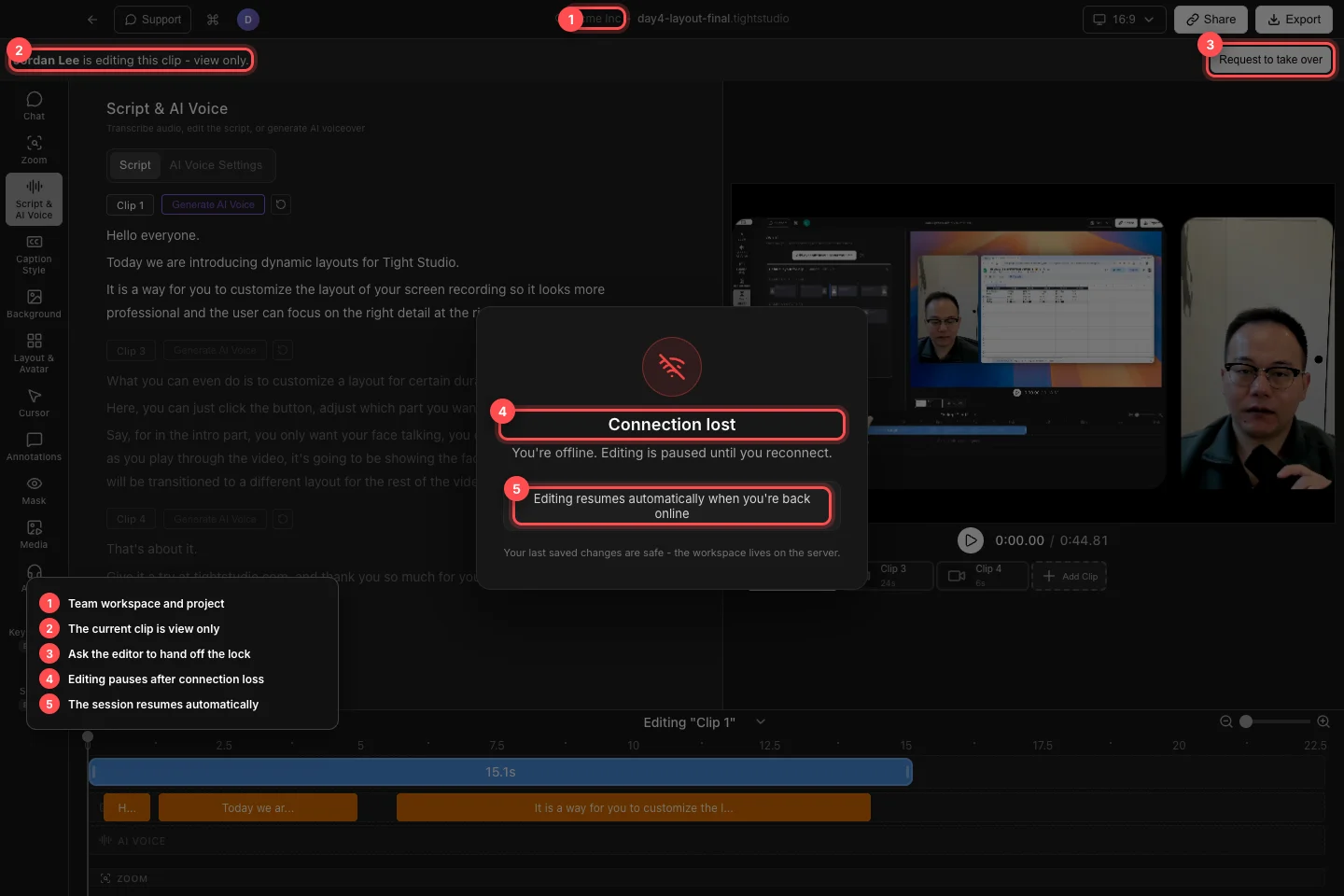
클립 보유자의 잠금을 존중하고, 필요 시 인계를 요청하며, 재연결 후 팀 편집이 자동으로 재개될 때까지 기다리세요. - 2단계
잠긴 클립에 대한 제어 요청
잠긴 클립을 편집해야 할 때 '인수 요청'을 클릭하세요. 배너가 '이 클립에 대한 액세스 요청 중…'으로 변경되며 현재 편집자를 기다리고 있는지 또는 여유 있는 인수 대기를 예상하는지 알려줍니다.
요청이 대기 중인 동안 계속 시청하거나 더 이상 제어가 필요하지 않으면 취소를 클릭하세요. 잠금을 우회하기 위해 다른 클립에서 동일한 변경 사항을 다시 만들지 마세요.
- 3단계
팀원이 클립을 요청할 때 응답하기
잠금을 잡고 있으면 들어오는 배너에 팀원이 이 클립을 편집하고 싶어한다는 메시지가 표시됩니다. 즉시 변경 사항을 저장하거나 완료한 후, 제어권을 넘기려면 '양도'를 클릭하세요.
클립 편집을 계속해야 할 때는 Keep editing을 클릭합니다. 배너에 사용자가 유휴 상태이므로 자동으로 전달될 것이라고 표시되면 제어를 유지하려면 신속하게 응답합니다.
- 4단계
잠깐의 재연결 과정을 기다립니다.
짧은 네트워크 중단 중에는 '다시 연결 중…' 및 '세션 복원 중'이 표시됩니다. 상태가 빠르게 지워질 수 있지만, Tight Studio가 다시 연결되는 동안 편집은 이미 일시 중지됩니다.
프로젝트를 열어 두고 반복 편집이나 다시 불러오기를 피하세요. 팀 연결이 유예 기간 내에 복귀하면 오버레이가 사라지고 세션이 계속됩니다.
- 5단계
연결 끊김에서 복구
지속적인 중단이 발생하면 연결이 끊어졌다고 표시되고 '오프라인입니다. 다시 연결될 때까지 편집이 일시 중지됩니다.'가 나타납니다. Wi-Fi, Ethernet 또는 VPN 접근을 복원하고 Tight Studio는 열어 두십시오.
온라인 상태로 돌아오면 편집이 자동으로 재개됩니다. 이 메시지는 작업 공간이 서버에 있기 때문에 마지막으로 저장한 변경 사항이 안전하다는 것을 확인하며, 다시 편집하기 전에 현재 클립 홀더를 확인하세요.
문제 해결
왜 클립은 볼 수 있는데 편집은 못 하는 거죠?
해당 클립의 편집 잠금은 다른 공동 작업자가 보유하고 있습니다. 사용 가능한 클립을 선택하거나 '요청'을 클릭하여 인계받을 때까지 현재 편집자가 전달할 때까지 기다리세요.
내 인수 요청이 여전히 보류 중인 이유는 무엇인가요?
현재 편집자가 여전히 활동 중일 수 있습니다. 해당 팀의 응답을 기다리거나 클립이 더 이상 필요하지 않으면 취소를 클릭하세요. 배너에 표시될 때 유휴 보유자가 자동으로 전달될 수 있습니다.
전체 편집기가 일시 중지된 이유는 무엇인가요?
팀 워크스페이스 연결이 다시 연결 중이거나 오프라인 상태입니다. 네트워크 연결을 복원하고 프로젝트를 열어 두세요. 서버 세션이 다시 연결되면 편집이 자동으로 재개됩니다.
아직도 막혔어?
프로젝트 이름과 막힌 단계와 함께 메모를 보내주세요.