
팀 작업 공간 및 프로젝트 채팅
팀 작업 공간에서 협업
로컬 프로젝트를 공유하거나 팀 클립을 녹화 또는 가져오고, 클라우드 프로젝트에서 함께 작업하세요.
시작하기 전에
조직에 속한 계정으로 로그인하세요. 팀 워크스페이스 항목과 팀과 공동 작업 명령은 이 기능이 조직에 대해 활성화된 경우에만 나타납니다.
공유 팀 프로젝트는 클라우드 협업 복사본입니다. 업로드가 완료되고 팀 복사본이 올바르게 열리는 것을 확인할 때까지 원본 로컬 프로젝트를 유지하세요.
- 액세스
- 로그인된 팀 워크스페이스 멤버
- 기존 동영상 공유
- 최근 동영상 > 팀과 협업
- 작업 공간에서 생성
- 팀 워크스페이스 > 녹화 시작
다음 단계를 따르세요
- 1단계
팀 작업 공간 열기
홈에서 사이드바의 팀 작업공간 선택. 구름 아이콘이 있는 프로젝트 카드는 조직에서 사용할 수 있는 팀 프로젝트입니다.
카드를 클릭하여 해당 팀 프로젝트를 다운로드하고 엽니다. Tight Studio는 첫 번째 열기를 준비하는 동안 카드에 진행 상태를 표시합니다.
- 3단계
새 팀 녹화를 시작하거나 프로젝트를 엽니다
팀 워크스페이스에서 새 공유 녹화를 생성하려면 녹화 시작을 클릭합니다. 화면 카메라 및 오디오 옵션을 평소처럼 선택합니다. 녹화가 완료되면 Tight Studio가 클립을 워크스페이스에 게시하고 팀 프로젝트를 엽니다.
기존 작업을 계속하려면 팀 프로젝트 카드 중 하나를 클릭하세요. 모든 사용자는 이전 로컬 사본을 편집하는 대신 팀 작업 공간에서 클라우드 프로젝트를 열어야 합니다.
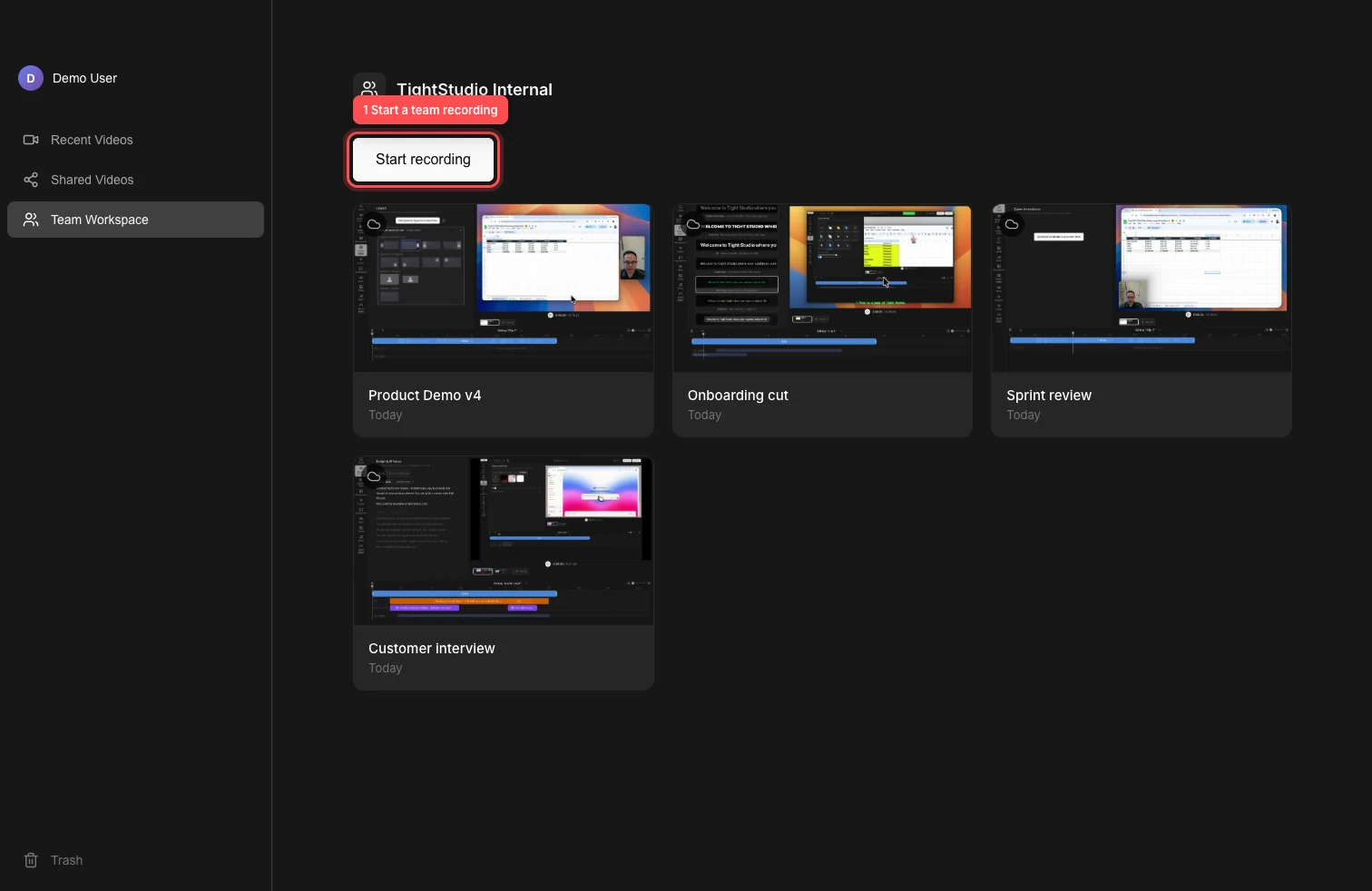
팀 작업 공간을 열고, 그런 다음 공유 녹화를 시작하거나 기존 클라우드 프로젝트를 선택하세요. - 4단계
팀 클립 녹화 또는 팀 클립 가져오기
열려 있는 팀 프로젝트에서 팀 클립을 녹화하려면 클립 추가를 클릭하고 녹화 클립 추가를 선택하세요. 녹화가 중지되면 새 녹화가 동일한 협업 프로젝트에 추가됩니다.
팀 클립을 가져오려면 '클립 추가'를 클릭하고 동영상 또는 이미지 파일을 클립으로 가져오려면 '미디어를 클립으로 가져오기'를 선택하세요. 다른 Tight Studio 프로젝트에서 선택한 클립을 가져오려면 '다른 동영상에서 가져오기'를 선택하세요.
- 5단계
클라우드 프로젝트에서 함께 작업
팀 구성원은 자신의 팀 작업 공간에서 동일한 팀 프로젝트를 열 수 있습니다. 프로젝트 수준의 변경 사항과 완료된 클립 편집은 클라우드를 통해 동기화됩니다.
협업자 아바타는 누가 클립을 편집하고 있는지를 나타냅니다. 팀원이 편집 잠금을 유지하고 있는 동안 다른 사용 가능한 클립을 선택하고, 변경 후 닫기 전에 연결 표시기가 온라인으로 돌아올 때까지 기다리세요.
- 6단계
별도 버전용 팀 프로젝트 복제
팀 프로젝트를 복제하려면 팀 워크스페이스에서 해당 프로젝트의 점 세 개 메뉴를 열고 '동영상 복제'를 선택하세요. Tight Studio가 귀하가 소유한 독립 복사본을 생성하고 워크스페이스에 추가합니다.
새 버전이나 실험을 위해 복제본을 사용하세요. 복제본에 대한 변경 사항은 원래 팀 프로젝트를 변경하지 않습니다.
문제 해결
왜 팀 작업 공간이나 팀과 협업 옵션이 보이지 않나요?
조직 계정으로 팀 워크스페이스 접근 권한이 있는지 확인하세요. 조직에 접근 권한이 있어야 하는데 명령이 여전히 없으면 로그아웃 후 다시 로그인한 다음 계정 이메일과 조직 이름을 포함하여 Tight Studio 지원팀에 문의하세요.
왜 공유 프로젝트가 팀원에게 나타나지 않나요?
협업 팀과 대화 상자로 돌아가 업로드가 '동영상 공유 성공'에 도달했는지 확인하세요. 업로드 중에는 Tight Studio를 온라인 상태로 유지하고 열어 두세요. 실패한 경우, 연결을 확인한 후 로컬 프로젝트의 점 세 개 메뉴에서 다시 시도하세요.
클립이 읽기 전용이거나 동기화되지 않는 이유는 무엇인가요?
다른 구성원이 해당 클립을 편집 중일 수 있으며, 팀 연결이 오프라인이거나 다시 연결 중일 수 있습니다. 잠금이 해제된 클립을 선택하고 연결이 복구될 때까지 기다린 후 편집하세요. 상태 표시기와 복구 단계에 대해서는 팀 잠금 및 연결 가이드를 참조하세요.
아직도 막혔어?
프로젝트 이름과 막힌 단계와 함께 메모를 보내주세요.