
팀 작업 공간 및 프로젝트 채팅
ChatGPT와 프로젝트에 대해 채팅하기
ChatGPT에 연결하고 프로젝트에 대해 문의한 후 적용되기 전에 제안된 수정을 검토하세요.
시작하기 전에
프로젝트 채팅은 귀하의 ChatGPT 플랜을 사용하며 API 키가 필요하지 않습니다. 처음 열 때 Tight Studio는 귀하를 브라우저의 안전한 ChatGPT 로그인 페이지로 이동시키고 연결을 승인하면 프로젝트로 돌아옵니다.
채팅은 요청과 관련 프로젝트 텍스트 및 설정을 수신하며, 로컬 파일 경로는 제거됩니다. 작성된 답변이나 설명은 프로젝트를 편집하지 않습니다. 프로젝트 변경은 채팅이 지원되는 편집기 작업을 요청하고 완료할 때만 발생하며, 민감한 작업은 항상 승인용으로 표시됩니다.
- 에서 열기
- 편집기 사이드바에서 채팅
- 계정
- 연결된 ChatGPT 플랜
- 단축키를 보내세요
- Enter는 전송. Shift + Enter는 새 줄 추가
- 항상 묻기
- 삭제, 게시, 파일 접근 및 유료 작업
다음 단계를 따르세요
- 1단계
ChatGPT 연결
왼쪽 사이드바에서 채팅을 열고 ChatGPT로 계속을 클릭합니다. 브라우저에서 안전한 로그인 및 승인을 완료하면 Tight Studio가 계정이 준비되면 ChatGPT 연결됨으로 변경됩니다.
브라우저 페이지가 닫힌 경우, 브라우저 다시 열기를 클릭하세요. 세션이 만료된 경우, ChatGPT에 다시 연결하고 대화를 계속하기 전에 다시 로그인하세요.
- 2단계
프로젝트 관련 질문을 하거나 설명을 요청하세요.
추천 프롬프트(예: 이 프로젝트 요약 및 클립 목록 작성)를 클릭하거나 메시지를 입력합니다. 보내기 버튼을 클릭하거나 Enter를 누릅니다. 채팅은 사용 가능한 클립과 프로젝트 컨텍스트를 확인하고, 프로젝트 질문에 답하며, 일반적인 편집 가이드를 제공합니다.
어시스턴트 메시지는 Project changes applied 하에 완료된 작업도 보고하지 않는 한 정보로 취급합니다. 설명, 요약, 권장 사항만으로는 캔버스, 클립, 타임라인 또는 내보내기를 변경하지 않습니다.
- 3단계
지원되는 프로젝트 변경 요청
원하는 결과를 설명하세요. 예를 들어 "이 프로젝트를 세로로 만들고 자막을 켠다."라고 할 수 있습니다. 채팅은 현재 프로젝트를 검토하고 지원되는 작업을 식별하는 동안 어시스턴트 활동을 보여줍니다.
에이전트 → 권한 선택은 되돌릴 수 있는 편집을 제어합니다. 프로젝트 편집 요청 안 함은 Chat이 추가 프롬프트 없이 지원되는 되돌릴 수 있는 변경을 적용하도록 하고. 권한 요청은 해당 제안된 작업이 실행되기 전에 표시합니다.
- 4단계
제안된 작업을 검토, 승인 또는 거부하세요
승인이 필요하다는 메시지가 나타나면 각 작업, 그 매개변수 및 위험 라벨을 읽으세요. 나열된 작업이 요청과 일치할 때만 승인을 클릭하세요. Tight Studio가 작업을 실행하고 어떤 프로젝트 변경 사항이 적용되었는지 보고합니다.
제안을 거부하려면 취소를 클릭하세요. 채팅은 취소된 결과를 받으며 해당 작업을 실행하지 않습니다. 삭제, 게시, 파일 접근, 그리고 유료 AI 크레딧을 소모할 수 있는 작업은 되돌리기 편집 권한과 관계없이 항상 이 확인이 필요합니다.
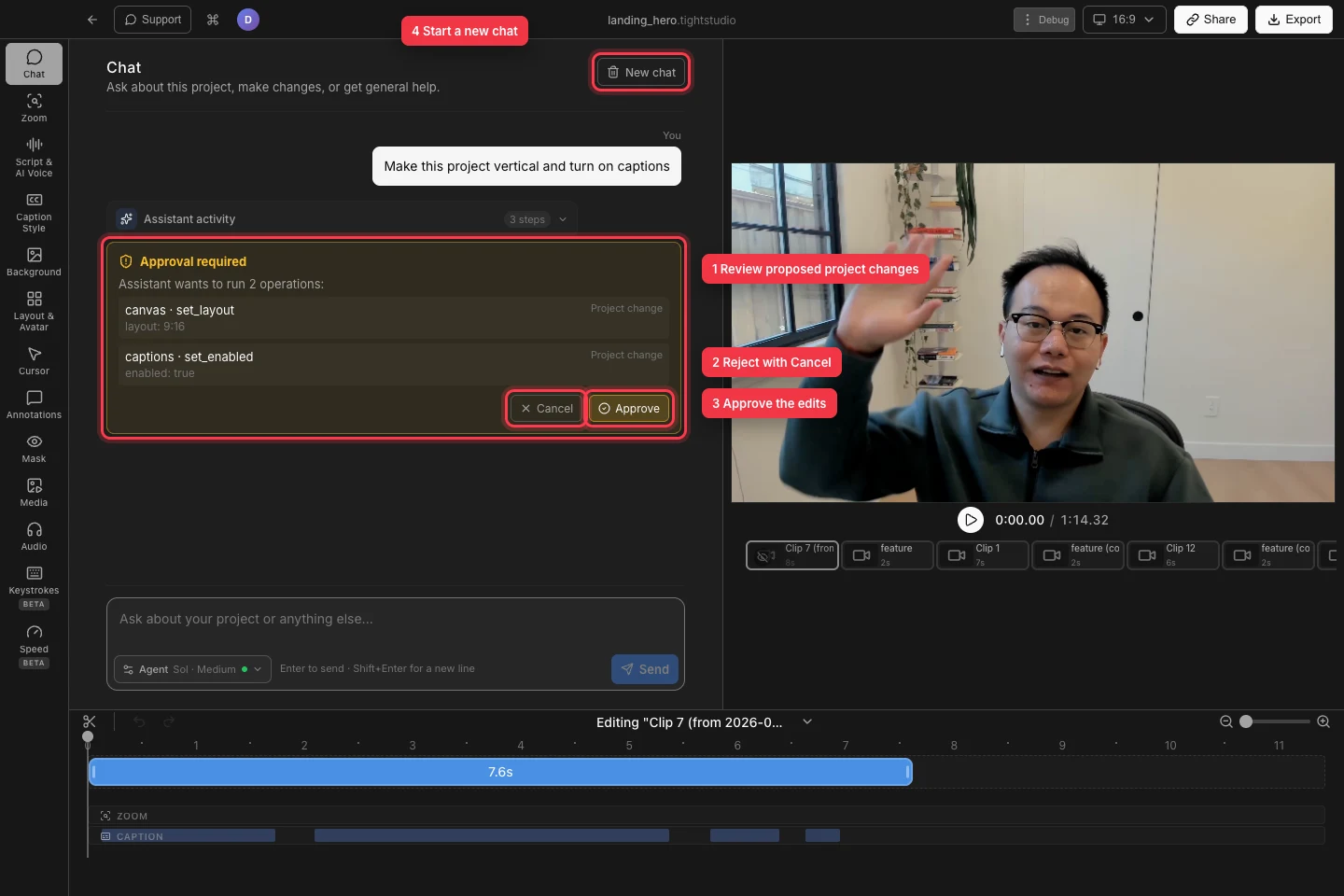
취소 또는 승인 선택 전에 정확한 작업을 검토하세요. 깨끗한 대화를 원하면 새 채팅을 사용하세요. - 5단계
새 채팅 시작 또는 계정 연결 해제
현재 대화를 지우고 새로운 컨텍스트로 시작하려면 새 채팅을 클릭하세요. 이는 또한 대기 중인 작업을 취소하므로 먼저 승인 카드를 해결하거나 의도적으로 포기하세요.
연결을 끊으려면 Agent를 열고 Account를 찾아 Disconnect를 클릭합니다. 의도할 때만 Sign out을 확인하세요: 대화 상자에는 이것이 이 Mac에서 ChatGPT에서 로그아웃되고 다른 로컬 Codex 세션에서도 로그아웃된다고 표시됩니다.
문제 해결
왜 브라우저를 연 후 ChatGPT가 연결되지 않았나요?
채팅으로 돌아가서 브라우저에서 연결 완료를 찾으세요. 다시 브라우저 열기를 클릭하고 ChatGPT 승인을 완료하세요. 화면에 ChatGPT가 연결되지 않았거나 세션이 만료되었다고 표시되면 다시 시도 또는 ChatGPT 재연결을 사용하세요.
보내기 버튼이 비활성화된 이유는 무엇인가요?
빈 메시지를 입력하지 말고 ChatGPT가 연결되어 있는지 확인하세요. Chat이 응답 중이거나 승인 필요 카드가 대기 중일 때에는 전송 버튼도 계속 비활성화됩니다. 다른 요청을 보내기 전에 취소 또는 승인을 선택하세요.
왜 챗이 프로젝트를 변경하지 않고 답변했나요?
질문과 설명은 보통 텍스트만 반환합니다. 지원되는 편집기 변경을 명시적으로 요청하고, Assistant 활동을 확인하며, 요청된 작업을 승인하세요. Chat이 해당 작업을 지원하지 않는다고 하면 정상적인 편집기 제어로 편집하세요.
아직도 막혔어?
프로젝트 이름과 막힌 단계와 함께 메모를 보내주세요.