
내보내기 및 공유
동영상, 4K 파일 또는 GIF 내보내기
내보낼 형식과 품질을 선택하고, 워터마크를 이해하며, 완성된 파일 저장하기
시작하기 전에
내보내기 전에 프로젝트 전체를 한 번 미리보기. Tight Studio는 현재 캔버스, 레이아웃, 자막, 오디오 및 효과를 사용하여 유지된 동영상 구간 및 동영상 트랙의 미디어를 내보냅니다.
현재 내보내기 메뉴에서는 Video 1080p, Video 4K 및 GIF를 제공합니다. 형식을 선택한 후 시스템 저장 대화 상자에서 파일 이름과 저장 위치를 선택합니다.
- 동영상 1080p
- 좋은 품질
- 동영상 4K
- 최고 품질
- GIF
- 이미지 애니메이션 반복
- 저장 위치
- macOS 저장 대화 상자에서 선택됨
다음 단계를 따르세요
- 1단계
완성된 프로젝트를 검토하세요
처음부터 끝까지 재생하며 클립 컷, 캔버스 구도, 자막, 오버레이, 오디오를 확인하세요. 타임라인에 내보낼 보존된 동영상 구간이나 시각적 미디어가 있는지 확인하세요.
무료 계정에서 AI 음성을 사용한다면 계속하기 전에 화면 상의 워터마크 알림을 해결해야 합니다: 깨끗한 내보내기를 위해 업그레이드하거나 AI 음성 끄기를 선택하세요. 이 알림은 활성화된 AI 음성 트랙에만 해당됩니다.
- 2단계
Export를 열고 형식을 선택합니다.
오른쪽 상단의 내보내기(Export)를 클릭합니다. 양질의 동영상은 Video 1080p, 최고의 품질은 Video 4K, 동영상 컨테이너가 없는 반복 애니메이션은 GIF를 선택합니다.
1080p는 웹 공유에 실용적인 기본값입니다. 소스와 최종 보기 크기가 추가 해상도의 혜택을 받을 경우 4K를 선택하세요. 짧고 가벼운 시각적 루프에는 GIF를 선택하세요.
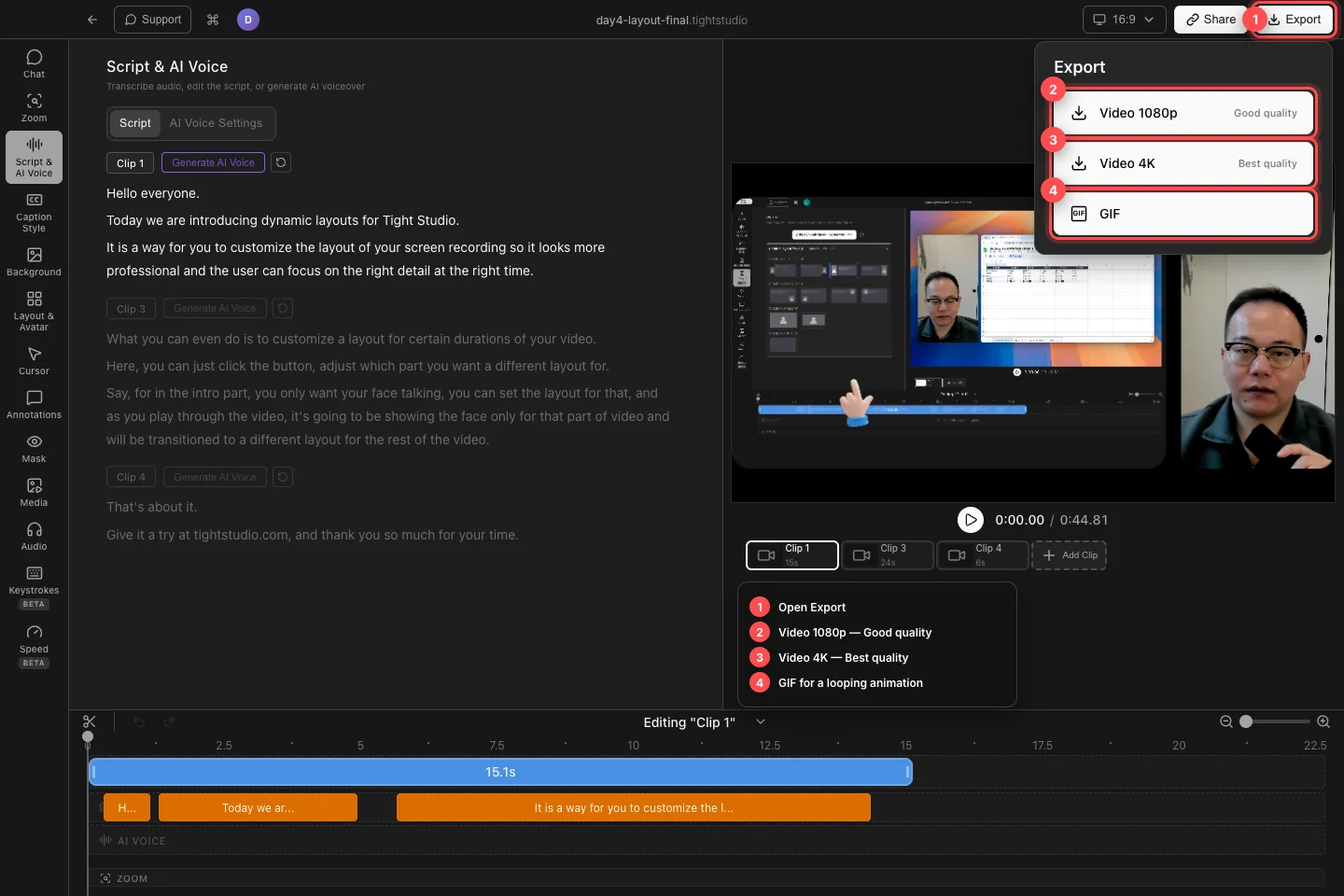
내보내기를 열고 완료된 작업을 사용할 방식을 위해 1080p, 4K 또는 GIF를 선택하세요. - 3단계
파일 이름을 지정하고 저장할 위치 선택
macOS 저장 대화 상자에서 파일 이름을 입력하고 충분한 여유 공간이 있는 폴더를 선택하세요. 동영상 내보내기는 MP4를 사용하고 GIF 내보내기는 GIF를 사용합니다. Tight Studio는 프로젝트 이름을 파일 이름으로 제안합니다.
시작하려면 ‘저장’을 선택하세요. 선택한 폴더를 기억하여 다른 내보내기를 시작하지 않고도 완성된 파일을 찾을 수 있습니다.
- 4단계
내보내기 모니터링
영상의 경우, 대화창이 "내보내는 중..."으로 바뀌고 내보내기 스냅샷이 저장됩니다. 렌더가 진행되는 동안에도 편집을 계속할 수 있으며, 이후 편집 내용은 이미 내보내고 있는 스냅샷에는 반영되지 않습니다.
GIF는 준비, 렌더링, 변환 단계를 거칩니다. 대화상자가 '내보내기 완료!' 또는 'GIF 내보내기 완료!'를 보고할 때까지 Tight Studio를 열어 두세요. 현재 렌더링을 중단하려는 경우에만 내보내기 취소를 사용하세요.
- 5단계
완성된 파일 열기 및 확인
저장된 MP4 또는 GIF를 열고 시작 부분, 몇 가지 전환, 끝 부분을 확인하세요. 목적지에 맞는 크기와 시각적 품질인지 확인합니다.
크기와 세부 정보의 다른 균형이 필요하다면 Video 1080p 또는 Video 4K로 다시 내보내기 하세요. Tight Studio는 현재 내보내기 메뉴에서 별도의 품질 슬라이더를 제공하지 않습니다.
문제 해결
왜 내보내기에서 내보낼 수 있는 콘텐츠가 없다고 나오나요?
영상 트랙에서 보관된 동영상 구간 또는 미디어 추가 또는 복원. 빈 트랙만 있는 프로젝트는 내보낼 내용이 없습니다.
내 AI 음성 내보내기에 워터마크 알림이 나타나는 이유는 무엇인가요?
활성 AI 음성 클립이 있는 무료 요금제 프로젝트에는 워터마크가 필요합니다. 깨끗한 내보내기를 위해 Pro로 업그레이드를 선택하거나 내보내기 전에 AI 음성을 끄십시오. 이 공지는 모든 무료 내보내기에 동일한 워터마크 조건이 적용된다는 의미가 아닙니다.
내가 내보낸 파일을 찾을 수 없는 이유가 무엇인가요?
macOS 저장 대화 상자에서 선택한 폴더를 확인하고 .mp4 또는 .gif 확장자를 가진 프로젝트 이름을 검색하세요. 대화 상자가 완료 메시지에 도달하지 않았다면 다시 내보내기하세요.
아직도 막혔어?
프로젝트 이름과 막힌 단계와 함께 메모를 보내주세요.