
시작하기
로그인하고, 계정을 관리하고, 요금제를 이해하세요.
Google, Microsoft 또는 이메일로 로그인하고, 요금제 한도, 워터마크, 그리고 AI 크레딧을 확인하세요.
시작하기 전에
녹화, 편집, 내보내기는 로그인 없이 할 수 있습니다. 동영상을 공유하거나, 계정 기반 AI 기능을 사용하거나, 크레딧 잔액을 확인하거나, 유료 플랜을 관리하려면 로그인하세요.
체크아웃 시 사용한 동일한 이메일 주소를 사용하세요. Tight Studio는 프로필을 열 때 계획 및 크레딧 정보를 새로 고치므로 최신 계정 상태를 표시하려면 인터넷 연결이 필요합니다.
Google 로그인, Microsoft 로그인 또는 이메일 코드를 선택하세요. 프로필에는 계정이 무료 플랜, 플러스 플랜 또는 프로 플랜 중 어느 것에 속해 있는지도 표시됩니다.
- 로그인 옵션
- Google, Microsoft, 또는 여섯 자리 이메일 코드
- 계정 세부 정보
- 프로필에 귀하의 플랜과 크레딧이 표시됩니다
- 청구
- 결제 및 구독 관리가 웹 브라우저에서 열립니다
다음 단계를 따르세요
- 1단계
로그인 패널을 엽니다.
홈에서 왼쪽 상단의 로그인 클릭. Tight Studio에 로그인 패널이 그 아래에 열립니다.
Tight Studio는 또한 공유하거나 AI 기능을 사용하는 등 계정 기반 작업을 시작할 때 로그인하라고 요청할 수 있습니다. 중앙 패널에서 동일한 로그인 과정을 완료한 후 작업으로 돌아가십시오.
- 2단계
Google, Microsoft 또는 이메일 코드를 선택하세요
브라우저에서 인증을 완료하려면 Google로 계속 또는 Microsoft로 계속을 클릭하세요.
이메일로 로그인하려면 주소를 입력하고 '로그인 코드 이메일로 받기'를 클릭하세요. 이메일에서 받은 6자리 코드를 입력한 후 '확인하고 로그인'을 클릭하세요. 카운트다운이 끝나면 '코드 재전송'을 사용하거나, 주소를 수정하려면 '다른 이메일 사용'을 사용하세요.
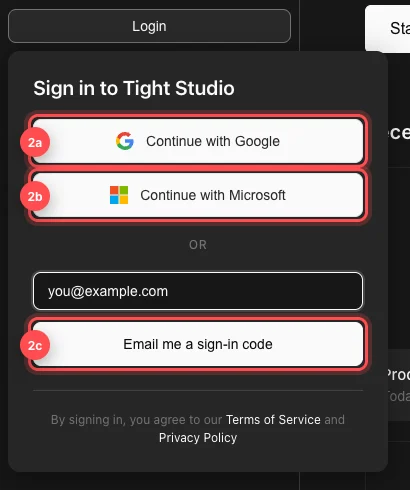
브라우저 기반 로그인 또는 이메일을 통해 6자리 코드를 요청 중 하나를 선택하세요. - 3단계
프로필 열기
로그인 후, 홈 화면에서는 로그인 대신 이름과 아바타가 표시됩니다. 클릭하면 프로필이 열립니다.
프로젝트를 편집하는 동안 상단 바에서 대신 아바타를 클릭하세요. 두 버튼 모두 같은 계정 패널을 엽니다.
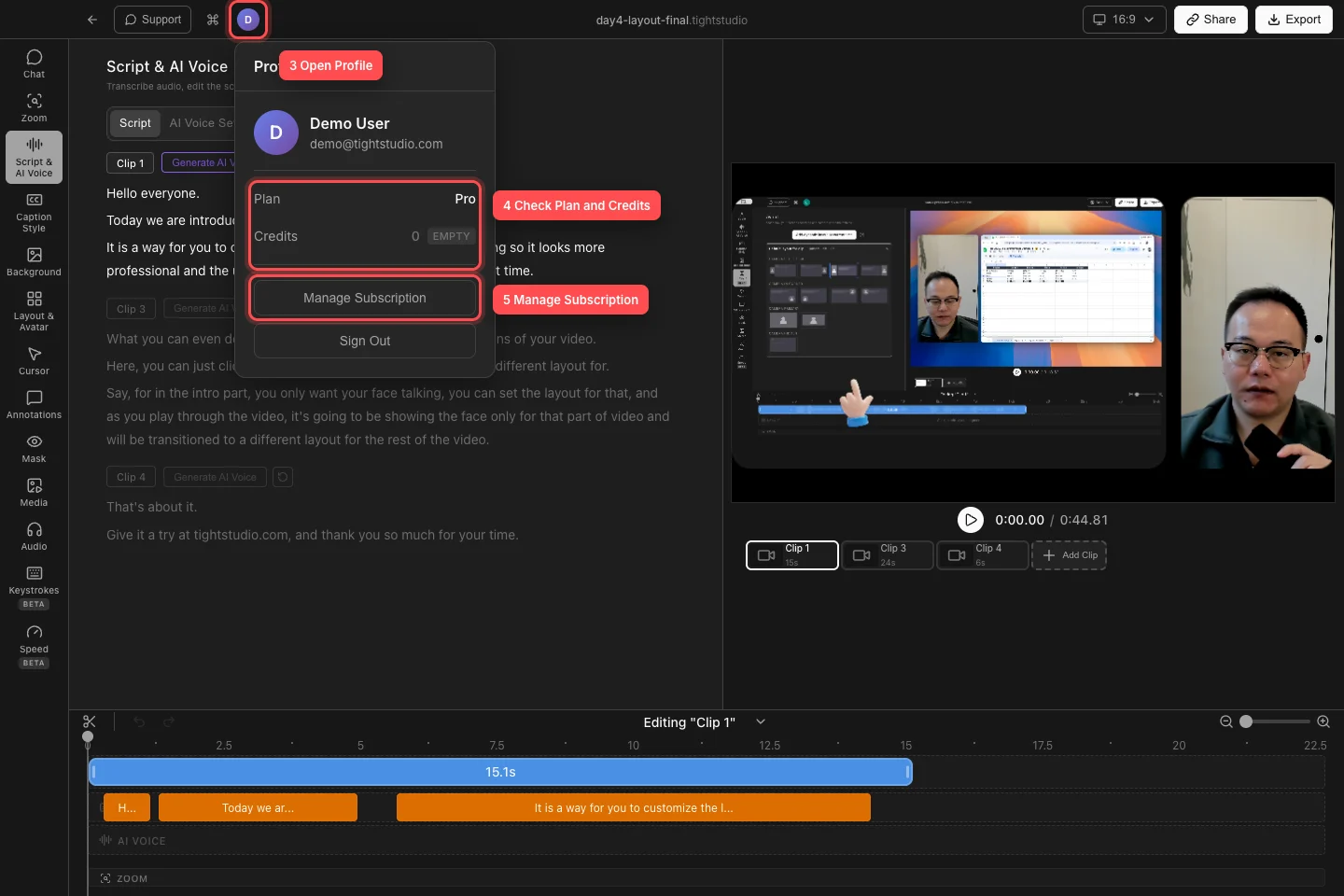
계정, 플랜, 크레딧 잔액 및 사용 가능한 구독 작업을 보려면 프로필을 엽니다. - 4단계
플랜 및 크레딧 확인
플랜 행에는 Free, Plus 또는 Pro가 표시됩니다. 크레딧 행에는 현재 로그인한 계정에서 사용 가능한 AI 크레딧 잔액이 표시되며, Low 및 Empty 배지는 잔액이 적거나 소진되었음을 알립니다.
크레딧은 AI 음성 및 AI 미디어 생성과 같은 계량된 AI 작업에 사용됩니다. 크레딧 잔액은 녹화 시간 및 일반 편집과 별도이므로, 0이 되더라도 녹화, 편집 또는 표준 내보내기를 막지 않습니다.
- 5단계
귀하의 요금제를 이해하거나 변경하세요
무료 플랜에는 워터마크 없이 기본 녹음, 편집 및 표준 내보내기가 포함됩니다. AI 보이스 내보내기는 워터마크가 포함됩니다. 무료 계정은 현재 모든 프로젝트에서 Add Clip을 평생 5회 사용할 수 있으며, 새로운 녹음을 시작할 수 있습니다. 또한 최대 5개의 공유 동영상을 보관할 수 있으며, 무료 공유 링크는 7일 후 만료됩니다.
플러스는 클립 추가 및 공유 동영상 제한을 제거하고 공유 링크 만료를 방지합니다. 프로는 플러스 기능을 포함하며 AI 크레딧, AI 음성 및 AI 미디어 생성의 플랜 할당을 추가합니다. 현재 청구 기간 및 결제 조건은 앱 내 플랜 화면을 확인하세요.
Free 요금제에 있다면 구독을 클릭하고 요금제, 결제 주기를 선택한 후 결제를 진행하세요. Plus 계정에서는 Pro로 업그레이드가 표시됩니다. 활성화된 유료 계정이 있는 경우에는 구독 관리가 표시되며, 이는 브라우저에서 결제 포털을 열어줍니다.
- 6단계
필요할 때 로그아웃하세요.
프로필을 열고 로그아웃을 클릭합니다. Tight Studio는 다시 로그인할 때까지 이 Mac에서 계정, 플랜 및 크레딧 정보를 제거합니다.
로컬 프로젝트는 Mac에 그대로 남아 있습니다. 동일한 계정으로 다시 로그인하여 구독, 크레딧 및 공유된 동영상 접근을 복원하세요.
문제 해결
이메일 코드가 도착하지 않은 이유는 무엇인가요?
주소를 확인하고 스팸 또는 정크 폴더를 확인한 후 코드 재전송 카운트다운이 끝날 때까지 기다리세요. 주소가 잘못된 경우 다른 이메일 사용을 클릭하세요. 최신 6자리 코드만 사용해야 합니다.
왜 결제했는데 프로필에 무료 또는 0 크레딧으로 표시되나요?
체크아웃 시 사용한 이메일로 로그인했는지, Mac이 온라인 상태인지 확인하세요. 계정을 새로고침하려면 프로필을 닫았다가 다시 여세요. 값이 여전히 업데이트되지 않으면 Tight Studio를 재시작하고 계정 이메일과 체크아웃 영수증을 가지고 고객 지원에 문의하세요.
왜 'Subscribe' 또는 'Manage Subscription'이 나타나지 않았나요?
무료 계정에는 구독이 나타나고, 플러스 계정에는 프로로 업그레이드가 나타나며, 활성 유료 요금제에는 구독 관리가 나타납니다. 새로 고침된 후 프로필을 다시 열어주세요. 이러한 작업은 기본 웹 브라우저를 열며, 이 브라우저는 Tight Studio 창 뒤에 있을 수 있습니다.
왜 내 내보내기에는 무료 플랜에서 워터마크가 있나요?
표준 무료 플랜 내보내기는 깨끗하지만, AI 음성을 사용하는 프로젝트는 워터마크가 표시됩니다. 내보내기 또는 공유 대화 상자에서 'AI 음성 끄기'를 선택하면 깨끗한 내보내기가 가능하며, 깨끗한 AI 음성 출력을 원하면 Pro로 업그레이드하세요.
아직도 막혔어?
프로젝트 이름과 막힌 단계와 함께 메모를 보내주세요.