
오디오, AI 및 미디어
스크립트를 편집하고 AI 음성 내레이션 생성
대본을 편집 가능한 스크립트로 변환하고, 음성 내레이션을 생성하거나 다시 생성합니다.
시작하기 전에
AI 음성 내레이션은 스크립트로 시작합니다. Tight Studio는 클립의 원본 오디오를 기록하여 스크립트를 생성할 수 있으며, 또는 Script 및 AI Voice → Script에서 스크립트 구간을 수동으로 입력하고 편집할 수 있습니다.
사용자는 로그인하고 음성을 생성할 충분한 AI 크레딧을 가지고 있어야 합니다. 생성은 한 번에 하나의 클립씩 작동하며, 선택한 음성을 사용하고 클립의 원래 오디오를 삭제하지 않고 새로운 내레이션을 생성합니다.
- 편집기 패널
- 스크립트 및 AI 음성
- 필수 입력
- 적어도 하나의 텍스트가 있는 스크립트 세그먼트
- 생성 범위
- 현재 선택된 클립
- 사용법
- 생성 및 재생성은 AI 크레딧을 소모합니다.
다음 단계를 따르세요
- 1단계
녹화 내용을 필사하거나 스크립트를 작성합니다
내레이션할 클립을 선택하고 스크립트 및 AI 보이스를 열고 스크립트 탭에 머무릅니다. 클립에 원본 오디오가 포함되어 있지만 스크립트가 없는 경우, 원본 녹음을 전사하기를 클릭합니다. Tight Studio는 전사 진행 상황을 표시하고 감지된 음성을 편집 가능한 구간으로 변환합니다.
사용 가능한 음성이 없는 클립의 경우, '클릭하여 추가(Click to add)…'를 클릭하고 내레이션을 수동으로 입력합니다. 멀티 클립 프로젝트에서는 텍스트를 추가하거나 변경하기 전에 올바른 클립 헤더가 활성화되어 있는지 확인합니다.
- 2단계
스크립트 세그먼트 편집
스크립트 세그먼트를 클릭하고 문구를 수정한 후 Enter를 눌러 저장합니다. 긴 세그먼트를 나누고 싶은 곳에서는 Shift + Enter를 누릅니다. 구조를 변경하려면 자막 추가 또는 자막 삭제를 사용하세요.
내레이션을 생성하기 전에 모든 구간을 검토하세요. 텍스트와 구간 순서는 음성이 말하는 내용을 결정하며, 원본 녹음은 변경되지 않습니다.
- 3단계
내레이션에 사용할 음성 선택
Script 및 AI Voice 안에서 AI 음성 설정을 열고, 음성 선택을 클릭한 후 사용 가능한 옵션을 검색하거나 찾아보고, 미리 들어보고 싶을 때 음성 옆의 재생 버튼을 사용하세요.
프로젝트에 맞는 음성을 선택하세요. 선택한 음성은 다른 음성을 선택할 때까지 후속 생성 및 구간 재생성을 위해 재사용됩니다.
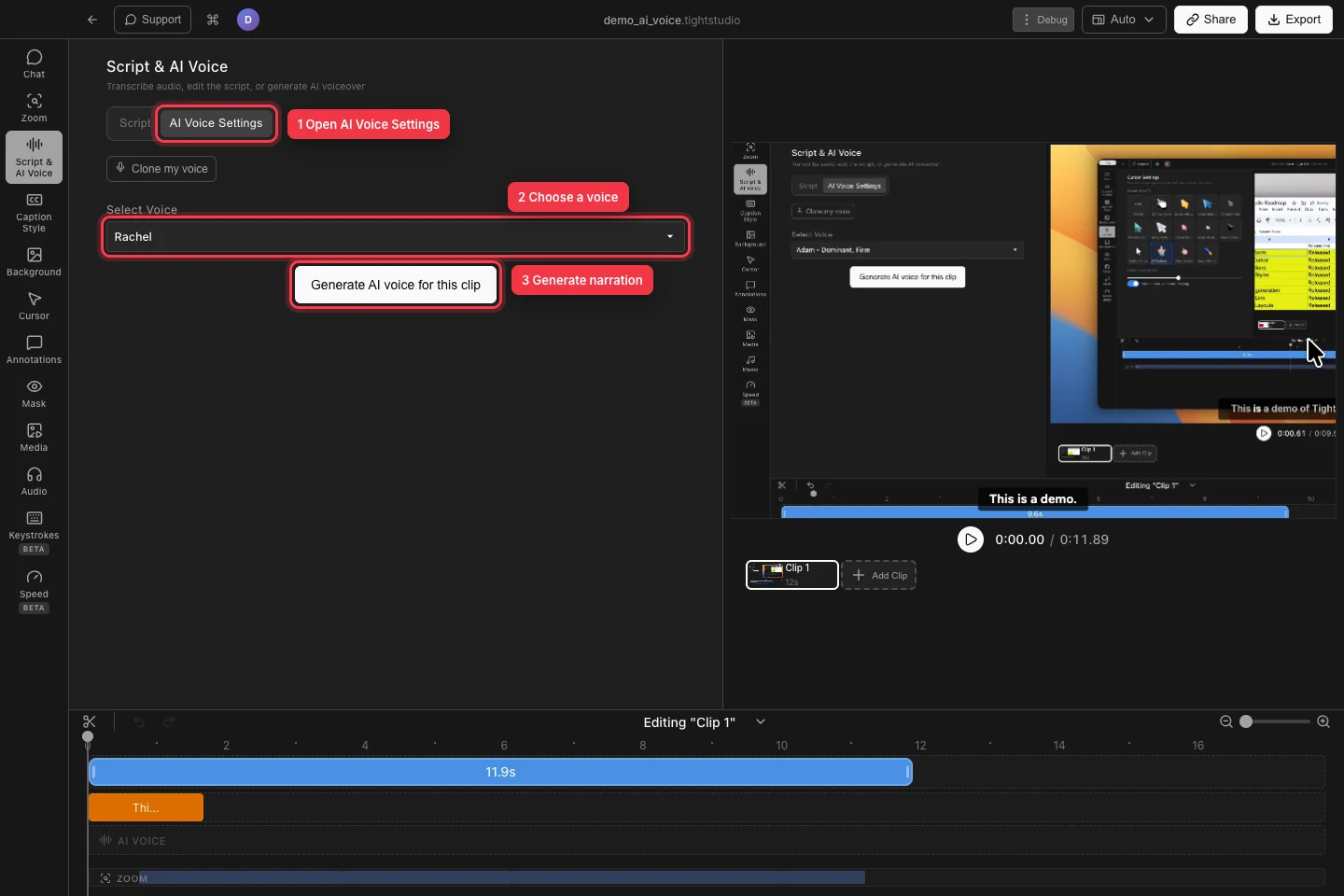
AI 음성 설정을 열고 음성을 선택한 다음, 활성 클립에 내레이션을 생성하세요. - 4단계
클립용 내레이션 생성
이 클립에 대해 Generate AI 음성을 클릭합니다. Tight Studio는 스크립트, 계정 세션, 선택한 음성 및 사용 가능한 AI 크레딧을 확인한 후 내레이션 생성 중…을 표시하면서 생성합니다.
생성이 완료된 후, 현재 클립에 AI 음성을 사용하기를 활성화한 상태로 두어 결과를 듣고 필요에 따라 AI 음성 볼륨을 조정하세요. 원본 오디오와 비교하고 싶을 때는 토글을 끄세요.
- 5단계
편집 후 클립 또는 하나의 세그먼트 다시 생성
스크립트나 음성을 변경한 후, AI 음성 설정을 열고 '이 클립의 AI 음성 재생성'을 클릭하여 활성 클립의 모든 내레이션을 다시 구축하세요.
세그먼트만 다시 생성하려면 스크립트로 돌아가 해당 스크립트 세그먼트 위에 마우스를 올리세요. 세그먼트 다시 생성 작업은 툴팁에 'Regenerate AI voice'라고 표시된 오디오 파형 버튼입니다. 이 버튼을 클릭하면 다른 생성된 세그먼트는 그대로 두고 해당 세그먼트의 생성된 음성과 타이밍을 교체할 수 있습니다.
문제 해결
왜 AI 음성 설정에서 이 클립에 스크립트가 없다고 나오나요?
스크립트로 돌아가서 원본 녹음을 전사하려면 클릭하거나 Click to add…로 수동으로 텍스트를 추가하세요. AI 음성은 내레이션을 생성하기 전에 최소한 하나의 유지된 스크립트 단어가 포함된 세그먼트가 필요합니다.
왜 이 클립에 대해 AI 음성 생성이 불가능한가요?
활성 클립에 사용 가능한 스크립트가 있는지 확인하고 '음성 선택'에서 항목을 선택하세요. Tight Studio에서 로그인 대화 상자가 열리면 계정에 로그인한 후 버튼을 다시 시도하세요.
왜 생성이 'insufficient-credits' 메시지와 함께 중단되었나요?
계정에 예상 음성 길이에 대한 AI 크레딧이 충분하지 않습니다. 프로필에서 잔액 및 요금제를 확인하고, 제공되는 경우 업그레이드하거나 크레딧을 충전하거나, 다시 생성하기 전에 스크립트를 줄이세요.
아직도 막혔어?
프로젝트 이름과 막힌 단계와 함께 메모를 보내주세요.