
문제 해결
자막, AI 음성, 음성 연구소(Voice Lab) 및 크레딧 문제 수정
전사, 생성, 마이크 권한, 로그인, 요금제 및 AI 크레딧 문제 해결
시작하기 전에
자막 전사는 원본 녹음 음성과 로그인된 계정이 필요합니다. AI 음성과 Voice Lab도 로그인이 필요하며, 생성은 AI 크레딧을 사용하고 Voice Lab은 추가로 macOS 마이크 권한이 필요합니다.
다시 전사하기 전에, 유지해야 하는 수동 스크립트 수정을 복사하세요. 이 클립을 다시 전사하면 해당 클립의 현재 전사가 원본 오디오에서 나온 새로운 결과로 대체됩니다.
이 가이드는 음성이 감지되지 않음, 전사 실패, 자막 다시 생성, AI 음성 실패, Voice Lab 권한 상태를 다룹니다.
- 자막 진단
- 스크립트 및 AI 음성 → 스크립트
- AI 음성 진단
- 스크립트 및 AI 음성 → AI 음성 설정
- 낮은 크레딧
- 50 미만이지만 0보다 큰 균형
- 빈 크레딧
- 0 균형
다음 단계를 따르세요
- 1단계
로그인, 플랜 및 AI 크레딧을 확인하세요
프로필 아바타를 클릭하고 의도한 계정이 로그인되어 있는지 확인합니다. 크레딧 아래에서 낮음은 50 크레딧 미만을 의미하고, 없음은 잔액이 0임을 의미합니다.
자막 전사는 원본 녹음을 전사하기 위해 로그인하도록 요청할 수 있습니다. AI 음성은 계정 및 크레딧 상태에 따라 AI 음성을 사용하려면 로그인 또는 프로로 업그레이드하여 AI 크레딧을 보충하라는 메시지를 표시할 수 있습니다. 다시 시도하기 전에 해당 단계를 해결하세요.
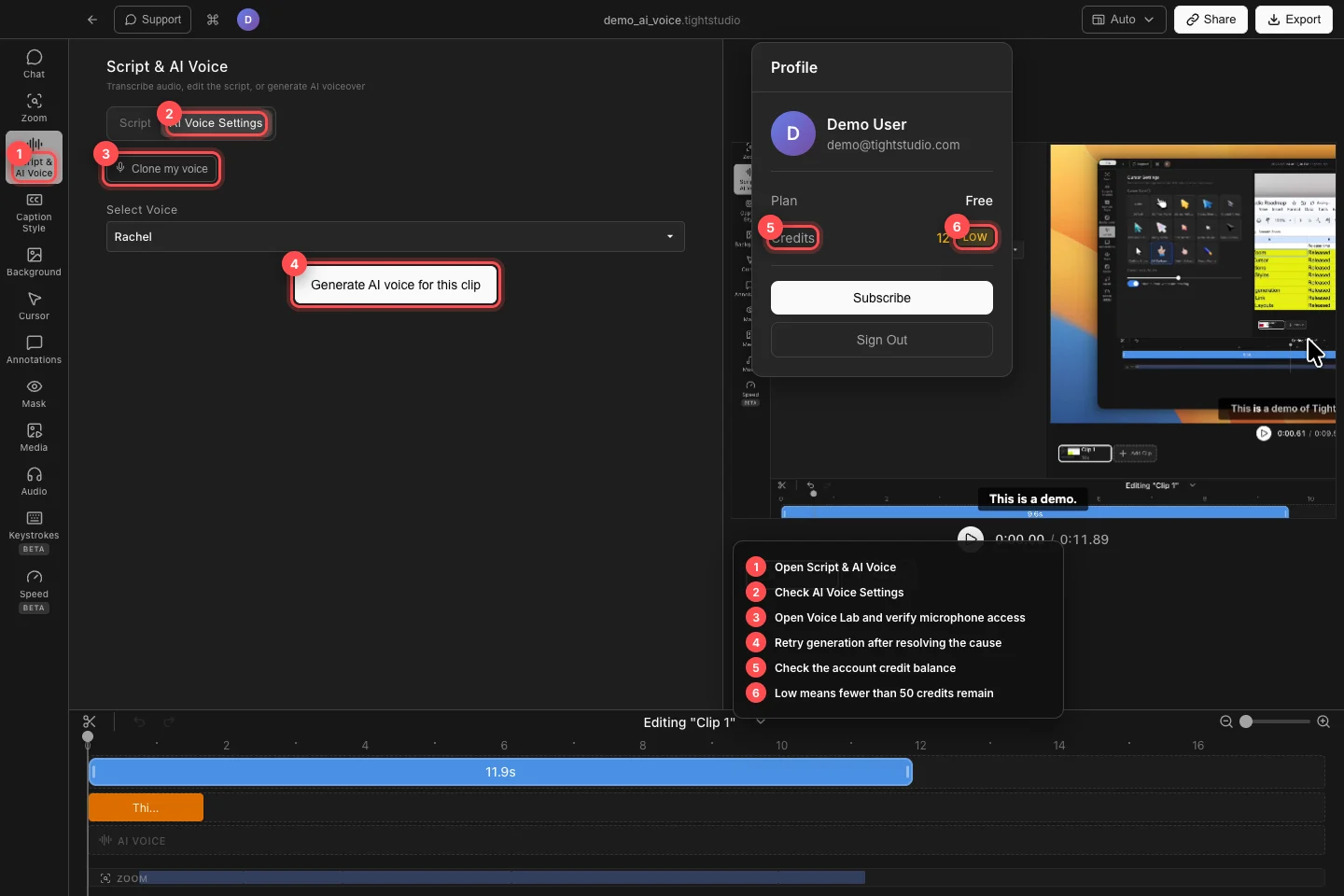
올바른 계정과 크레딧 상태를 확인한 후 실패한 특정 자막, AI 음성 또는 Voice Lab 작업으로 돌아가세요. - 2단계
음성 없음 또는 원본 오디오 없음 문제 해결
스크립트 및 AI 음성 → 스크립트 열기 후 영향 받은 클립을 선택합니다. “녹음에서 말하는 단어를 찾을 수 없습니다.”는 전사 완료되었지만 음성을 감지하지 못했음을 의미하고, “오디오가 녹음되지 않았습니다.”는 클립에 원본 오디오 소스가 없음을 의미합니다.
클립을 재생하며 의도된 마이크 또는 시스템 오디오 트랙이 들리는지 확인하세요. 사용할 수 있는 음성이 없으면 클릭하여 추가…를 사용해 자막을 수동으로 생성하세요. 다른 녹화에 내레이션이 포함되어 있으면 클립을 전환하세요.
- 3단계
실패하거나 부정확한 전사를 다시 시도하기
실패한 클립은 ‘다시 시도’로 오류를 표시합니다. 네트워크 연결을 확인하고, 로그인되어 있는지 확인한 후, ‘다시 시도’를 클릭하세요. ‘전사 대기 중…’ 및 ‘전사 중…’은 진행 상태일 뿐 실패가 아닙니다.
완료되었지만 부정확한 글 스크립트의 경우, 그 클립의 오디오 컨트롤에서 '이 클립 다시 기록(Re-transcribe this clip)'을 선택합니다. 새 스크립트가 준비될 때까지 기다린 후, 미리 저장한 수동 문장 변경 사항을 다시 적용합니다.
- 4단계
AI 음성 생성 수정
AI 음성 설정을 열고, 스크립트에 유지된 단어가 포함되어 있는지 확인한 후, '음성 선택'에서 음성을 선택하고 '이 클립에 대해 AI 음성 생성' 또는 '이 클립에 대해 AI 음성 재생성'을 클릭합니다.
패널에 '음성 생성 실패'가 보고되면 네트워크 연결을 복원하고 다시 시도하세요. '크레딧 부족' 메시지는 필요한 크레딧과 현재 잔액을 알려주며, 다시 시도하기 전에 충전 또는 업그레이드해야 합니다. 'X/Y 세그먼트에 대해 부분적으로 생성된 음성' 결과는 근본적인 오류가 해결된 후에 다시 생성해야 합니다.
- 5단계
보이스 랩 마이크 권한 복원
AI 음성 설정에서 내 목소리 복제를 클릭합니다. Voice Lab에서 목소리를 복제하려면 마이크 액세스가 필요하다고 표시되면 마이크 액세스를 허용하고 시스템 설정 → 개인정보 보호 및 보안 → 마이크에서 Tight Studio를 활성화합니다.
macOS에서 권한이 갱신되지 않으면 Tight Studio를 종료한 뒤 다시 여세요. ‘마이크 선택’에서 올바른 입력을 선택하고 20초 샘플을 시작하기 전에 입력 레벨이 변하는지 확인하세요.
- 6단계
자막과 내레이션이 작동하는지 확인하세요
첫 자막이나 AI 음성 구간 전부터 재생하세요. 자막이 올바른 단어에 나타나는지 확인하고, 현재 클립에 대해 생성된 내레이션이 재생되는지 확인하세요.
스크립트가 존재하지만 자막이 보이지 않는 경우, 자막 스타일에서 '사용 안 함' 프리셋 또는 '자막 숨기기'를 확인하세요. AI 음성이 생성되었지만 원본 오디오가 여전히 재생되는 경우, 현재 클립에 대해 'AI 음성 사용'을 활성화하세요.
문제 해결
오디오를 들을 수 있는데도 자막 생성에서 음성이 없다고 표시되는 이유는 무엇인가요?
클립에 실제로 음악이나 시스템 소리가 아닌 명확한 음성이 포함되어 있는지 확인하세요. 안정적인 연결 상태에서이 클립을 한 번 더 전사하세요. 여전히 음성이 감지되지 않는다면 자막을 수동으로 추가하고 클립 세부 정보를 지원 보고서에 포함하세요.
왜 AI 음성을 생성하거나 재생성할 수 없나요?
로그인하고, 최소한 하나의 사용 가능한 스크립트 세그먼트를 유지하며, 음성을 선택하고, 프로필 크레딧 잔액을 확인하세요. 빈 잔액을 보충하거나 정확한 부족 크레딧 금액을 해결한 후 다시 시도하세요.
왜 보이스 랩이 내 마이크를 인식하지 못하나요?
시스템 설정 → 개인 정보 및 보안 → 마이크에서 Tight Studio를 활성화하고 앱을 다시 열어 선택한 장치를 "마이크 선택"에서 선택합니다. Voice Lab이 여전히 "너무 조용함"을 보고하면 macOS 입력 레벨을 확인하세요.
아직도 막혔어?
프로젝트 이름과 막힌 단계와 함께 메모를 보내주세요.