
모양 및 느낌
동적 레이아웃으로 시간에 따라 레이아웃 변경
클립 내에서 화면 카메라, 자막 위치를 변경할 수 있도록 레이아웃 구간 추가.
시작하기 전에
동적 레이아웃은 클립 내 특정 시간 범위에 대해 화면과 카메라 배치를 변경합니다. 클립의 기본 레이아웃은 동적 레이아웃 구간이 적용되지 않은 모든 곳에서 계속 활성화됩니다.
먼저 캔버스 방향과 유용한 기본 레이아웃을 선택하세요. AI 음성이 활성화된 동안에는 레이아웃 제어가 불가능하며, 동적 범위는 서로 겹칠 수 없습니다.
- 생성
- 현재 시간에 동적 레이아웃 추가
- 초기 범위
- 재생 헤드 근처의 사용 가능한 간격에서 약 2초
- 타임라인 트랙
- 레이아웃
- 세로 자막
- 위쪽에서부터의 자막 위치
다음 단계를 따르세요
- 1단계
캔버스 및 기본 레이아웃 설정
타이틀 바 메뉴에서 16:9 가로 또는 9:16 세로를 선택하세요. 레이아웃 및 아바타 → 레이아웃을 열고, 클립의 대부분 재생에 적용할 배열을 기본 레이아웃에서 선택하세요.
예를 들어, 기본값으로 작은 구석 카메라를 유지한 다음, 동적 세그먼트를 사용하여 소개나 반응 장면에서 카메라를 주 카메라로 설정합니다.
- 2단계
변경 사항 근처에 재생 헤드를 놓습니다.
플레이헤드를 임시 레이아웃이 시작될 지점으로 이동합니다. 레이아웃 트랙에 빈 영역을 남겨두세요. Tight Studio는 기존 레이아웃 세그먼트와 겹치지 않으면서 플레이헤드 근처에서 대략 2초 정도의 공간을 찾아줍니다.
정확한 타이밍을 위해, 프리셋을 선택한 후 타임라인에서 생성된 세그먼트를 크기 조정하거나 이동할 것입니다.
- 3단계
동적 레이아웃 세그먼트 추가
현재 시간에 동적 레이아웃 추가를 클릭합니다. 클립용 기본 레이아웃 아래에 시간 지정 행이 나타나고 레이아웃 트랙에는 녹색 세그먼트가 표시됩니다.
새 행은 현재 기본 프리셋으로 시작합니다. 그 제목에는 활성 시간 범위와 프리셋 이름이 표시되며, 다른 배열을 선택할 수 있도록 자동으로 확장됩니다.
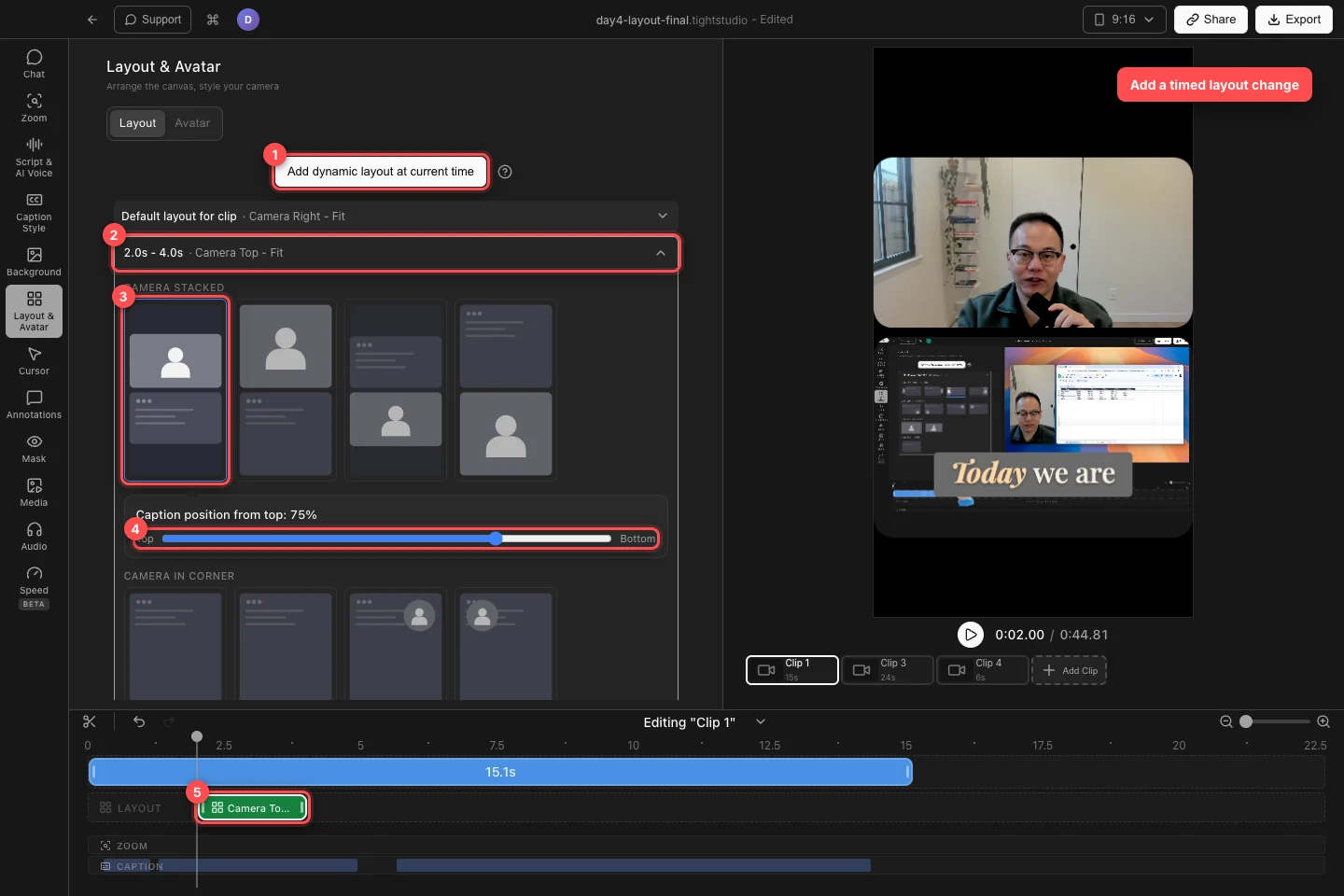
시간 범위를 만들고, 레이아웃을 선택하며, 세로 자막 위치를 조정하고, 레이아웃 트랙의 녹색 구간을 다듬으세요. - 4단계
범위의 레이아웃을 선택하세요
확장된 동적 행에서 호환 가능한 프리셋 선택하기. 16:9에서는 나란히, 코너, 카메라-기본, 혹은 화면 전용 옵션 사용. 9:16에서는 카메라 상단 - 맞춤, 카메라 상단 - 덮개, 카메라 하단 - 맞춤, 카메라 하단 - 덮개 사용 시 세로 스택 생성
재생 헤드를 녹색 구간 안팎으로 이동하여 다이내믹 프리셋과 기본 레이아웃을 비교하세요.
- 5단계
세로 레이아웃용 자막 위치
9:16 캔버스에서 확장된 행의 상단에서 자막 위치를 사용하여 이 동적 세그먼트의 자막을 이동하세요. 자막이 카메라와 화면 콘텐츠에서 벗어나도록 상단이나 하단으로 드래그하세요.
세그먼트가 프로젝트의 기본 자막 위치를 다시 상속해야 할 때는 ‘재설정’을 선택하세요. 이 세그먼트별 제어는 16:9 캔버스에서는 의도적으로 숨겨져 있습니다.
- 6단계
레이아웃 변경을 이동, 크기 조정 또는 제거하기
녹색 레이아웃 세그먼트를 끌어 변경 사항을 이동합니다. 시작 또는 끝을 조정하려면 어느 쪽 가장자리든 끌어보세요. 행에 표시된 시간 범위가 타임라인에 따라 업데이트됩니다.
레이아웃 세그먼트는 겹칠 수 없습니다. 시간 변경을 제거하려면 해당 행을 확장하고 '삭제'를 클릭하세요. 클립의 기본 레이아웃이 해당 범위를 다시 차지합니다.
문제 해결
Tight Studio가 '새 레이아웃 세그먼트를 위한 공간이 없습니다'라고 말하는 이유는 무엇인가요?
기존 레이아웃 세그먼트는 재생 헤드 근처에 열린 범위를 남기지 않습니다. 녹색 세그먼트를 이동하거나 축소하고, 재생 헤드를 더 큰 간격으로 이동한 다음 현재 시간에 동적 레이아웃 추가를 다시 클릭하세요.
왜 레이아웃 컨트롤이 잠겨 있나요?
AI 음성이 활성화되어 있는 동안 레이아웃은 잠깁니다. 기본 및 동적 레이아웃을 추가하거나 편집하기 전에 클립에서 AI 음성을 비활성화하세요.
위에서 자막 위치를 표시하지 않는 이유는 무엇인가요?
해당 제어 기능은 9:16 세로 캔버스에서만 나타납니다. 캔버스를 9:16로 전환하고 동적 레이아웃 행을 확장하세요. 가로 레이아웃은 프로젝트의 일반 자막 안전 영역을 사용합니다.
왜 레이아웃이 잘못된 시점에 변경되나요?
레이아웃 트랙에서 녹색 구간을 선택한 다음 이를 드래그하거나 가장자리를 조정합니다. 시간표 행에 정확한 범위가 표시됩니다. 전환을 확인하기 위해 양쪽 가장자리 직전과 직후를 미리 봅니다.
아직도 막혔어?
프로젝트 이름과 막힌 단계와 함께 메모를 보내주세요.