
시작하기
Tight Studio 설치 및 시스템 요구 사항 확인
Mac이 호환되는지 확인하고, Tight Studio를 설치하며, 앱을 최신 상태로 유지하세요.
시작하기 전에
Tight Studio는 현재 Apple Silicon Mac에서 실행됩니다. 다운로드 전에 Mac 및 macOS 버전을 확인하여 호환되지 않는 빌드를 설치하는 데 시간을 낭비하지 마세요.
설치 프로그램과 업데이트는 인터넷 연결이 필요합니다. 앱 및 생성할 녹화 파일과 프로젝트 파일을 위한 충분한 여유 저장 공간을 남겨두세요.
- 호환 가능한 Mac
- Apple Silicon (M1 이상)
- macOS
- macOS 14 소노마 이상
- 메모리
- 최소 4 GB RAM
- 설치 프로그램
- TightStudio.dmg
다음 단계를 따르세요
- 1단계
Mac 모델과 macOS 버전을 확인하세요
화면 왼쪽 상단의 Apple 메뉴를 열고 '이 Mac 정보'를 선택하세요.
칩이 Apple M1 또는 그 이후 Apple 칩을 표시하고 macOS가 버전 14 Sonoma 이상인지 확인하세요. Intel 프로세서를 표시하는 Mac, Windows PC 또는 이전 macOS 버전은 현재 요구 사항을 충족하지 않습니다.
- 2단계
Tight Studio 다운로드
브라우저에서 tight.studio/download를 열고 Mac(Apple Silicon)용 다운로드를 클릭합니다. 현재 설치 프로그램인 TightStudio.dmg가 Mac에 다운로드됩니다.
다운로드가 시작되지 않으면 확인 페이지에 있는 '여기에서 다운로드' 링크를 사용하세요.
- 3단계
Tight Studio를 애플리케이션으로 이동
다운로드 폴더에서 TightStudio.dmg를 엽니다. 설치 프로그램 창에서 Tight Studio를 응용 프로그램 폴더로 드래그합니다.
복사가 완료되면 Tight Studio 디스크 이미지를 꺼냅니다. 복사본은 애플리케이션에 보관하고, 더 이상 필요하지 않으면 다운로드한 디스크 이미지는 삭제합니다.
- 4단계
Tight Studio를 열고 필요한 접근을 허용하세요
응용 프로그램 폴더를 열고 Tight Studio를 더블 클릭하세요. macOS가 다운로드한 앱을 열 것인지 묻는 경우, '열기'를 클릭하세요.
화면 녹화, 마이크, 카메라 및 접근성 접근을 위해 Tight Studio의 첫 실행 안내를 따르세요. 사용하려는 기기와 캡처 옵션만 활성화하세요. 권한 안내서는 각 프롬프트와 나중에 변경하는 방법을 설명합니다.
- 5단계
홈 화면이 열리는지 확인하세요.
홈 화면이 나타나면 설치가 완료됩니다. 녹화를 시작하려면 '녹화 시작'을 클릭하거나, 빈 프로젝트로 시작하고 싶을 때는 '새 빈 동영상'를 선택하세요.
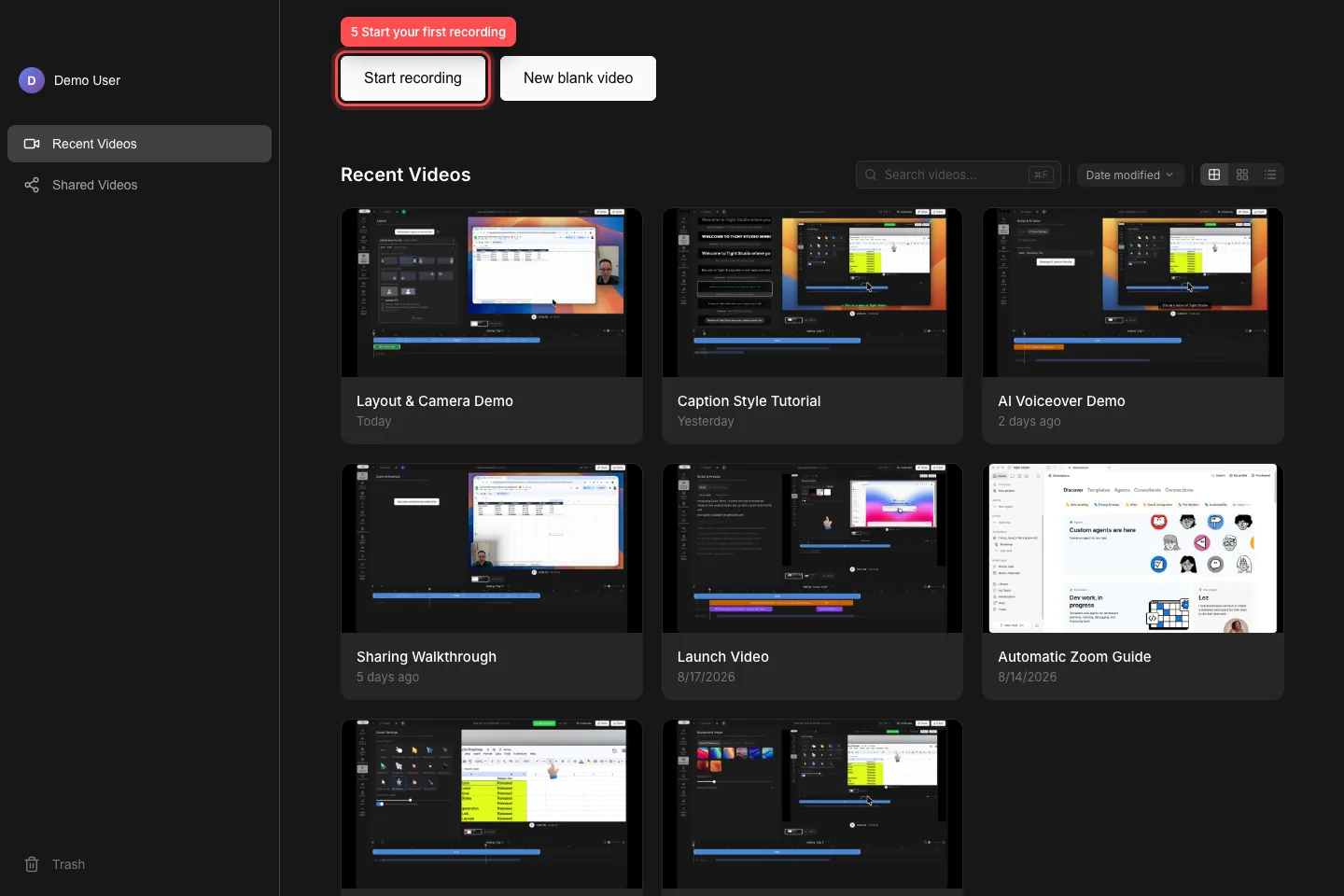
홈 화면은 Tight Studio가 성공적으로 열렸음을 확인시켜 줍니다. 준비가 되면 '녹화 시작'을 선택하세요. - 6단계
앱 업데이트가 제공될 때 설치
Tight Studio는 홈 화면에서 업데이트를 확인합니다. '업데이트 사용 가능'이 나타나면 진행 중인 녹화가나 편집을 완료한 후 '업데이트 및 애플리케이션 다시 시작'을 클릭하세요.
업데이트가 이미 다운로드된 경우, 대화 상자에는 '업데이트 준비 완료'라고 표시되고 버튼은 '지금 애플리케이션 재시작'으로 바뀝니다. 재시작을 연기해야 하는 경우 '나중에'를 선택하세요.
문제 해결
macOS가 Tight Studio가 이 Mac과 호환되지 않는다고 말하는 이유는 무엇인가요?
Apple 메뉴를 열고 '이 Mac 정보'를 선택하세요. Tight Studio는 현재 Apple Silicon(M1 이상), macOS 14 Sonoma 이상, 최소 4 GB의 RAM가 필요합니다. Intel Mac 및 Windows PC는 현재 지원되지 않습니다.
Tight Studio가 응용 프로그램 폴더로 이동할 수 없다고 하면 어떻게 해야 하나요?
Quit을 클릭하고 Tight Studio 디스크 이미지를 다시 열어 Tight Studio를 Applications로 수동으로 드래그합니다. Applications에서 복사본을 다시 엽니다. 대화 상자에서는 계속 진행(Continue anyway) 옵션도 제공하지만, 먼저 앱을 이동하는 것이 더 신뢰할 수 있는 설정입니다.
왜 설치 프로그램이나 업데이트가 다운로드되지 않나요?
인터넷 연결을 확인하고 다시 시도하세요. 업데이트 오류가 발생하면 다시 시도 버튼을 클릭하세요. 여전히 실패하면 Tight Studio를 종료하고 tight.studio/download에서 새 TightStudio.dmg를 다운로드한 후 Applications의 기존 파일을 교체하세요.
아직도 막혔어?
프로젝트 이름과 막힌 단계와 함께 메모를 보내주세요.